Füge Textkopf und -fußzeile hinzu Excel Verwendung Zapier
PDF4me Text hinzufügen Kopf-Fußzeile ist ein Zapier Aktion, die gebrandeten Kopf- und Fußzeilentext schreibt auf Excel Erstellt automatisch Arbeitsblätter. Verwenden Sie diese Funktion, um Titel, Seitenverweise, Haftungsausschlüsse oder Firmennamen im linken, mittleren und rechten Bereich der Kopf- und Fußzeile hinzuzufügen – mit jeweils eigener Farbe und Schriftgröße. Gibt ein neues Arbeitsblatt zurück. Excel Datei für den nächsten Zap-Schritt.
Was diese Aktion bewirkt
Benötigt einen Excel Die Arbeitsmappe aus einem vorherigen Zap-Schritt wird übernommen und der Text in die sechs Kopf- und Fußzeilenbereiche (jeweils links, mittig und rechts) eingefügt, jeder mit eigener Farbe und Schriftgröße. Sie können dies auf bestimmte Arbeitsblätter anhand ihres Namens oder Index anwenden oder beide Felder leer lassen, um dieselbe Kopf- und Fußzeile auf alle Blätter der Arbeitsmappe anzuwenden. Dies ist nützlich für Branding, Seitentitel, Vertraulichkeitshinweise oder Erstellungsdaten in Berichten, die Ihren Workflow automatisch verlassen.
Authentifizierung Ihres API Anfrage
Um auf die PDF4me Web API durch ZapierJede Anfrage muss die entsprechenden Authentifizierungsdaten enthalten. Die Authentifizierung gewährleistet eine sichere Kommunikation und bestätigt Ihre Identität als autorisierter Benutzer, wodurch eine nahtlose Integration zwischen Ihren Systemen ermöglicht wird. Zapier Arbeitsabläufe und PDF4me'S Excel Textbranding-Dienstleistungen.
Wichtige Fakten, die Sie nicht verpassen sollten
:::Tipp: Map-Datei und Dateiname aus vorherigen Schritten Verwenden Sie die + Schaltfläche daneben Datei Und Dateiname um von früheren Zap-Schritten abzubilden, z.B. Excel von Google Drive. Sie können kombinieren Dateiname Und Dateierweiterung aus einem vorherigen Schritt zur Erstellung des vollständigen Dateinamens. Excel Die Datei muss den vollständigen Inhalt enthalten, nicht nur Verweise auf „Existiert, wird aber nicht angezeigt“.
:::
:::Warnung Datei: (Existiert, wird aber nicht angezeigt) Wenn im Feld „Datei“ die Meldung „Datei: (Existiert, wird aber nicht angezeigt)“ angezeigt wird und Fehlermeldungen wie „Datei ist leer“ erscheinen, wählen Sie die Option, die die Datei bereitstellt. vollständiger Dateiinhalt Siehe stattdessen. Zapier & Power Automate Tipps Für weitere Informationen.
:::
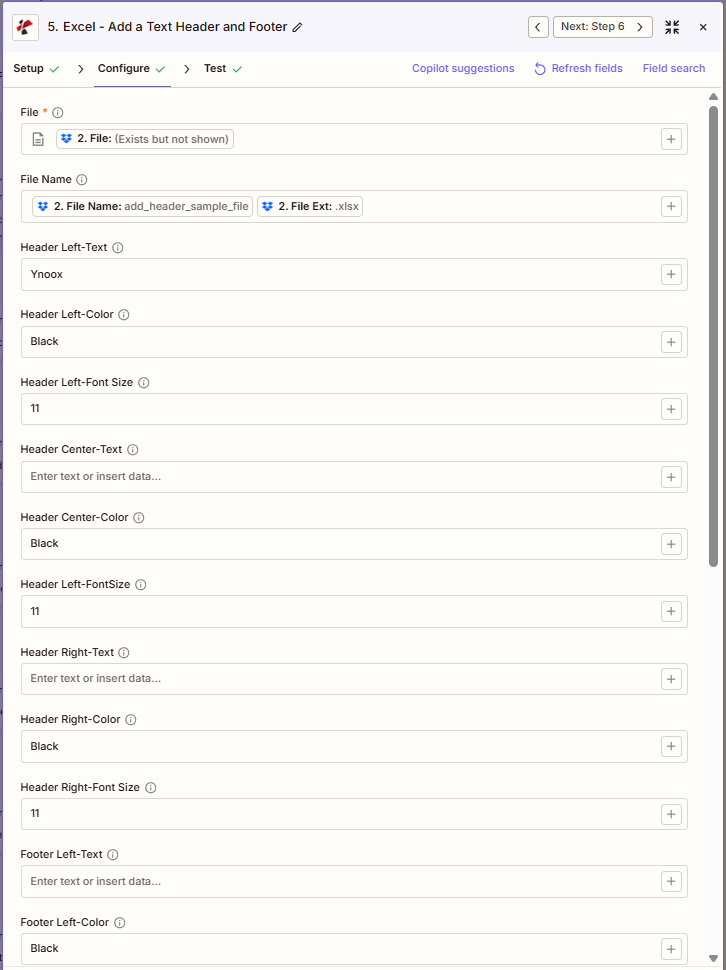
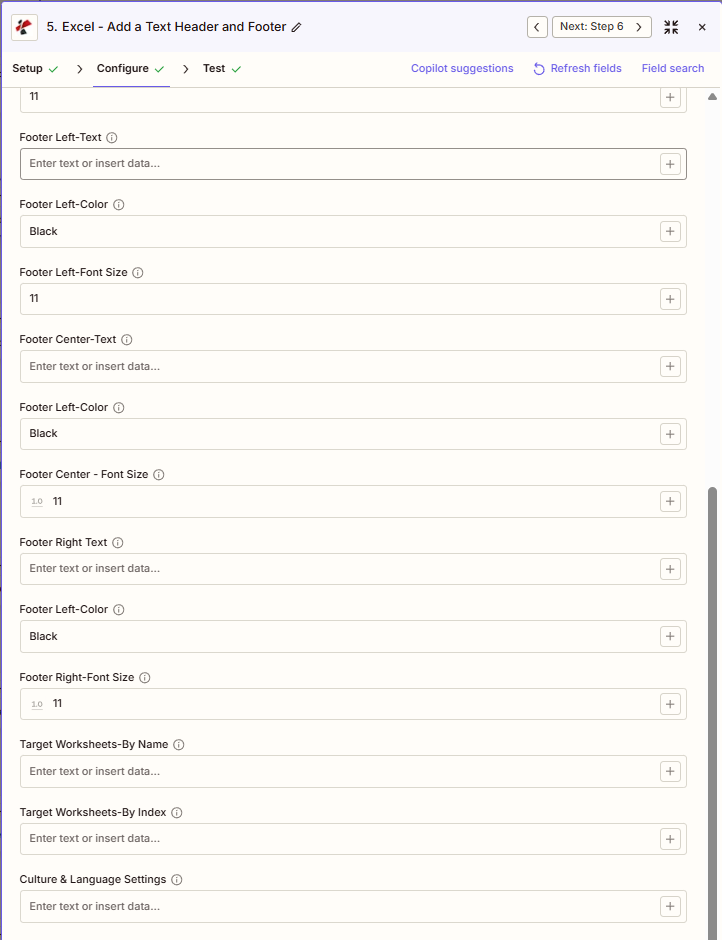
Was sind die wichtigsten Funktionen von „Textkopf und -fuß hinzufügen“?
- Sechs Textabschnitte: Füge Text in die Kopfzeile (links, zentriert, rechts) und die Fußzeile (links, zentriert, rechts) ein.
- Styling pro Abschnitt: Text, Farbe und Schriftgröße für jeden Abschnitt separat festlegen
- Arbeitsblatt-Zielgruppen: Bestimmte Tabellenblätter anhand ihres Namens oder Index ansprechen oder für alle Tabellenblätter leer lassen.
- Kultur und Sprache: Gebietsschema für Datums- und Zahlenformatierung konfigurieren
Parameter
Vollständige Liste der Parameter für die Aktion „Textkopf- und -fußzeile hinzufügen“. Die Parameternamen entsprechen den Zapier Konfiguration UI Wie in den obigen Screenshots dargestellt.
- Karte Datei (Excel) von Ihrem Auslöser oder einem vorherigen Schritt
- Optionale Karte Dateiname (z. B. Dateiname und Dateierweiterung aus dem vorherigen Schritt kombinieren)
- Geben Sie Text ein für Linker Text der Kopfzeile, Kopfzeile zentriert-Text, Kopfzeilen-Rechtstext (oder leer lassen)
- Geben Sie Text ein für Linker Text im Footer, Fußzeile zentrierter Text, Fußzeilen-Rechtstext (oder leer lassen)
- Optional einstellbar Farbe Und Schriftgröße für jeden Abschnitt (Standardwerte: Schwarz, 11)
- Optional angeben Zielarbeitsblätter – nach Namen oder Zielarbeitsblätter – Nach Index (oder für alle Blätter leer lassen)
| Parameter | Erforderlich | Was es tut | Beispiel |
|---|---|---|---|
| File | Required | Excel file to add text headers/footers to. Map from a previous step. Must provide full file content. | [2. File from Step 2] |
| File Name | Conditional | Excel filename with .xlsx or .xls extension, used for output file identification. | add_header_sample_file.xlsx |
| Header Left-Text | Conditional | Text for the left header section. | Ynoox |
| Header Left-Color | Conditional | Color for the left header text. Hex or color name. | Black |
| Header Left-Font Size | Conditional | Font size in points for the left header. | 11 |
| Header Center-Text | Conditional | Text for the center header section. | Q4 2024 Report |
| Header Center-Color | Conditional | Color for the center header text. | Black |
| Header Center-Font Size | Conditional | Font size for the center header. | 11 |
| Header Right-Text | Conditional | Text for the right header section. | - |
| Header Right-Color | Conditional | Color for the right header text. | Black |
| Header Right-Font Size | Conditional | Font size for the right header. | 11 |
| Footer Left-Text | Conditional | Text for the left footer section. | - |
| Footer Left-Color | Conditional | Color for the left footer text. | Black |
| Footer Left-Font Size | Conditional | Font size for the left footer. | 11 |
| Footer Center-Text | Conditional | Text for the center footer section. | Confidential |
| Footer Center-Color | Conditional | Color for the center footer text. | Black |
| Footer Center-Font Size | Conditional | Font size for the center footer. | 11 |
| Footer Right-Text | Conditional | Text for the right footer section. | - |
| Footer Right-Color | Conditional | Color for the right footer text. | Black |
| Footer Right-Font Size | Conditional | Font size for the right footer. | 11 |
| Target Worksheets-By Name | Conditional | Target worksheets by exact name. Empty applies to all sheets. | Sheet1, Sheet2 |
| Target Worksheets-By Index | Conditional | Target worksheets by 1-based index. Empty applies to all sheets. | [1, 2] |
| Culture & Language Settings | Conditional | Locale for date/number formatting. | en-US |
Für alle Arbeitsblätter gelten
Lassen Sie beide Zielarbeitsblätter – nach Namen Und Zielarbeitsblätter – Nach Index leer, um Textkopf-/Fußzeilen anzuwenden alle Arbeitsblätter im Arbeitsbuch.
Wichtig: Nur Datei ist erforderlich. Alle anderen Felder, einschließlich des Dateinamens, sind optional. KonditionalDas heißt, es ist nur relevant, wenn Sie diesen spezifischen Abschnitt formatieren möchten. Verwenden Sie die + Neben jedem Feld befindet sich eine Schaltfläche, um Daten aus vorherigen Schritten zuzuordnen. Die Tabellenblattindizes beginnen bei 1. Bei der Farbauswahl können Hexadezimalcodes (#RRGGBB) oder Farbnamen (z. B. Schwarz, Rot) verwendet werden.
Was gibt die Option „Text hinzufügen (Kopf-/Fußzeile)“ zurück?
Der PDF4me Text hinzufügen Kopf-Fußzeile Die Aktion gibt die geänderte Datei zurück. Excel Datei zur Verwendung in nachfolgenden Zap-Schritten. Das Ausgabeformat ist für alle Schritte einheitlich. PDF4me Excel Aktionen in ZapierDie
Wichtige Ausgabefelder (ordnen Sie diese Ihrem nächsten Schritt zu)
API Endpunkt zum Herunterladen der verarbeiteten Daten Excel Datei. Ordnen Sie diese der Dateieingabe des nächsten Schritts zu.
api.pdf4me.com/Zapier/GetDocument?d=...Alternativer Download URL mit dem Dateinamen im Pfad.
api.pdf4me.com/Zapier/GetAltDocument/.../add_header_sample_file.xlsx| Feld | Typ | Was es enthält |
|---|---|---|
Job Id | String | Unique identifier for the Zapier job execution. |
File Url | URL | API endpoint to download the processed Excel file. |
Alternate File Url | URL | Alternate download URL with the filename in the path. |
File Name | String | Base filename without extension. |
File Extension | String | File extension of the returned file, e.g. .xlsx. |
Full File Name | String | Complete filename with extension. |
Document Id | String | Unique identifier for the processed document. |
File Size | Number | Size of the output file in bytes. |
Doc Text | String | Extracted text, typically empty for Excel operations. |
- JSON
- Zap Integration
Beispiel JSON Ausgabe (URL(Nur das Format anzeigen, keine funktionierenden Links):
{
"Job Id": "969f2da3-f10a-49bf-b084-6fc4759991ec",
"File Url": "api.pdf4me.com/Zapier/GetDocument?d=...",
"Alternate File Url": "api.pdf4me.com/Zapier/GetAltDocument/.../add_header_sample_file.xlsx",
"File Name": "add_header_sample_file",
"File Extension": ".xlsx",
"Full File Name": "add_header_sample_file.xlsx",
"Document Id": "07386627-184a-44b2-a040-5ea2712a4bc5",
"File Size": 212764,
"Doc Text": ""
}
Verwenden + zur Karte Datei-URL oder Alternative Datei-URL zum nächsten Schritt, Drive, Dropbox, E-Mail oder ein anderer PDF4me Excel Aktion.
Diese Ausgabestruktur wird von allen gemeinsam genutzt Text hinzufügen Kopf-Fußzeile, Zeilen hinzufügen, Zeilen aktualisieren, Wasserzeichen hinzufügenund andere PDF4me Excel Aktionen in Zapier. Der URLDiese sind temporär; verwenden Sie sie im nächsten Schritt, bevor sie ablaufen.
Typische Konfigurationen
Workflow-BeispieleCommon Zapier workflow patterns using Add Text Header Footer.
- Ein Trigger wird ausgelöst, wenn eine monatliche Finanzarbeitsmappe in einem Google Drive-Ordner landet.
- PDF4me Mit der Option „Text Header Footer hinzufügen“ wird der Header Center-Text auf den Berichtstitel und der Footer Center-Text auf „Vertraulich – Nur für den internen Gebrauch“ gesetzt. Die Zielarbeitsblätter bleiben leer, sodass alle Blätter gleich behandelt werden.
- Ein Drive-Schritt lädt die gebrandete Arbeitsmappe in einen Ordner hoch, der für die Geschäftsleitung bestimmt ist.
- Ein Projektmanagement-Trigger wird ausgelöst, wenn eine Arbeitsmappe für ein Lieferergebnis als endgültig markiert wird.
- PDF4me Mit der Funktion „Text Header Footer hinzufügen“ wird der linke Header-Text auf den Namen des Beratungsunternehmens und der rechte Footer-Text auf einen zugeordneten Datumswert aus einem vorherigen Schritt gesetzt. Dabei werden nur die kundenseitigen Tabellenblätter über „Ziel-Arbeitsblätter nach Name“ angesprochen.
- In einem E-Mail-Schritt erhält der Kunde das gebrandete und mit einem Datumsstempel versehene Arbeitsbuch.
- Ein Trigger wird ausgelöst, wenn eine Arbeitsmappe in einen Ordner mit eingeschränktem Zugriff hochgeladen wird.
- PDF4me Mit der Option „Text Header Footer hinzufügen“ wird der Header Center-Text auf „VERTRAULICH“ mit einer roten Header Center-Farbe gesetzt, wobei die Zielarbeitsblätter leer bleiben, sodass die Markierung auf jedem Blatt erscheint.
- Die markierte Arbeitsmappe wird im sicheren Speicher gesichert und ihre Verteilung protokolliert.
Praktische Tipps
Spickzettel
| Feld | Wert |
|---|---|
| Action | Add Text Header Footer |
| File | [Mapped from previous step] |
| File Name | add_header_sample_file.xlsx |
| Header Center-Text | Q4 2024 Report |
| Footer Center-Text | Confidential |
| Default Color | Black |
| Default Font Size | 11 |
| Target Worksheets-By Name | Sheet1, Sheet2 (or empty for all) |
| Culture & Language Settings | en-US |
Häufig gestellte Fragen
Verwandte Aktionen
Dieselbe Aufgabe auf anderen Plattformen
Branchenspezifische Anwendungsfälle und Anwendungen
- Finance & Accounting
- Sales & Marketing
- Human Resources
- Operations
- Titel der Finanzberichte: Fügen Sie dem Header Periodentitel hinzu (z. B. „Kapitalflussrechnung für das 4. Quartal 2024“)
- VertraulichkeitsfußzeilenFügen Sie in allen Finanzberichten die Fußzeile „Vertraulich – Nur für den internen Gebrauch“ ein.
- Berichtserstellungsdaten: Fügen Sie die Fußzeile „Generiert: MM/TT/JJJJ“ zur Versionskontrolle und -verfolgung hinzu.
- Kopfzeilen des Budgetberichts: Fügen Sie Abteilungs- und Periodenüberschriften in die Budget-Ist-Vergleiche ein
- Audit-Trail-FußzeilenFügen Sie zur Einhaltung der Vorschriften „Erstellt von: [Name]“ und „Überprüfungsdatum: [Datum]“ hinzu.
- Titel von Verkaufsberichten: Füge dynamisch pro Region Überschriften mit dem Titel "Monatliche Umsatzentwicklung - [Region]" hinzu.
- Termine für den Wahlkampfbericht: Kampagnennamen und Datumsbereich in die Kopfzeile zur Nachverfolgung einfügen
- Fußzeilen der PreislisteFügen Sie in der Fußzeile für Angebote den Hinweis „Gültig bis: [Datum]“ und die Kontaktinformationen hinzu.
- Vorschlagskopfzeilen: Firmennamen und Angebotstitel auf allen Angebotsarbeitsblättern eintragen
- Gebietsüberschriften: Regionalen Berichten die Spaltenüberschriften „Verkaufsgebiet“ und „Managername“ hinzufügen
- Kopfzeilen der LohnabrechnungsperiodeFügen Sie den Lohnabrechnungsbögen die Überschrift „Abrechnungszeitraum: [Start] bis [Ende]“ hinzu.
- Vertrauliche HR-Fußzeilen: Fügen Sie auf sensiblen Dokumenten den Vermerk „Personalabteilung – Nur für autorisiertes Personal“ ein.
- Titel der Leistungsbeurteilung: Fügen Sie den Überprüfungsarbeitsblättern den Namen des Mitarbeiters und die Überschrift des Überprüfungszeitraums hinzu.
- Fußzeilen für die Anmeldung zu Sozialleistungen: Informationen zum Anmeldezeitraum und zur Anmeldefrist für Mitarbeiter einfügen
- Überschriften des Mitarbeiterhandbuchs: Dokumentversions- und Gültigkeitsdatumsüberschriften hinzufügen
- Schichtberichtskopfzeilen: Fügen Sie den Betriebsberichten die Überschriften Schichtnummer, Datum und Name des Vorgesetzten hinzu.
- Pflanzenstandortkennzeichnungen: Fügen Sie bei standortübergreifenden Operationen den Namen und den Code des Werks/der Anlage im Header ein.
- Fußzeilen des Wartungsprotokolls: Fügen Sie eine Fußzeile mit dem Hinweis „Letzte Aktualisierung: [Datum/Uhrzeit]“ für die Geräteverfolgung hinzu.
- Qualitätskontroll-Header: Datum der Inspektion und Name des Qualitätskontrollbeauftragten für die Konformitätsaufzeichnungen eintragen.
- Produktionslauf-Fußzeilen: Füge den Fertigungsprotokollen eine Fußzeile mit Chargennummer und Produktionsdatum hinzu