Zeilen hinzufügen Excel - Dateneinfüger für Zapier
Legen Sie den Tabellennamen fest, in den in eine benannte Tabelle eingefügt werden soll. Excel Tabelle mit automatischer Kopfzeilenanpassung. Lassen Sie den Tabellennamen leer und wählen Sie „Einfügen ab Zeile“ und „Einfügen ab Spalte“ für den koordinatenbasierten Modus. Dieser Modus eignet sich ideal, um Daten in Vorlagen mit festem Layout an exakten Zellpositionen zu platzieren oder an einen bestimmten Bereich anzuhängen.
Setzen Sie „Zahlen und Datum konvertieren“ auf „Wahr“, um die automatische Konvertierung zu aktivieren. JSON Zeichenketten in Excel Zahlen und Datumsangaben. Kombinieren Sie diese mit dem Datumsformat (z. B. JJJJ-MM-TT) und dem Zahlenformat (z. B. N2), um sicherzustellen, dass Ihre Daten ohne zusätzliche Kosten den Gebietsschema- und Anzeigeanforderungen Ihrer Arbeitsmappe entsprechen. Zapier Formatierungsschritte.
JSON-Eingabe aus einem vorherigen Zap-Schritt, der Folgendes ausgibt, zuordnen JSON Array, zum Beispiel Dateitext aus einem Parse CSV Schritt oder ein API Antworttext. Einzelne Objekte müssen in eckige Klammern gesetzt werden: [{"Name":"John"}]Die Eigenschaftsnamen in jedem Objekt müssen mit den Spaltenüberschriften oder dem von Ihnen definierten Koordinatenversatz übereinstimmen.
PDF4me Zeilen hinzufügen Excel verändert die Art und Weise, wie Sie Daten in Tabellenkalkulationen innerhalb Ihres Systems übertragen. Zapier Workflows. Egal ob Sie Datenbankabfragen exportieren oder synchronisieren API Antworten, Protokollierung von Formularübermittlungen oder Zusammenstellung CRM Berichte, diese Aktion wandelt intelligent um JSON Daten in korrekt formatiertes Excel Zeilen. Dank der Unterstützung sowohl für tabellenbasiertes Einfügen (automatisches Abgleichen von Überschriften) als auch für koordinatenbasiertes Platzieren (präzise Positionierung) übernimmt es automatisch Typkonvertierung, Datumsformatierung und Internationalisierung und spart so Stunden an manueller Dateneingabe bei gleichzeitiger Gewährleistung der Konsistenz Ihrer Arbeitsabläufe.
Authentifizierung Ihres API Anfrage
Um auf die PDF4me Web API durch ZapierJede Anfrage muss die entsprechenden Authentifizierungsdaten enthalten. Die Authentifizierung gewährleistet eine sichere Kommunikation und bestätigt Ihre Identität als autorisierter Benutzer, wodurch eine nahtlose Integration zwischen Ihren Systemen ermöglicht wird. Zapier Arbeitsabläufe und PDF4me's mächtige Excel Dateneinfügungsdienste.
Konfiguration auf einen Blick
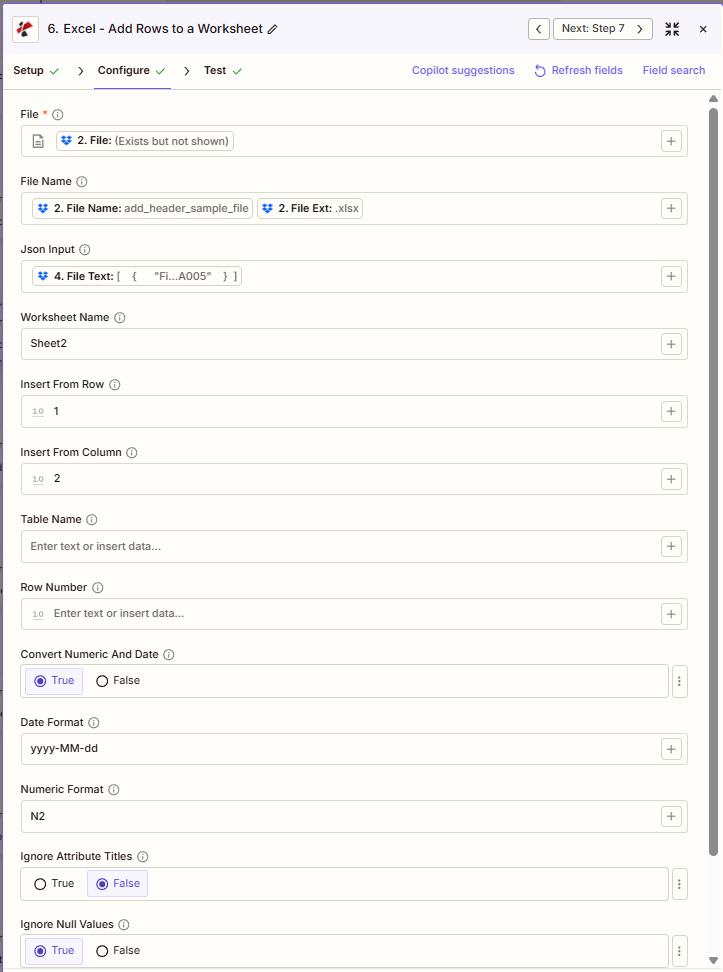
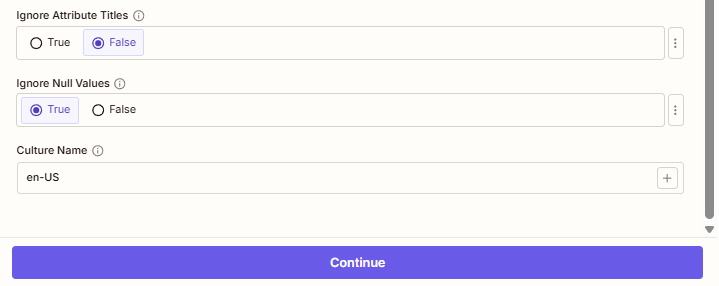
Der obige Screenshot zeigt eine typische Konfiguration: Einfügen JSON Daten in Blatt2 beginnend mit Reihe 1, Spalte 2, mit aktivierter automatischer numerischer und Datumsumwandlung.
add_header_sample_file.xlsx
Blatt2
Zeile 1, Spalte 2
JJJJ-MM-TT
N2
WAHR
FALSCH
:::Tipp Karte JSON aus einem vorherigen Schritt
Verwenden Sie die + Schaltfläche neben dem JSON-Eingabefeld zum Einfügen von Daten aus einem vorherigen Zap-Schritt, zum Beispiel Datei Text aus einem Formular oder API Die Aktion akzeptiert eine Antwort. JSON Array von Objekten wie [{"Name":"John","Amount":"100"}].
:::
:::Warnung Datei: (Existiert, wird aber nicht angezeigt) Wenn im Feld „Datei“ die Meldung „Datei: (Existiert, wird aber nicht angezeigt)“ angezeigt wird und Fehlermeldungen wie „Datei ist leer“ erscheinen, wählen Sie die Option, die die Datei bereitstellt. vollständiger Dateiinhalt Siehe stattdessen. Zapier & Power Automate Tipps Für weitere Informationen.
:::
Hauptmerkmale
- Zwei Einfügemodi: Tabellenbasiert mit Header-Übereinstimmung oder koordinatenbasiert mit exakter Positionierung
- JSON Datenunterstützung: Einzelne Objekte oder Arrays einfügen als Excel Zeilen automatisch
- Automatische Typumwandlung: Konvertieren JSON Zeichenketten zu Excel Zahlen und Datumsangaben intelligent
- Benutzerdefinierte Formatierung: Datums- und Zahlenformatmuster auf eingefügte Daten anwenden
- Kulturspezifische Analyse: Datumsangaben und Zahlen gemäß den Gebietsschemacodes parsen
- Behandlung von NullwertenNullwerte überspringen oder als leere Zellen einfügen
Parameter
Vollständige Liste der Parameter für die Aktion „Zeilen hinzufügen“. Konfigurieren Sie diese, um zu steuern, wo und wie JSON Daten werden in Ihr System eingefügt Excel Arbeitsblatt.
- Karte Datei von Ihrem Auslöser oder einem vorherigen Schritt (Dropbox, Drive usw.).
- Karte JSON-Eingabe aus Formulardaten, API Antwort oder Datenbankausgabe
- Satz Name des Arbeitsblatts (z. B. Blatt 2) und Einfügen aus Zeile/Spalte für den Koordinatenmodus
- Aktivieren Numerische Werte in Datumsangaben umwandeln = Trifft für automatische Formatierung zu
Wichtig: Mit einem Sternchen (***) gekennzeichnete Parameter sind erforderlich. Die Parameternamen entsprechen den Zapier Konfiguration UIVerwenden Sie die + Schaltfläche neben jedem Feld, um Daten aus vorherigen Schritten zuzuordnen.
| Parameter | Typ | Beschreibung | Beispiel |
|---|---|---|---|
| Datei*** | Datei | Excel Dateiinhalt • Mit der Bezeichnung „Datei“ versehen in Zapier: Karte aus dem vorherigen Schritt • Quelle: Dropbox, Google Drive, HTTP Anfrage • Binär Excel Daten, um neue Zeilen zu erhalten • Zeigt beim Zuordnen „Datei: (Existiert, wird aber nicht angezeigt)“ an; stellen Sie sicher, dass der vollständige Dateiinhalt übergeben wird. | [2. File from Step 2] |
| Dateiname*** | String | Excel Dateiname • Geben Sie den Dateinamen mit der Erweiterung .xlsx oder .xls an. • Zuordnung aus dem vorherigen Schritt (z. B. vollständiger Dateiname: add_header_sample_file.xlsx) • Angezeigt als "Dateiname: add_header_sample_file" + "Dateierweiterung: .xlsx" in Zapier • Wird zur Identifizierung von Ausgabedateien verwendet | add_header_sample_file.xlsx |
| JSON-Eingabe*** | String | JSON Einzufügende Daten • JSON Array von Objekten oder einzelnes Objekt • Karte aus dem vorherigen Schritt über + (z.B. „4. Dateitext“ aus Formular/API Antwort) • Array-Format: [{"Name":"John","Amount":"100"}] Fügt mehrere Zeilen ein• Eigenschaftsnamen entsprechen den Spaltenüberschriften oder bestimmen die Spaltenreihenfolge | [4. File Text] |
| Name des Arbeitsblatts | String | Name des Zielarbeitsblatts • Name des Arbeitsblatts, in das die Daten eingefügt werden sollen • Standardwert: "Sheet1", falls nicht anders angegeben • Muss exakt mit dem Namen des Arbeitsblatts übereinstimmen. • Groß-/Kleinschreibung beachtende Arbeitsblattabgleich | Sheet2 |
| Tabellenname | String | Excel Tabellenname • Name von Excel Tabelle für tabellenbasierte Einfügung • Leere Trigger im koordinatenbasierten Modus • Nicht leere Trigger im tabellenbasierten Modus • Bestimmt das Einfügeverhalten | empty |
| Excel-Zeilennummer | Integer | Tischposition (Tischmodus) • Position 1 innerhalb der Tabelle für die Einfügung • 1 = erste Datenzeile nach den Überschriften • Muss innerhalb der Tabellengrenzen mindestens 1 sein • Im Koordinatenmodus ignoriert | Nicht verfügbar (Koordinatenmodus) |
| Aus Zeile einfügen | Integer | Startzeile (Koordinatenmodus) • Zeilennummerierung ab 1 für den Einfügebeginn • Nur Koordinatenmodus - muss ≥ 1 sein • Fehler bei Verwendung mit TableName • Erste Zeile des Arbeitsblatts = 1 | 1 |
| Aus Spalte einfügen | Integer | Startspalte (Koordinatenmodus) • Spaltennummerierung ab 1 für die Einfügung • Nur Koordinatenmodus - muss ≥ 1 sein • Fehler bei Verwendung mit TableName • Spalte A = 1, B = 2 usw. | 2 |
| Numerische Werte in Datumsangaben umwandeln | Boolean | Typkonvertierung aktivieren • WAHR - Konvertieren JSON Zeichenketten zu Excel Zahlen/Daten • FALSCH - Alle Werte unverändert ohne Konvertierung einfügen. • Wendet Datumsformat und Zahlenformat an, wenn aktiviert • Standardwert: True für intelligente Typbehandlung | True |
| Datumsformat | String | Excel Datumsformatmuster • Excel Datumsformat anwenden • Beispiele: "yyyy-MM-dd", "MM/dd/yyyy", "dd-MMM-yyyy" • Standard: "yyyy-MM-dd" • Wird verwendet, wenn die Option „Zahlen und Datum konvertieren“ aktiviert ist. | yyyy-MM-dd |
| Numerisches Format | String | Excel Numerisches Formatmuster • Excel Anzuwendendes numerisches Format • Beispiele: "N2", "#,##0.00", "0.00%" • Standardwert: "N2" • Wird verwendet, wenn die Option „Zahlen und Datum konvertieren“ aktiviert ist. | N2 |
| Nullwerte ignorieren | Boolean | Behandlung von Nullwerten • WAHR - Nullwerte überspringen (nicht in Zellen einfügen) • FALSCH - Nullwerte als leere Zellen einfügen • Standardwert: Falsch • Auswirkungen JSON Nullverarbeitung | True |
| Attributtitel ignorieren | Boolean | Groß-/Kleinschreibung ignorierende Übereinstimmung • WAHR - Groß-/Kleinschreibung ignorierender Header-Abgleich • FALSCH - Groß-/Kleinschreibung beachten • Standardwert: Falsch • Nützlich für flexible JSON Immobilienbenennung | False |
| Kulturname | String | Kultur für die Datums-/Zahlenanalyse • Kulturcode für die Analyse (z. B. "en-US", "de-DE") • Standard: "en-US" • Beeinträchtigt die Interpretation von Datum und Zahl • Wichtig für internationale Daten | en-US |
Koordinatenmodus vs. Tabellenmodus
Koordinatenmodus (Tabellenname leer): Angeben Aus Zeile einfügen Und Aus Spalte einfügen Zum Platzieren von Daten an exakten Zellpositionen. Ideal für feste Vorlagen oder zum Anhängen an einen bestimmten Bereich.
Tabellenmodus (Tabellennamensatz): Daten werden in eine benannte Tabelle eingefügt. Excel Tabelle mit automatisch zugeordneten Überschriften. Verwenden Sie Excel-Zeilennummer um die Position innerhalb des Tisches zu kontrollieren.
Ausgabe
Der PDF4me Zeilen hinzufügen Excel Die Aktion gibt die geänderte Datei zurück. Excel Datei zur Verwendung in nachfolgenden Zap-Schritten. Das Ausgabeformat ist allen gemeinsam PDF4me Excel Aktionen In ZapierVerwenden Sie die unten stehenden Felder, um die Ergebnisse Ihrem nächsten Schritt zuzuordnen.
Wichtige Ausgabefelder (ordnen Sie diese Ihrem nächsten Schritt zu)
API Endpunkt zum Herunterladen der verarbeiteten Daten Excel Ordnen Sie diese Datei dem Dateieingabefeld des nächsten Schritts zu (z. B. Google Drive, Dropbox oder ein anderes). PDF4me Excel Aktion).
Generiert URLFolgen Sie diesem Format (Beispiel, kein funktionierender Link):
api.pdf4me.com/Zapier/GetDocument?d=...Alternativer Download URL mit dem Dateinamen im Pfad. Verwenden Sie diese Option, wenn die empfangende Anwendung einen lesbaren Dateinamen im Pfad erwartet. URLDie
Generiert URLFolgen Sie diesem Format (Beispiel, kein funktionierender Link):
api.pdf4me.com/Zapier/GetAltDocument/.../add_header_sample_file.xlsxWird verwendet, um die gespeicherte Datei zu benennen oder Metadaten an den nächsten Schritt zu übergeben. Die Werte entsprechen Ihrem Eingabedateinamen (z. B. add_header_sample_file, add_header_sample_file.xlsx, .xlsx).
Vollständige Ausgabestruktur
- Table
- JSON
- Zap Integration
Alle Ausgabefelder (Zapier Test-/Ausgabefeld)
| Parameter | Typ | Beschreibung |
|---|---|---|
| Job-ID | String | Eindeutiger Bezeichner für die Zapier Auftragsausführung |
| Datei-URL | URL | API Endpunkt zum Herunterladen der verarbeiteten Daten Excel Datei |
| Alternative Datei-URL | URL | Alternativer Download URL mit Dateinamen im Pfad |
| Dateiname | String | Basisdateiname ohne Erweiterung |
| Dateierweiterung | String | Dateierweiterung (z.B. .xlsx) |
| Vollständiger Dateiname | String | Vollständiger Dateiname mit Erweiterung |
| Dokumenten-ID | String | Eindeutige Kennung für das verarbeitete Dokument |
| Dateigröße | Nummer | Größe der Ausgabedatei in Bytes |
| Dokumenttext | String | Extrahierter Text (typischerweise leer für Excel Operationen) |
Beispiel JSON Ausgabe
Die Aktion erzeugt einzigartige URLs, wenn es läuft. Die folgenden Werte zeigen die Struktur, tatsächliche Werte URLs wird anders sein und nur für Ihre Stelle gelten:
{
"Job Id": "969f2da3-f10a-49bf-b084-6fc4759991ec",
"File Url": "api.pdf4me.com/Zapier/GetDocument?d=...",
"Alternate File Url": "api.pdf4me.com/Zapier/GetAltDocument/.../add_header_sample_file.xlsx",
"File Name": "add_header_sample_file",
"File Extension": ".xlsx",
"Full File Name": "add_header_sample_file.xlsx",
"Document Id": "07386627-184a-44b2-a040-5ea2712a4bc5",
"File Size": 212764,
"Doc Text": ""
}
Karte Datei-URL oder Alternative Datei-URL zum nächsten Schritt, der Dateieingabe für Uploads oder verkettete Dateien enthält Excel Operationen.
Verwendung der Ausgabe in nachfolgenden Schritten
Verwenden Sie die + Schaltfläche zum Zuordnen von Ausgabefeldern:
- Datei-URL → Primäre Auswahl für die Dateieingabe (Drive, Dropbox, E-Mail-Anhänge, nächster Speicherort) PDF4me Aktion)
- Alternative Datei-URL → Verwenden Sie diese Option, wenn die App einen Dateinamen im Format erwartet. URL
- Vollständiger Dateiname → Verwenden Sie diese Option, wenn im nächsten Schritt der Dateiname zum Speichern oder Anzeigen benötigt wird.
Übliche Folgemaßnahmen:
- Laden Sie die Datei auf Google Drive, Dropbox oder OneDrive
- Über Gmail an eine E-Mail anhängen, Outlook
- Kette zum Aktualisieren von Zeilen, Hinzufügen eines Wasserzeichens, Sichern Exceloder andere PDF4me Excel Aktionen
Diese Ausgabestruktur wird von allen gemeinsam genutzt Zeilen hinzufügen, Zeilen aktualisieren, Zeilen löschen, Wasserzeichen hinzufügen, Zusammenführungsdateienund andere PDF4me Excel Aktionen in Zapier. Der URLDiese sind temporär; verwenden Sie sie im nächsten Schritt, bevor sie ablaufen.
Szenariobeispiele
Der PDF4me Zeilen hinzufügen Excel Aktion in Zapier bietet umfassende Szenariovorlagen, die für reale Automatisierungsanforderungen entwickelt wurden:
- Database Export
- API Data Population
- Form Response Logging
- CRM Export
Szenario für den automatisierten Export täglicher Verkaufsdaten
Transformieren Sie Ihr Vertriebsreporting mit automatisierter Datenbank-zu-Excel Dateneinfügung:
Vollständige Szenario-Schritte:
- AuslösenDer geplante Trigger wird täglich um 23 Uhr ausgeführt.
- Datenbank abfragenAusführen SQL Abfrage zum Abrufen der heutigen Verkaufstransaktionen
- Format JSON: Konvertieren SQL Ergebnisse zu JSON Array-Format
- Erhalten Excel Vorlage: Vorlage für einen Verkaufsbericht aus Google Drive abrufen
- Zeilen hinzufügen: Einfügen JSON Daten in die Tabelle „DailySales“ (Tabellenname = DailySales)
- Parameter festlegenTabellenname = Tagesumsätze, Numerisch und Datum konvertieren = Wahr
- Formate anwendenDatumsformat = MM/TT/JJJJ, Zahlenformat = $#,##0.00
- Upload-Ergebnis: Karte Datei-URL Ausgabe von "Zeilen hinzufügen" zu Google Drive hochladen
- E-Mail-Bericht: Aktualisierte Version senden Excel an Vertriebsmanager via Gmail
- Archivdaten: Im Archiv der Monatsberichte speichern
Geschäftliche Vorteile:
- Fügt täglich über 200 Verkaufsdatensätze ein in Excel automatisch
- Manuelle Dateneingabe entfällt, wodurch täglich 2 Stunden eingespart werden.
- Gewährleistet einheitliche Datums- und Währungsformatierung
- Unterhält Excel Tabellenstruktur und Formeln werden automatisch erstellt
Automatisiert REST API Zu Excel Integrationsszenario
Optimieren Sie Ihre Datenintegration mit automatisierten API-Zu-Excel Datenbefüllung. Dieses Szenario verwendet Koordinatenmodus (entsprechend der Konfiguration im obigen Screenshot, Blatt2, Zeile 1, Spalte 2).
Vollständige Szenario-Schritte:
- AuslösenDie geplante stündliche Datenaktualisierung wird jede Stunde ausgeführt.
- Anruf REST APIAusführen HTTP GET-Anfrage an externen Analysedienst
- Antwort parsen: Auszug JSON Array von API Antwortkörper
- Daten transformieren: Geschäftslogik und Berechnungen anwenden
- Erhalten Excel Vorlage: Dashboard-Vorlage aus Dropbox abrufen (z. B. add_header_sample_file.xlsx)
- Neue Zeilen hinzufügen: Einfügen API Daten im Koordinatenmodus: Arbeitsblattname = Blatt2, Einfügen ab Zeile = 1, Einfügen ab Spalte = 2
- Konvertierung aktivieren: Numerisch und Datum konvertieren = Wahr, Datumsformat = JJJJ-MM-TT, Numerisches Format = N2
- Nullwerte behandelnNullwerte ignorieren = Wahr für optionale Werte API Felder
- Upload aktualisiert: Kartenausgabe Datei-URL Schritt „Zeilen zu Dropbox hinzufügen“
- E-Mail-Benachrichtigung: Bestätigung mit Link zur aktualisierten Datei senden (optional)
Geschäftliche Vorteile:
- Erfrischt Excel Dashboard mit API Daten 24 Mal täglich
- Bietet nahezu Echtzeit-Transparenz in vertrauten Umgebungen Excel Format
- Formatiert automatisch Zahlen und Datumsangaben von API Antworten
- Eliminiert manuelle API Datenextraktion und Excel Aktualisierungen
Automatisierte Formularübermittlungen an Excel Protokollierungsszenario
Optimieren Sie Ihre Formulardatenerfassung mit automatisierten Excel Protokollierung:
Vollständige Szenario-Schritte:
- Auslösen: Der Webhook empfängt neue Formularübermittlungsdaten
- Parse-Einreichung: Formularfeldwerte aus Webhook extrahieren
- Erstellen JSON Objekt: Formatieren Sie die Übermittlungsdaten als JSON Array
- Erhalten Excel Protokoll: Protokoll der Formularantworten aus Google Drive abrufen
- Zeile hinzufügen: Einfügen im Koordinatenmodus (z. B. Blatt2, Einfügen ab Zeile = 1, Einfügen ab Spalte = 2 wie im Screenshot)
- Parameter festlegenArbeitsblattname = Blatt2, Einfügen ab Zeile = 1, Einfügen ab Spalte = 2
- Nullwerte behandelnNullwerte ignorieren = Wahr für optionale Formularfelder
- Set-Kultur: Kulturname = en-US für US-Datumsformate
- Upload-Protokoll: Karte Datei-URL Ausgabe von "Zeilen hinzufügen" in Google Drive
- E-Mail-Bestätigung: Sendebestätigung an den Formulareinreicher
Geschäftliche Vorteile:
- Protokolliert monatlich automatisch über 500 Formulareinsendungen.
- Eliminiert die manuelle Übertragung von Formularantworten vollständig
- Behandelt optionale Felder, bei denen der Wert Null übersprungen wird.
- Bietet Echtzeit Excel Protokoll aller Einreichungen
Automatisierte wöchentliche CRM Datenexportszenario
Verbessern Sie Ihre Berichtserstellung mit automatisierten Funktionen CRM-Zu-Excel Datenexport:
Vollständige Szenario-Schritte:
- AuslösenWöchentlich geplant, montags um 8 Uhr.
- Abfrage CRMErhalten Sie alle neuen Angebote der letzten Woche über API
- Filterdaten: Geschäftslogikfilter und -transformationen anwenden
- Format JSON Array: Konvertieren CRM Aufzeichnungen an JSON Array
- Erhalten Excel Vorlage: Wöchentliche Vorlage für Geschäftsmöglichkeiten aus Dropbox abrufen
- Zeilen hinzufügen: In die Tabelle "Opportunities" einfügen (Tabellenname = Opportunities)
- Parameter festlegenTabellenname = Opportunities, Excel-Zeilennummer = 2, Numerische Werte und Datum konvertieren = Wahr, Numerisches Format = $#,##0.00, Attributtitel ignorieren = Wahr
- Upload-Ergebnis: Karte Datei-URL Ausgabe von "Zeilen hinzufügen" in Google Drive
- E-Mail-Vertriebsteam: Verteilen Excel an die Vertriebsleitung via Gmail
- Archivieren/Benachrichtigen: Bericht speichern und Stakeholder benachrichtigen
Geschäftliche Vorteile:
- Exporte 100+ CRM Wöchentlich automatisch angebotene Möglichkeiten
- Gewährleistet korrekte Währungs- und Datumsformatierung
- Flexible Kopfleisten-Anschlussgriffe CRM Feldnamenvarianten
- Reduziert manuelle Eingriffe CRM Meldezeit um 95 %
Branchenspezifische Anwendungsfälle und Anwendungen
- Sales & Marketing
- Finance & Accounting
- Human Resources
- Operations & Supply Chain
- CRM-Pipeline-Berichte: Opportunity-Daten in Excel-Vertriebspipelines einfügen
- Lead-Tracking-BlätterNeue Leads aus Formularen in Excel-Protokolle eintragen
- Kampagnenanalyse: Marketingergebnisse aus Analyse-APIs abrufen
- Kundendatenbank: Kundendaten aus Datenbanken in Excel-Listen exportieren
- Transaktionsprotokolle: Tägliche Finanztransaktionen in Excel-Hauptbücher eintragen
- Ausgabenverfolgung: Fügen Sie die Spesenabrechnungen der Mitarbeiter zu Excel-Berichten hinzu.
- Budget vs. Ist: Tatsächliche Ausgabendaten in Budgetvorlagen eintragen
- Rechnungserstellung: Rechnungspositionen in Excel-Rechnungsvorlagen einfügen
- Mitarbeiterdaten: Neue Mitarbeiterinformationen zu Excel-Mitarbeiterdatenbanken hinzufügen
- Anwesenheitserfassung: Tägliche Anwesenheitsdaten in Excel-Stundenzettel einfügen
- Lohn- und Gehaltsabrechnung: Arbeitsstunden in Excel-Lohnabrechnungsvorlagen eintragen
- Leistungsdaten: Füge Bewertungsnoten und Kennzahlen zu Excel-Trackern hinzu
- Bestandsaktualisierungen: Lagerbestandsänderungen in Excel-Inventarlisten einfügen
- Produktionsprotokolle: Produktionsdaten zu Excel-Fertigungsprotokollen hinzufügen
- Qualitätskennzahlen: QC-Ergebnisse in Excel-Qualitätsberichte einfügen
- Wartungsaufzeichnungen: Gerätewartungsdaten in Excel-Protokolle einfügen