Füge Bildkopf-Fußzeile hinzu Excel - Branding für Zapier
Die Aktion unterstützt PNG, JPG, JPEGund GIF-Bildformate. PNG wird für Firmenlogos und Wasserzeichen dringend empfohlen, da es die Transparenz erhält und so sicherstellt, dass sich Ihr Logo nahtlos in die Kopfzeile einfügt, ohne dass auf gedruckten oder exportierten Arbeitsblättern ein weißer Hintergrund erscheint.
Lassen Sie sowohl die Tabellenblattnamen als auch die Tabellenblattindizes leer, um die Bildkopf- bzw. -fußzeile automatisch auf alle Tabellenblätter der Arbeitsmappe anzuwenden. Geben Sie Namen oder Indizes nur dann an, wenn Sie eine Teilmenge der Tabellenblätter mit Ihrem Logo versehen möchten. Dies ist beispielsweise bei gemeinsam mit Kunden erstellten Dokumenten nützlich, bei denen nur die Übersichtstabellen Ihr Logo erhalten.
Sowohl die Datei (ExcelDie Felder „Bilddatei“ und „Bilddatei“ müssen den vollständigen Binärinhalt erhalten, nicht einen URL Verweis mit der Bezeichnung „Vorhanden, aber nicht angezeigt“. Wenn diese Meldung angezeigt wird, wählen Sie die Option, die die tatsächlichen Dateidaten von Ihrem Trigger oder vorherigen Schritt übergibt. Siehe … Zapier Weitere Informationen finden Sie im Leitfaden zur Fehlerbehebung.
PDF4me Füge Bildkopf-Fußzeile hinzu Excel fügt automatisch Bilder ein in Excel Professionelle Kopf- und Fußzeilen für die Gestaltung und Präsentation Ihrer Dokumente. Platzieren Sie Firmenlogos, Vertraulichkeits-Wasserzeichen oder dekorative Elemente präzise (links, zentriert oder rechts). Wählen Sie einzelne Tabellenblätter aus oder verwenden Sie Bilder in gesamten Arbeitsmappen – dank der vollständigen Randsteuerung positionieren Sie Bilder exakt an der gewünschten Stelle. Ideal, um Berichten ein professionelles Branding zu verleihen, Dokumente als vertraulich zu kennzeichnen oder gebrandete Vorlagen für eine einheitliche Unternehmenspräsentation zu erstellen.
Authentifizierung Ihres API Anfrage
Um auf die PDF4me Web API durch ZapierJede Anfrage muss die entsprechenden Authentifizierungsdaten enthalten. Die Authentifizierung gewährleistet eine sichere Kommunikation und bestätigt Ihre Identität als autorisierter Benutzer, wodurch eine nahtlose Integration zwischen Ihren Systemen ermöglicht wird. Zapier Arbeitsabläufe und PDF4me'S Excel Formatierungsdienste.
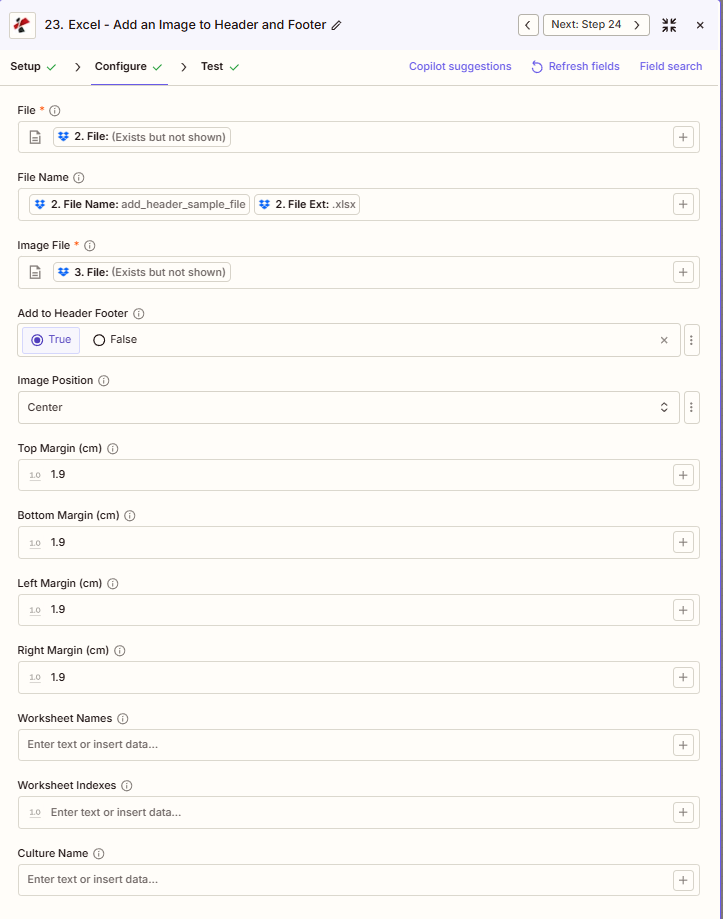
Konfiguration auf einen Blick
Der obige Screenshot zeigt eine typische Konfiguration: Hinzufügen eines Bildes (z. B. eines Firmenlogos) zur Kopf- oder Fußzeile einer Website. Excel Datei mit Platzierungssteuerung und Arbeitsblattausrichtung.
add_header_sample_file.xlsx
WAHR
Center
Blatt1, Blatt2
1,9 cm (Standard)
:::Tipp Kartendatei und Bild aus vorherigen Schritten Verwenden Sie die + Schaltfläche daneben Datei Und Bilddatei um von früheren Zap-Schritten abzubilden, z.B. Excel von Google Drive und Logo aus einer vorherigen Aktion. Beides Excel Die Datei und die Bilddatei müssen den vollständigen Inhalt enthalten, nicht nur Verweise wie „Vorhanden, aber nicht angezeigt“.
:::
:::Warnung Datei: (Vorhanden, aber nicht angezeigt) Wenn im Feld „Datei“ oder „Bilddatei“ die Meldung „Datei: (Vorhanden, aber nicht angezeigt)“ angezeigt wird und Fehlermeldungen wie „Datei ist leer“ erscheinen, wählen Sie die Option, die die Datei bereitstellt. vollständiger Dateiinhalt Siehe stattdessen. Zapier & Power Automate Tipps Für weitere Informationen.
:::
Hauptmerkmale
- Platzierung von Kopf- oder Fußzeile: Wählen Sie oben (Kopfzeile) oder unten (Fußzeile)
- PositionsausrichtungPlatzierung des linken, mittleren oder rechten Segments
- Arbeitsblatt-Zielgruppen: Bestimmte Arbeitsblattnamen oder Indizes oder alle Arbeitsblätter
- Margenanpassung: Seitenränder konfigurieren (cm)
- Bildformate: PNG, JPG, JPEGGIF wird unterstützt, PNG Empfohlen für mehr Transparenz
Parameter
Vollständige Liste der Parameter für die Aktion „Bild in Kopf- und Fußzeile hinzufügen“. Konfigurieren Sie diese, um die Bildplatzierung und das Seitenlayout zu steuern.
- Karte Datei (Excel) von Ihrem Auslöser oder einem vorherigen Schritt
- Karte Bilddatei (Logo/Wasserzeichen) aus einem vorherigen Schritt
- Satz Bildname mit Dateiendung (z.B. company_logo.png)
- Wählen Ist Header (True = Kopfzeile, False = Fußzeile) und Position (Links, Mitte, Rechts)
- Optional angeben Arbeitsblattnamen oder lassen Sie alle Blätter leer.
Wichtig: Mit einem Sternchen (***) gekennzeichnete Parameter sind erforderlich. Die Parameternamen entsprechen den Zapier Konfiguration UIVerwenden Sie die + Neben jedem Feld befindet sich eine Schaltfläche, um Daten aus vorherigen Schritten zuzuordnen. Die Indizes der Arbeitsblätter beginnen bei 1.
| Parameter | Typ | Beschreibung | Beispiel |
|---|---|---|---|
| Datei*** | Datei | Excel Dateiinhalt • Mit der Bezeichnung „Datei“ versehen in Zapier: Karte aus dem vorherigen Schritt • Quelle: Dropbox, Google Drive, HTTP Anfrage • Binär Excel Datei zum Hinzufügen von Bildkopf-/Fußzeilen • Zeigt beim Zuordnen „Datei: (Existiert, wird aber nicht angezeigt)“ an; stellen Sie sicher, dass der vollständige Dateiinhalt übergeben wird. | [2. File from Step 2] |
| Dateiname*** | String | Excel Dateiname • Geben Sie den Dateinamen mit der Erweiterung .xlsx oder .xls an. • Zuordnung aus dem vorherigen Schritt (z. B. vollständiger Dateiname) • Wird zur Identifizierung von Ausgabedateien verwendet | add_header_sample_file.xlsx |
| Bilddatei*** | Datei | Bildquelleninhalt • Binäre Bilddaten (PNG, JPG(GIF) • Karte aus dem vorherigen Schritt (z. B. Logo aus Drive) • PNG Empfohlen für mehr Transparenz | [3. File from Step 3] |
| Bildname*** | String | Dateiname des Quellbildes • Name mit Namenszusatz zur Identifizierung • Jedes gängige Bildformat | company_logo.png |
| Ist Header | Boolean | Platzierung • WAHR - Zur Kopfzeile hinzufügen (oben) • FALSCH - Zur Fußzeile (unten) hinzufügen • Standardwert: Wahr | True |
| Position | String | Horizontales Segment • Links, Center, Rechts • Steuert, welcher Kopf-/Fußzeilenbereich verwendet wird | Center |
| Arbeitsblattnamen | Array | Zielarbeitsblätter nach Namen • Exakte, groß-/kleinschreibungssensitive Namen • Wenn sowohl Namen als auch Indizes leer sind → gilt für alle Tabellenblätter • Mehrere hinzufügen mit der Schaltfläche „+“. | Sheet1, Sheet2 |
| Arbeitsblattverzeichnisse | Array | Zielarbeitsblätter nach Index (1-basiert) • 1 = erstes Arbeitsblatt • Vereinigung mit Namen, wenn beide angegeben • Leer mit Namen = alle Blätter | [1, 2] |
| Oberer Rand (cm) | Nummer | Oberer Seitenrand • Beeinflusst den Abstand der Kopfzeile vom Seitenrand • Standardwert: 1,9 cm | 1.9 |
| Unterer Rand (cm) | Nummer | Unterer Seitenrand • Beeinflusst den Abstand der Fußzeile vom Seitenrand • Standardwert: 1,9 cm | 1.9 |
| Linker Rand (cm) | Nummer | Linker Seitenrand • An das Dokumentlayout anpassen | 1.9 |
| Rechter Rand (cm) | Nummer | Rechter Seitenrand • An das Dokumentlayout anpassen | 1.9 |
Für alle Arbeitsblätter gelten
Lassen Sie beide Arbeitsblattnamen Und Arbeitsblattverzeichnisse leer lassen, um die Bildkopf-/Fußzeile anzuwenden alle Arbeitsblätter in der Arbeitsmappe. Verwenden Sie eines oder beide Felder, um nur bestimmte Tabellenblätter auszuwählen.
Ausgabe
Der PDF4me Füge Bildkopf-Fußzeile hinzu Excel Die Aktion gibt die geänderte Datei zurück. Excel Datei zur Verwendung in nachfolgenden Zap-Schritten. Das Ausgabeformat ist allen gemeinsam PDF4me Excel Aktionen In ZapierVerwenden Sie die unten stehenden Felder, um die Ergebnisse Ihrem nächsten Schritt zuzuordnen.
Wichtige Ausgabefelder (ordnen Sie diese Ihrem nächsten Schritt zu)
API Endpunkt zum Herunterladen der verarbeiteten Daten Excel Ordnen Sie diese Datei dem Dateieingabefeld des nächsten Schritts zu (z. B. Google Drive, Dropbox oder ein anderes). PDF4me Excel Aktion).
Generiert URLFolgen Sie diesem Format (Beispiel, kein funktionierender Link):
api.pdf4me.com/Zapier/GetDocument?d=...Alternativer Download URL mit dem Dateinamen im Pfad. Verwenden Sie diese Option, wenn die empfangende Anwendung einen lesbaren Dateinamen im Pfad erwartet. URLDie
Generiert URLFolgen Sie diesem Format (Beispiel, kein funktionierender Link):
api.pdf4me.com/Zapier/GetAltDocument/.../add_header_sample_file.xlsxWird verwendet, um die gespeicherte Datei zu benennen oder Metadaten an den nächsten Schritt zu übergeben. Die Werte entsprechen Ihrem Eingabedateinamen.
Vollständige Ausgabestruktur
- Table
- JSON
- Zap Integration
Alle Ausgabefelder (Zapier Test-/Ausgabefeld)
| Parameter | Typ | Beschreibung |
|---|---|---|
| Job-ID | String | Eindeutiger Bezeichner für die Zapier Auftragsausführung |
| Datei-URL | URL | API Endpunkt zum Herunterladen der verarbeiteten Daten Excel Datei |
| Alternative Datei-URL | URL | Alternativer Download URL mit Dateinamen im Pfad |
| Dateiname | String | Basisdateiname ohne Erweiterung |
| Dateierweiterung | String | Dateierweiterung (z.B. .xlsx) |
| Vollständiger Dateiname | String | Vollständiger Dateiname mit Erweiterung |
| Dokumenten-ID | String | Eindeutige Kennung für das verarbeitete Dokument |
| Dateigröße | Nummer | Größe der Ausgabedatei in Bytes |
| Dokumenttext | String | Extrahierter Text (typischerweise leer für Excel Operationen) |
Beispiel JSON Ausgabe
Die Aktion erzeugt einzigartige URLs, wenn es läuft. Die folgenden Werte zeigen die Struktur, tatsächliche Werte URLs wird anders sein und nur für Ihre Stelle gelten:
{
"Job Id": "969f2da3-f10a-49bf-b084-6fc4759991ec",
"File Url": "api.pdf4me.com/Zapier/GetDocument?d=...",
"Alternate File Url": "api.pdf4me.com/Zapier/GetAltDocument/.../add_header_sample_file.xlsx",
"File Name": "add_header_sample_file",
"File Extension": ".xlsx",
"Full File Name": "add_header_sample_file.xlsx",
"Document Id": "07386627-184a-44b2-a040-5ea2712a4bc5",
"File Size": 212764,
"Doc Text": ""
}
Karte Datei-URL oder Alternative Datei-URL zum nächsten Schritt, der Dateieingabe für Uploads oder verkettete Dateien enthält Excel Operationen.
Verwendung der Ausgabe in nachfolgenden Schritten
Verwenden Sie die + Schaltfläche zum Zuordnen von Ausgabefeldern:
- Datei-URL → Primäre Auswahl für die Dateieingabe (Drive, Dropbox, E-Mail-Anhänge, nächster Speicherort) PDF4me Aktion)
- Alternative Datei-URL → Verwenden Sie diese Option, wenn die App einen Dateinamen im Format erwartet. URL
- Vollständiger Dateiname → Verwenden Sie diese Option, wenn im nächsten Schritt der Dateiname zum Speichern oder Anzeigen benötigt wird.
Übliche Folgemaßnahmen:
- Laden Sie die Datei auf Google Drive, Dropbox oder OneDrive
- Über Gmail an eine E-Mail anhängen, Outlook
- Kette zum Konvertieren in PDF, Text hinzufügen Kopf- und Fußzeile oder andere PDF4me Excel Aktionen
Diese Ausgabestruktur wird von allen gemeinsam genutzt Bild hinzufügen Kopf-Fußzeile, Zeilen hinzufügen, Zeilen aktualisieren, Wasserzeichen hinzufügenund andere PDF4me Excel Aktionen in Zapier. Der URLDiese sind temporär; verwenden Sie sie im nächsten Schritt, bevor sie ablaufen.
Szenariobeispiele
Der PDF4me Füge Bildkopf-Fußzeile hinzu Excel Aktion in Zapier bietet Szenariovorlagen, die für reale Branding-Workflows entwickelt wurden:
- Corporate Branding
- Confidential Watermark
- Client Deliverables
Automatisierter Workflow für die Kopfzeile mit Firmenlogo
Fügen Sie Ihr Firmenlogo hinzu Excel Berichtskopfzeilen automatisch.
Vollständige Szenario-Schritte:
- Auslösen: Geplante wöchentliche Berichtserstellung
- Erhalten Excel BerichtArbeitsmappe aus Google Drive abrufen
- Logo-Bild abrufenFirmenlogo aus Google Drive oder dem Assets-Ordner abrufen
- Bild hinzufügen Kopf-Fußzeile: Kartendatei (Excel), Bilddatei (Logo), Bildname = company_logo.png
- Parameter festlegenIst Header = True, Position = Center
- Auf alle Blätter anwendenLassen Sie die Felder „Arbeitsblattnamen“ und „Arbeitsblattindizes“ leer.
- Ränder festlegen: Verwenden Sie die Standardeinstellung von 1,9 cm (oder passen Sie den oberen/unteren/linken/rechten Rand an)
- Upload-Ergebnis: Karte Datei-URL Ausgabe von „Bildkopf- und Fußzeile hinzufügen“ an Google Drive
- E-Mail-VerteilungSenden Sie einen personalisierten Bericht an das Management.
Geschäftliche Vorteile:
- Marken 52+ wöchentliche Berichte jährlich automatisch
- Gewährleistet ein einheitliches Corporate Design auf allen Arbeitsblättern.
- Manuelle Kopfzeilenbearbeitungen entfallen, wodurch pro Bericht über 10 Minuten eingespart werden.
Automatisierter Workflow für vertrauliche Fußzeilen-Wasserzeichen
Fügen Sie ein Wasserzeichenbild mit der Aufschrift „Vertraulich“ hinzu Excel Fußzeilen für vertrauliche Dokumente.
Vollständige Szenario-Schritte:
- AuslösenDatei wurde in den vertraulichen Ordner in Dropbox hochgeladen.
- Dokument abrufen: Abrufen Excel Arbeitsmappe aus dem Speicher
- Wasserzeichen erhalten: Das Wasserzeichenbild „Vertraulich“ aus den Assets abrufen
- Bild hinzufügen Kopf-Fußzeile: Kartendatei (Excel), Bilddatei (Wasserzeichen)
- Parameter festlegen: Ist Header = False, Position = Center (Fußzeilenplatzierung)
- Zielgruppenspezifische Blätter: Arbeitsblattnamen = Blatt1, Blatt2 (oder für alle leer lassen)
- Ränder festlegen: Erhöhen Sie gegebenenfalls die untere Gewinnspanne (z. B. auf 2,5).
- Upload-Ergebnis: Karte Datei-URL vom Ausgabeverzeichnis in sicheren Ordner
- E-Mail-Team: Nur an autorisierte Benutzer verteilen
Geschäftliche Vorteile:
- Monatlich werden über 150 sensible Dateien mit Wasserzeichen versehen.
- Bietet eine sichtbare Sicherheitsmarkierung auf ausgewählten Blättern
- Verringert das Risiko des Vertriebs unmarkierter, sensibler Produkte
Automatisierter Workflow für die gemeinsame Markenbildung von Kundenergebnissen
Fügen Sie Firmen- und Kundenlogos hinzu Excel Ergebnisse.
Vollständige Szenario-Schritte:
- Auslösen: Projektergebnis als endgültig in Form/Datenbank gekennzeichnet
- Erhalten Excel LiefergegenstandArbeitsmappe aus Google Drive abrufen
- Firmenlogo anfordern: Firmenlogo abrufen
- Bildkopf und -fuß hinzufügen (Durchlauf 1)Firmenlogo hinzufügen: Position = Rechts, Ist Überschrift = Wahr
- Kundenlogo anfordernKundenlogo aus den Assets abrufen
- Bildkopf und -fuß hinzufügen (Durchlauf 2)Kundenlogo hinzufügen: Position = Links, Ist Überschrift = Wahr
- Zielblätter: Arbeitsblattnamen = Zusammenfassung, Analyse (oder leer lassen)
- Upload-Ergebnis: Karte Datei-URL vom Ausgang zum Kundenportal
- E-Mail-Client: Senden Sie dem Kunden ein gemeinsam gestaltetes Arbeitsbuch.
Geschäftliche Vorteile:
- Erstellt durchgängig Produkte in Zusammenarbeit mit anderen Marken.
- Verbessert Professionalität und Kundenerlebnis
- Spart über 20 Minuten pro Liefergegenstand bei manuellen Bearbeitungen.
Branchenspezifische Anwendungsfälle und Anwendungen
- Finance & Accounting
- Sales & Marketing
- Human Resources
- Operations
- Branding von Finanzberichten: Firmenlogo in die Kopfzeile von Finanzberichten einfügen
- Wasserzeichen im PrüfberichtFügen Sie im Footer „Vertraulich“ oder das Logo der Wirtschaftsprüfungsgesellschaft hinzu.
- Konformitätsdokumentation: Arbeitsbücher für die Einreichung von Markenanträgen bei den Regulierungsbehörden
- Verkaufsberichte: Firmenlogos zu Vertriebspipeline- und Leistungsberichten hinzufügen
- PreislistenMarkenpreis- und Angebotsdokumente mit Header-Logos
- Vorschlagskopfzeilen: Fügen Sie das Firmenbranding zu den Angebotsarbeitsmappen hinzu
- Lohnabrechnungsberichte: Firmenbranding zu den Kopfzeilen der Gehaltsabrechnung hinzufügen
- Mitarbeiterhandbücher: Interne Markendokumente (Arbeitsblätter)
- Produktionszusammenfassungen: Fügen Sie Betriebsberichten Logos von Einrichtungen oder Abteilungen hinzu.
- InventarberichteMarkeninventar- und Lagerbestandsberichte