Hyperlinks entfernen PDF In Zapier
PDF - Hyperlinks löschen ist ein Zapier Aktion durch PDF4me das klickbare Links aus einem entfernt PDF, auf einem bestimmten Seitenbereich oder im gesamten Dokument. Auslösen vor der externen Weitergabe eines Vertrags, der Archivierung eines Datensatzes oder der Druckvorbereitung eines Dokuments, damit interne oder veraltete Dokumente geschützt sind. URLs Die Datei darf niemals auf Reisen mitgenommen werden.
Was diese Aktion bewirkt
PDF - Hyperlinks löschen Entfernt anklickbare Link-Anmerkungen aus einem PDFDiese Funktion entfernt Links zu internen Wikis, Fallbearbeitungssystemen oder Dashboards, bevor sie extern weitergegeben, langfristig archiviert oder gedruckt wird, ohne den sichtbaren Seiteninhalt selbst zu verändern. Interne Entwürfe, Verträge und Berichte enthalten oft Links zu internen Wikis, Fallbearbeitungssystemen oder Dashboards.
Authentifizierung Ihres API Anfrage
Jeder PDF4me Aktion in Zapier Erfordert ein verknüpftes Konto. Verbinden Sie sich mit Ihrem Konto. PDF4me API Schlüssel beim erstmaligen Hinzufügen der Aktion.
Wichtige Fakten, die Sie nicht verpassen sollten
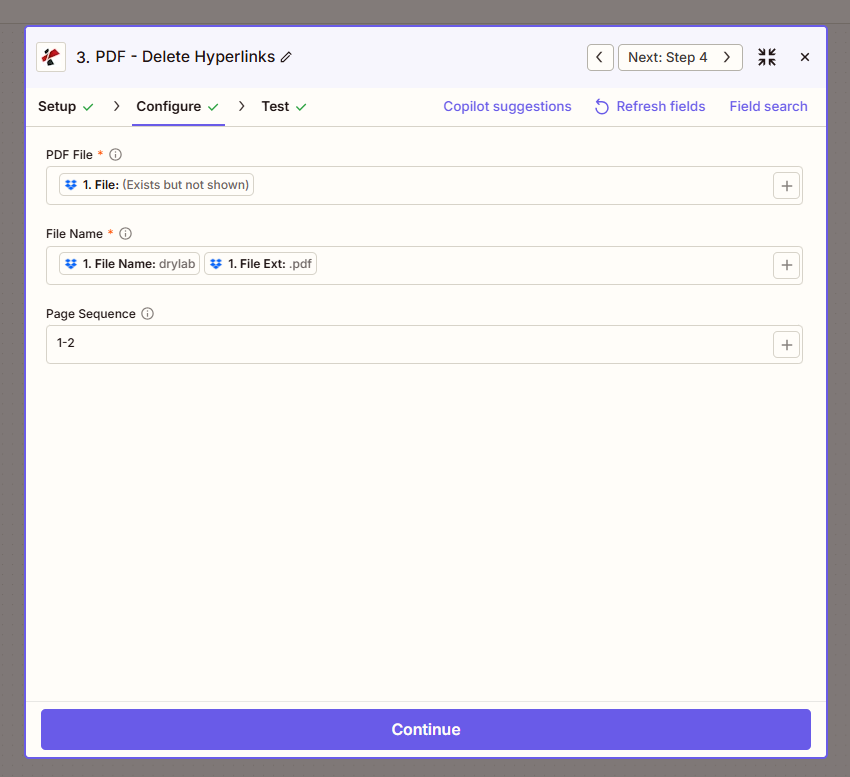
Karte PDF Datei und Dateiname, optional kann die Seitenreihenfolge festgelegt werden, um die zu bereinigenden Seiten einzuschränken.
Parameter
Erforderlich: PDF Datei Und DateinameDie Seitenreihenfolge ist optional.
| Parameter | Erforderlich | Was es tut | Beispiel |
|---|---|---|---|
| PDF File | Required | The input PDF to sanitize. Map the binary file output from a previous trigger or action step. | (binary PDF from trigger) |
| File Name | Required | Output filename. Map the File Name and File Ext tokens from the trigger to preserve the original name, or set a custom value. | drylab.pdf |
| Page Sequence | Optional | Pages to remove hyperlinks from: a single page, a range, or a comma-separated list. Leave blank to process every page. | 1-2 |
Welche Felder umfasst die Ausgabe?
| Feld | Typ | Was es enthält |
|---|---|---|
File Content | Binary | The sanitized PDF with hyperlinks removed. |
File Url | String | Direct URL to access the sanitized PDF. |
File Name | String | Output filename without extension. |
Full File Name | String | Complete filename with the .pdf extension. |
Wie richte ich das Löschen von Hyperlinks ein? PDF In Zapier?
- Klicken Sie in Ihrem Zap auf + eine neue Aktion hinzufügen und suchen nach PDF4meDie
- Wählen PDF - Hyperlinks löschen als das Ereignis.
- Verbinden Sie Ihr PDF4me Konto, das Sie verwenden API Schlüssel.
- Karte PDF Datei zur Binärausgabe eines vorherigen Auslösers oder Aktionsschritts.
- Karte Dateiname Aus dem Dateinamen und den Erweiterungstoken des Triggers oder durch Festlegen eines benutzerdefinierten Namens.
- Optional einstellbar Seitenreihenfolge (z.B.
1-2) um die Löschung auf bestimmte Seiten zu beschränken; lassen Sie das Feld leer, um alle Seiten zu bereinigen. - Klicken Testaktion Um die bereinigte Ausgabe zu bestätigen, veröffentlichen Sie anschließend den Zap.
Typische Konfigurationen
Workflow-BeispieleCommon Zapier patterns using Delete Hyperlinks from PDF.
- Ein Vertrag oder Bericht ist zur Auslieferung an den Kunden bereit.
- PDF - Hyperlinks löschen Wird ausgeführt, wenn die Seitenreihenfolge leer gelassen wird, um Links von jeder Seite zu entfernen.
- Die bereinigte Version wird hochgeladen oder per E-Mail an den Kunden gesendet, keine internen URLs ausgesetzt.
- Ein Dokument wurde zur langfristigen Archivierung freigegeben.
- PDF - Hyperlinks löschen Entfernt alle Verknüpfungen, sodass die archivierte Kopie auch nach externen Zugriffen stabil bleibt. URLs kaputt machen oder verändern.
- Die linkfreie Version wird gespeichert unter SharePoint oder ein System zur rechtlichen Unterbringung.
- Ein mehrseitiges Dokument besteht aus einem Anschreiben und einem anschließenden technischen Anhang.
- Die Seitenreihenfolge ist auf Folgendes eingestellt:
1Somit verliert nur die Titelseite ihre Links, der Anhang behält seine Verweise. URLsDie - Das Dokument wird mit detaillierter Linksteuerung zusammengeführt oder verteilt.
Praktische Tipps
Spickzettel
| Feld | Wert |
|---|---|
| Action event | PDF - Delete Hyperlinks |
| PDF File | Binary PDF mapped from a previous step |
| File Name | drylab.pdf (from File Name + File Ext tokens) |
| Page Sequence | 1-2 (optional, blank = all pages) |
| Output | File Content, File Url, File Name, Full File Name |
| Connection | PDF4me API key |
Häufig gestellte Fragen
Branchenspezifische Anwendungsfälle und Anwendungen
- Legal
- Healthcare
- Government
- Finance
- Education
- KundenauslieferungEntfernen Sie interne Verknüpfungen im Fallsystem, bevor Sie Verträge an Mandanten oder die Gegenseite versenden.
- Privilegienschutz: Vor der externen Weitergabe müssen die Links zu privilegierten internen Ressourcen entfernt werden.
- Selektive Desinfektion: Entfernen Sie nur die Links aus den Anschreiben, während die Verweislinks in den Anhängen erhalten bleiben.
- Vorbereitung auf die Entdeckung: Erstellen Sie linkfreie Versionen für die Dokumentenerstellung im Rahmen der Discovery-Dokumentation
- PatientenkommunikationPatientenzusammenfassungen und Überweisungen vor der externen Weitergabe bereinigen.
- Datenschutz: Links zu internen EHR-Systemen oder Mitarbeiterverzeichnissen entfernen
- Einhaltung: Einhaltung der Richtlinien zur Einschränkung externer Links in gemeinsam genutzten Gesundheitsinformationen
- Übergaben an Leistungserbringer: Erstellung von Berichten ohne Links für externe Anbieter und Versicherer
- FOIA-Antworten: Erstellung von Dokumenten ohne Links für Anfragen nach öffentlichen Dokumenten
- Archivierungskonformität: Einhaltung der Aufbewahrungsstandards, die stabile, verlinkungsfreie Kopien erfordern.
- Öffentliche Freigabe: Berichte zur Veröffentlichung erstellen, ohne von externen URLs abhängig zu sein
- Historischer BezugReduzierung des Wartungsaufwands für defekte Links in Langzeitarchiven
- Kundenabrechnungen: Entfernen Sie die internen Dashboard-Links, bevor Sie Kontoauszüge an die Kunden senden.
- Regulierungsmeldungen: Entfernen Sie nicht-öffentliche Links, bevor Sie die Meldungen an die Aufsichtsbehörden übermitteln.
- BeraterberichteBerichte vor der Weitergabe an Kunden bereinigen.
- Selektive Entfernung: Die Links zu den technischen Anhängen sollen beibehalten werden, während die Verweise auf dem Deckblatt entfernt werden.
- DruckverteilungEntfernen Sie vor dem Drucken der Handouts alle LMS-Links, die beim Drucken nicht anklickbar sind.
- Offline-Materialien: Erstellung sauberer Versionen für Studierende ohne Zugang zum Campusportal.
- Lehrplanvorbereitung: Entfernen Sie defekte oder veraltete Links aus wiederkehrenden Kursmaterialien
- Selektive Reinigung: Links von den Übersichtsseiten entfernen, dabei aber die Zitate in den Anhängen beibehalten