Ernte PDF In Zapier
PDF4me Ernte PDF ist ein Zapier Aktion, die einen PDFDas Tool extrahiert Seitenränder oder einen bestimmten Bereich mithilfe zweier konfigurierbarer Methoden: Rechteck oder Rahmen. Verwenden Sie es, um Scannerränder zu entfernen, Unterschriftenblöcke zu isolieren oder Seitengrößen bei jeder neuen Seite automatisch zu standardisieren. PDF wird in Ihrem Zap-Ordner angezeigt.
Was diese Aktion bewirkt
PDF4me Ernte PDF Zierleisten PDF Seitenränder oder bestimmte Bereiche innerhalb Ihres Zapier Workflow unter Verwendung zweier flexibler Methoden: Zuschneiden mit Rechteck (unten links X/Y, Breite, Höhe) zur exakten Regionenextraktion, oder Zuschnitt mit Rand (links, rechts, oben, unten) zum Entfernen von Rändern. Scannerränder automatisch entfernen, Unterschriftenblöcke aus Verträgen isolieren, Formularfelder extrahieren, Seitengrößen über Dokumentenstapel hinweg standardisieren oder vorbereiten PDFs zum Drucken, alles automatisch ausgelöst durch Dropbox, Google Drive, Gmail, Formularübermittlungen oder sonstige Zapier auslösen.
Authentifizierung Ihres API Anfrage
Um auf die PDF4me Web API durch ZapierJede Aktion muss authentifiziert werden. Klicken Sie hier. Neues Konto verbinden beim ersten Mal und fügen Sie Ihre ein PDF4me API Schlüssel, nachfolgende Zaps verwenden die Verbindung automatisch wieder.
Wichtige Fakten, die Sie nicht verpassen sollten
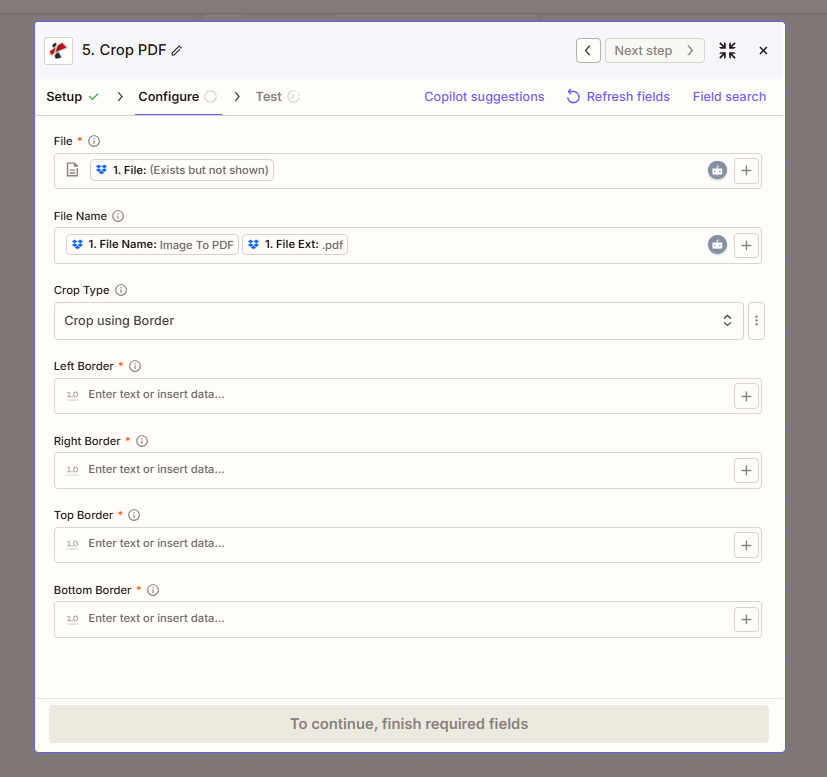
Rechteckmodus: Definieren Sie die untere linke Ecke sowie Breite und Höhe, um einen bestimmten Seitenbereich zu extrahieren.
Parameter: Methode 1: Zuschneiden mit Rechteck
Definieren Sie den Zuschneidebereich, indem Sie die linke untere Ecke und die Abmessungen angeben. Verwenden Sie diese Methode, um einen bestimmten Bereich der Seite (Signaturblock, Formularbereich, Inhaltsrechteck) auszuschneiden.
| Parameter | Erforderlich | Was es tut | Beispiel |
|---|---|---|---|
| File | Required | Input PDF from a previous Zap step. Map the file output of Dropbox, Google Drive, Gmail attachment, form trigger, or HTTP webhook. | 1. File: (Exists but not shown) |
| File Name | Optional | Output file name (filename + extension). Map from prior step or hardcode. PDF4me derives a sensible default if omitted. | 1. File Name + 1. File Ext |
| Crop Type | Required | Select "Crop using Rectangle" from the dropdown to enable Rectangle-mode fields below. | Crop using Rectangle |
| Lower Left X | Required | X-coordinate of the lower-left corner of the crop rectangle (in points). 0 starts at the left edge. | 50 |
| Lower Left Y | Required | Y-coordinate of the lower-left corner of the crop rectangle (in points). 0 starts at the bottom edge. | 100 |
| Width | Required | Width of the crop rectangle in points, extending right from Lower Left X. | 500 |
| Height | Required | Height of the crop rectangle in points, extending up from Lower Left Y. | 600 |
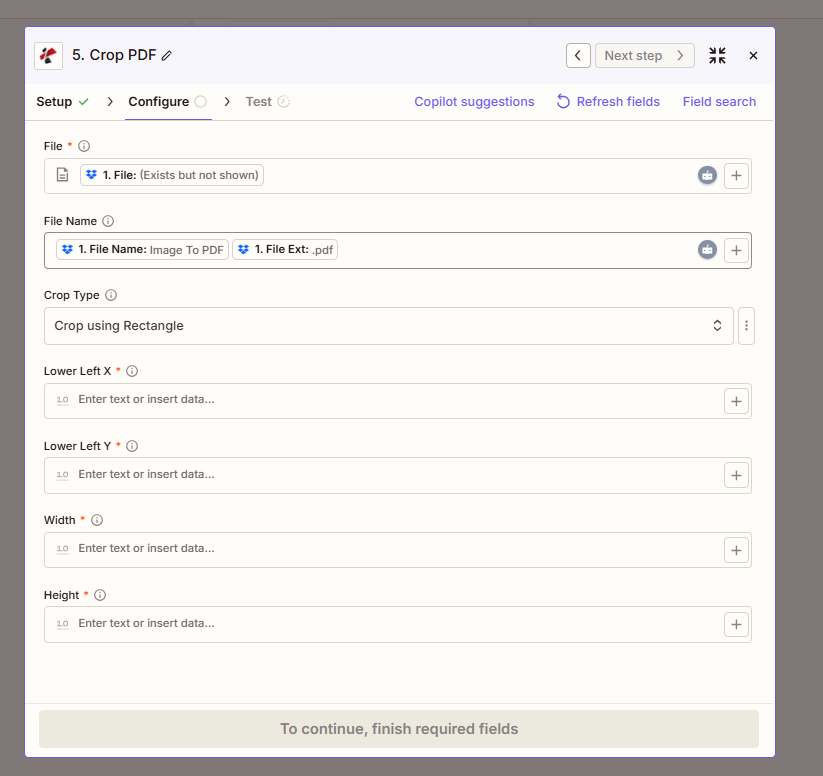
Im Modus „Rand“ kann festgelegt werden, wie viel von jeder Kante abgeschnitten werden soll, um Ränder oder Scannerausgabekanten zu entfernen.
Parameter: Methode 2: Zuschneiden mit Rand
Ränder lassen sich entfernen, indem Sie festlegen, wie viel von jeder Kante abgeschnitten werden soll. Verwenden Sie diese Methode, um Scannerränder zu bereinigen, Seitenzahlen zu entfernen oder dekorative Leerzeichen gleichmäßig zu entfernen.
| Parameter | Erforderlich | Was es tut | Beispiel |
|---|---|---|---|
| File | Required | Input PDF from a previous Zap step. | 1. File: (Exists but not shown) |
| File Name | Optional | Output file name. PDF4me derives a default if omitted. | 1. File Name + 1. File Ext |
| Crop Type | Required | Select "Crop using Border" from the dropdown. | Crop using Border |
| Left Border | Required | Amount to trim from the left edge in points. | 10 |
| Right Border | Required | Amount to trim from the right edge in points. | 10 |
| Top Border | Required | Amount to trim from the top edge in points. | 15 |
| Bottom Border | Required | Amount to trim from the bottom edge in points. | 15 |
Rechteck oder Rahmen: Welchen Zuschneidemodus soll ich verwenden?
Zuschneiden mit RechteckExtrahieren Sie eine bestimmte RegionZuschnitt mit RandSchneiden Sie die Ränder an jeder Kante ab.Ausgabefelder
| Feld | Typ | Was es enthält |
|---|---|---|
File Content | Binary | Cropped PDF ready for download, email, or further processing in the next Zap step. |
File Url | String | Direct URL to access the cropped PDF: useful for sharing or downstream HTTP processing. |
File Name | String | Output filename without extension. |
Full File Name | String | Complete output filename with .pdf extension. |
Wie richte ich den Zuschnitt ein? PDF In Zapier?
- In Zapier, klicken + eine neue Aktion hinzufügen und auswählen PDF4meDie
- Wählen Ernte PDF als das Handlungsereignis.
- Verbinden Sie Ihr PDF4me Konto oder fügen Sie Ihren ein API Drücken Sie die Taste, wenn Sie dazu aufgefordert werden.
- Karte Datei zur Binärausgabe eines vorherigen Schritts: Dropbox Neue Datei, Google Drive Neue Datei, Gmail-Anhang oder Formularauslöser.
- Wählen Anbauart aus dem Dropdown-Menü: Zuschneiden mit Rechteck zur Regionsextraktion oder Zuschnitt mit Rand zur Entfernung des Randes.
- Für den Rechteckmodus: eingeben Unten links X, Unten links Y, Breite, Und Höhe in Punkten (1 Zoll = 72 Punkte).
- Für den Randmodus: eingeben Linke Grenze, Rechter Rand, Oberer Rand, Unterer Rand in Punkten.
- Optional einstellbar Dateiname durch Zuordnung eines Dateinamens + einer Dateierweiterung aus einem vorherigen Schritt.
- Testen Sie den Schritt anhand eines Beispiels. PDF und überprüfen Sie, ob das zugeschnittene Ausgabebild korrekt aussieht.
- Schalte den Zap ein. Jedes neue PDF Der von Ihnen ausgelöste Text wird automatisch zugeschnitten und die Ausgabe ist bereit zum Hochladen, Versenden per E-Mail oder zur Weiterverarbeitung.
Workflow-Beispiele
Workflow-BeispieleCommon Zapier workflow patterns using Crop PDF.
- Ein Netzwerkscanner speichert PDFs in einen Dropbox-Überwachungsordner mit ungleichmäßigen Rändern durch Scannerbett und Schräglagenkorrektur.
- Zapier Wird bei jeder neuen Datei ausgelöst. PDF4me Ernte PDF Läuft mit der Zuschnittsart „Zuschneiden mit Rand“, wobei von jeder Kante 15 Punkte entfernt werden.
- Die gereinigten PDF wird in den Archivordner von Google Drive hochgeladen, wobei das Dateinamensmuster wie folgt lautet: {date}_{document_id}.pdfDie
- Ein nachfolgender Zap (oder verketteter Schritt) wird ausgeführt OCR auf dem gereinigten PDF, OCR Die Genauigkeit ist ohne Scannerrandartefakte deutlich höher.
- Ein Airtable-Protokoll erfasst die Dokument-ID, das Scandatum und OCR Status für den Prüfpfad zur Aufbewahrung von Datensätzen.
- DocuSign oder Adobe Sign übermittelt einen signierten Vertrag per Webhook an ZapierDie
- PDF4me Ernte PDF wird mit dem Zuschneidetyp „Zuschneiden mit Rechteck“ ausgeführt, konfiguriert mit unten links X/Y und Breite/Höhe, die der bekannten Position des Signaturblocks auf der Seite entsprechen.
- Der beschnittene PDF (nur der Signaturbereich) wird in einem Compliance-Archiv gespeichert in SharePoint mit der Vertrags-ID als Dateinamen.
- Eine E-Mail-Benachrichtigung an den Compliance-Beauftragten enthält den abgeschnittenen Unterschriftenbereich mit der Vertragsreferenz.
- Sowohl das beschnittene Bild der Unterschrift als auch der vollständige Originalvertrag sind verlinkt in Salesforce für ein durchgängiges Audit.
- Die Berichte kommen von verschiedenen Teams mit unterschiedlichen Seitengrößen und uneinheitlichen Rändern an, was die Druckvorbereitung erschwert.
- Für jeden neuen Bericht wird ein Trigger in einem Google Drive-Ordner ausgelöst. PDFEin Suchschritt in Google Sheets ruft die Ziel-Zuschnittdimensionen für die Berichtskategorie ab.
- PDF4me Ernte PDF Die Ausführung erfolgt mit dynamisch zugeordneten Werten für die untere linke X/Y-Koordinate und die Breite/Höhe aus der Tabellen-Lookup-Tabelle, wodurch jeder Bericht auf denselben Inhaltsbereich standardisiert wird.
- Die standardisierte PDF wird per Webhook an die Print-on-Demand-Service-Warteschlange gesendet, um eine einheitliche Ausgabe in allen Berichten zu gewährleisten.
- Eine wöchentliche E-Mail mit einer Zusammenfassung listet alle verarbeiteten Berichte, die Kategorie und die Druckauftrags-ID für das Berichtswesen des Facility-Teams auf.