PDF - Hyperlinks erstellen - Link-Builder für Zapier
PDF4me PDF - Hyperlinks erstellen Die Aktion wandelt den angegebenen Text in einen um PDF in anklickbare Hyperlinks. Die Karte erstellen PDF In einem vorherigen Schritt wurde der zu verlinkende Text definiert und das Ziel festgelegt. URL. Verwenden Neuer Text Ersetzen Sie den sichtbaren Text unter Beibehaltung des Links. Ideal zum Hinzufügen von Tutorial-Links, Dokumentationsverweisen und Produktinformationen. URLsoder dynamisch URLs aus Formularen und CRMPerfekt geeignet zur Umwandlung statischer Bilder PDFs in interaktive Dokumente für Kundenportale, Wissensdatenbanken und Marketingmaterialien.
Hauptmerkmale
- Exakte Textübereinstimmung: Wandelt bestimmte Textzeichenfolgen in anklickbare Links um
- Optionale Textersetzung: Verwenden Neuer Text um einen anderen Anzeigetext als den Zieltext anzuzeigen URL
- Seitenausrichtung: Verlinkungen auf bestimmte Seiten mit Seitenreihenfolge anwenden (1, 2, 1-5 oder alle)
- Dynamisch URLs: Karte URLs aus Formularen CRM, Tabellenkalkulationen oder vorherige Schritte
- Stapelverarbeitung: Mehrere Schritte zum Erstellen von Hyperlinks für verschiedene Texte hinzufügenURL Paare
- Ausgabe bereit: Rückgabewerte geändert PDF zum Hochladen, Versenden per E-Mail oder zur weiteren Bearbeitung
Authentifizierung Ihres API Anfrage
Um auf die PDF4me Web API durch ZapierJede Anfrage muss die entsprechenden Authentifizierungsdaten enthalten.
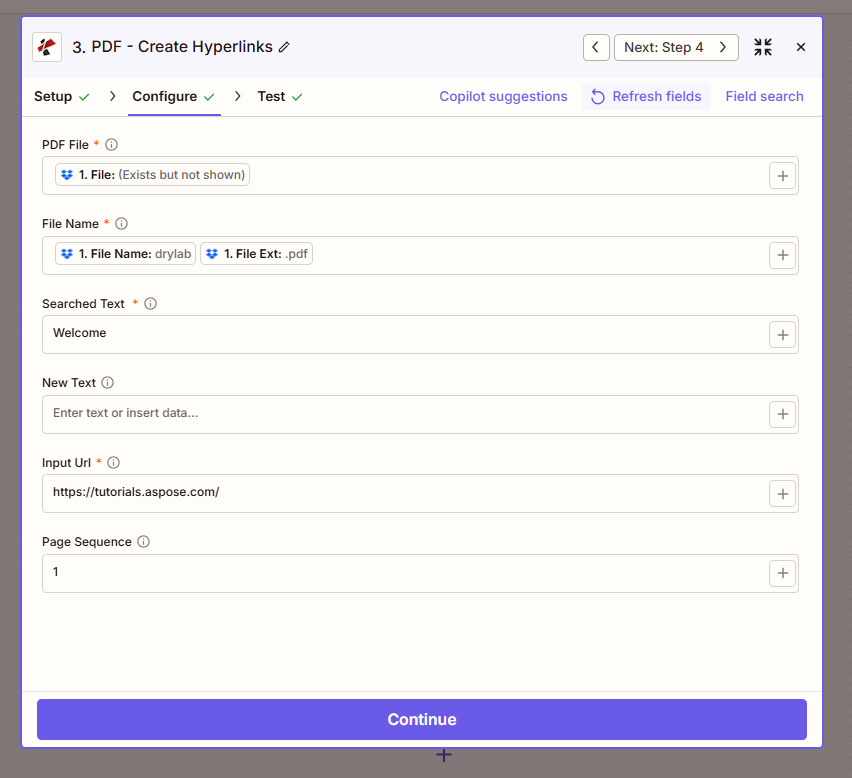
Konfigurationsschritt: PDF Datei, Dateiname (drylab.pdf), Suchtext, Neuer Text, Eingabe-URL, Seitenreihenfolge.
Konfigurationsfelder (Faktencheck anhand des Screenshots)
Wichtig: Mit einem Sternchen (*) gekennzeichnete Parameter sind erforderlich. Verwenden Sie die + Schaltfläche zum Zuordnen dynamischer Daten aus vorherigen Schritten.
Pflichtfelder
| Parameter | Typ | Beschreibung | Beispiel aus UI |
|---|---|---|---|
| PDF Datei * | Datei | Der PDF Zu verarbeitendes Dokument. Zuordnung aus einem vorherigen Schritt (z. B. Dropbox, Auslöser) | 1. File: (Exists but not shown) |
| Dateiname * | String | Name der Ausgabedatei. Map 1. Dateiname Und 1. Dateierweiterung aus dem Eingabeschritt | 1. File Name: drylab + 1. File Ext: .pdf |
| Gesuchter Text * | Text | Der genaue Wortlaut im PDF in einen Hyperlink umwandeln | Welcome |
| Eingabe-URL * | URL | Ziel URL für den neuen Hyperlink | https://tutorials.aspose.com/ |
Optionale Felder
| Parameter | Typ | Beschreibung | Beispiel aus UI |
|---|---|---|---|
| Neuer Text | Text | Ersetzen Sie den Suchtext durch einen anderen Anzeigetext, wobei der Link erhalten bleibt. | Geben Sie Text ein oder fügen Sie Daten ein... |
| Seitenreihenfolge | Text | Seiten, auf denen der Hyperlink erstellt wird. Verwenden Sie Zahlen (1, 2, 3) oder Bereiche (1–3). | 1 |
Fehlerbehebung
Diese Option kann eine Referenz anstelle des Dateiinhalts übergeben. Stellen Sie sicher, dass der Auslöser oder der vorherige Schritt Folgendes enthält: Dateiinhalte einbeziehen? JaWählen Sie das Feld mit dem tatsächlichen Dateiinhalt für eine zuverlässige Verarbeitung aus.
Der Text muss exakt übereinstimmen, einschließlich Leerzeichen und Groß-/Kleinschreibung. Für gescannte PDFs, laufen Machen PDF Suchbar / OCR Zuerst sollte der Text ausgewählt werden. Überprüfen Sie die Zielseite mit der Seitenreihenfolge.
Fügen Sie die Aktion mehrmals mit unterschiedlichen Suchtext- und Eingabe-URL-Werten hinzu oder verwenden Sie einen Formatierungs-/Schleifenschritt, um eine Liste von Texten zu durchlaufen.URL Paare.
Ausgabe
Der PDF4me PDF - Hyperlinks erstellen Die Aktion gibt Folgendes zurück:
- Table
- Workflow Usage
| Parameter | Typ | Beschreibung |
|---|---|---|
| Dateiinhalt | Binär | PDF mit eingebetteten neuen Hyperlinks |
| Datei-URL | String | Direkt URL um auf die geänderte Version zuzugreifen PDF |
| Dateiname | String | Ausgabedateiname ohne Erweiterung |
| Vollständiger Dateiname | String | Vollständiger Dateiname mit der Dateiendung .pdf |
- Hochladen: Auf Google Drive oder Dropbox speichern, SharePoint
- E-Mail: Über Gmail senden, Outlook mit Link-aktiviert PDF
- Kundenportal: Interaktive Dokumente für Kunden veröffentlichen
- Weitere Bearbeitung: Kette mit Wasserzeichen hinzufügen, Kopf-/Fußzeile hinzufügen usw.
Workflow-Beispiele
- Documentation
- Invoice Payment
- Product Catalog
Dokumentation mit Tutorial-Links
- Auslösen: Neu PDF in Dropbox hochgeladen (z. B. Benutzerhandbuch)
- Hyperlinks erstellen: Konvertieren Sie "Siehe Tutorial" →
https://docs.example.com/tutorial - Datei hochladen: Verknüpfte Version im freigegebenen Ordner oder Portal speichern
NutzenLeser klicken sich zu den Anleitungen durch, ohne etwas zu kopieren. URLsDie
Rechnung mit Link zum Zahlungsportal
- Auslösen: Vom Buchhaltungssystem generierte Rechnung
- Hyperlinks erstellen: Umwandlung von „Jetzt bezahlen“ in dynamische Zahlung URL ab Schritt 1
- E-Mail senden: Rechnung mit anklickbarem Zahlungslink beifügen
NutzenZahlung per Mausklick direkt von der Rechnung; schnellere Zahlungseingänge.
Produktkatalog mit Produkt URLs
- AuslösenNeues Produkt PDF aus dem E-Commerce oder Formular
- Hyperlinks erstellen: Produktnamen/-codes konvertieren → Produktseite URLs
- Verteilen: Senden Sie eine E-Mail oder laden Sie den Upload hoch, um das Vertriebsteam zu erreichen.
Nutzen: Interaktiver Katalog; direkter Weg zum Kauf.
Anwendungsfälle in der Industrie
- Documentation
- Invoicing
- Marketing
- Education
- Legal & Compliance
Dokumentation
Technische Redakteure und Dokumentationsteams wandeln statische PDFs in interaktive Anleitungen um, indem sie Formulierungen wie „Siehe Tutorial“, „Mehr erfahren“ oder „API-Referenz“ mit den entsprechenden URLs verlinken. Beim Hochladen einer neuen Benutzeranleitung oder von Versionshinweisen im PDF-Format erstellt der Zap Hyperlinks mit vordefinierten oder dynamischen URLs. Leser gelangen so direkt zu Tutorials, FAQs, Änderungsprotokollen oder Supportartikeln, ohne das Dokument zu verlassen oder Links zu kopieren. Dies verbessert die Nutzerinteraktion, reduziert Supportanfragen und hält die Dokumentation in verteilten Teams stets aktuell.
Fakturierung
Rechnungen enthalten oft den Text „Jetzt bezahlen“ oder „Online bezahlen“. Create Hyperlinks verknüpft diesen Text mit Ihrem Zahlungsportal oder Stripe-/PayPal-Link. Wenn eine Rechnung aus Xero, QuickBooks oder Ihrem Abrechnungssystem generiert wird, ordnet Zap die Zahlungs-URL zu und wandelt den Call-to-Action (CTA) in einen anklickbaren Link um. Kunden erhalten Rechnungen mit Ein-Klick-Zahlung, was den Zahlungseingang beschleunigt und manuelle Schritte reduziert. Funktioniert mit dynamischen Zahlungslinks, die die Rechnungs-ID oder Kundenreferenz enthalten.
Marketing
Marketingteams erstellen interaktive PDFs für Broschüren, Fallstudien und Whitepaper. Produktnamen, Handlungsaufforderungen (CTAs) („Jetzt herunterladen“, „Demo anfordern“) oder kampagnenspezifische Texte werden in Links zu Landingpages, Produktseiten oder Anmeldeformularen umgewandelt. Sobald ein neues Kampagnenmaterial fertig ist, fügt der Zap Hyperlinks hinzu und verteilt das PDF per E-Mail oder Portal. Dies ermöglicht Klick-Tracking, verbessert die Conversion-Rate von PDF-Betrachtern und sorgt dafür, dass Marketingmaterialien direkt genutzt werden können.
Ausbildung
Lehrende und Kursentwickler verlinken Zitate, Referenzen und ergänzende Materialien in Lehrplänen, Handouts und Kursunterlagen. Beim Veröffentlichen eines neuen Dokuments wandelt der Zap Fußnotenverweise, „Siehe auch“-Hinweise oder Ressourcennamen in Links zu Artikeln, Videos oder externen Ressourcen um. Studierende und Leser können so auf verlinkte Inhalte zugreifen, ohne URLs manuell eingeben zu müssen. Dies verbessert den Lernfluss und gewährleistet die Einhaltung der Richtlinien für barrierefreie, anklickbare Referenzen.
Recht und Compliance
Rechts- und Compliance-Teams verknüpfen Bedingungen, Richtlinien und externe Verweise in Verträgen, Haftungsausschlüssen und regulatorischen Dokumenten. Wandeln Sie „Nutzungsbedingungen“, „Datenschutzrichtlinie“ oder Gesetzesverweise in Links zur jeweils aktuellen Version auf Ihrer Website oder in offiziellen Quellen um. So stellen Sie sicher, dass Empfänger stets Zugriff auf den aktuellen Rechtstext haben, reduzieren Versionskontrollfehler und vereinfachen die Dokumentenpflege bei URL-Änderungen. Ideal für Verträge, Geheimhaltungsvereinbarungen und Richtlinienbestätigungen.
Verwandte Aktionen
- Aktualisierung der Hyperlink-Anmerkung: Vorhandene Linkziele ändern
- Hyperlinks aus PDF entfernen: Links vor dem Teilen entfernen
- Hyperlinks aus PDF extrahieren: Vorhandene Links prüfen oder extrahieren