Füge die Seitenzahl hinzu PDF für Zapier
Was diese Aktion bewirkt
Was diese Aktion bewirkt: Der PDF4me Füge die Seitenzahl hinzu PDF Die Aktion stempelt fortlaufende Seitenzahlen auf jede Seite eines PDF Innerhalb Ihres Zaps. Wählen Sie, wo die Zahl angezeigt wird – oben, mittig oder unten; links, zentriert oder rechts – und legen Sie Schriftgröße, Fettdruck/Kursivschrift, Millimeter-Ränder und das Seitenzahlenformat fest. Aktivieren Erste Seite überspringen Die Deckblätter bleiben unnummeriert. Das Ergebnis ist ein neu nummeriertes Deckblatt. PDF Bereit zum Speichern in Google Drive, zum Versenden per E-Mail, zum Hochladen auf SharePointoder zum nächsten Schritt in Ihrem Zapier Arbeitsablauf.
Authentifizierung Ihres API Anfrage
Jeder PDF4me Aktion in Zapier erfordert eine gültige API Schlüssel. Verbinden. PDF4me einmal in ZapierKontoeinstellungen – Ihr Schlüssel wird sicher gespeichert und für alle Konten wiederverwendet PDF4me Automatische Zaps.
Wichtige Fakten, die Sie nicht verpassen sollten
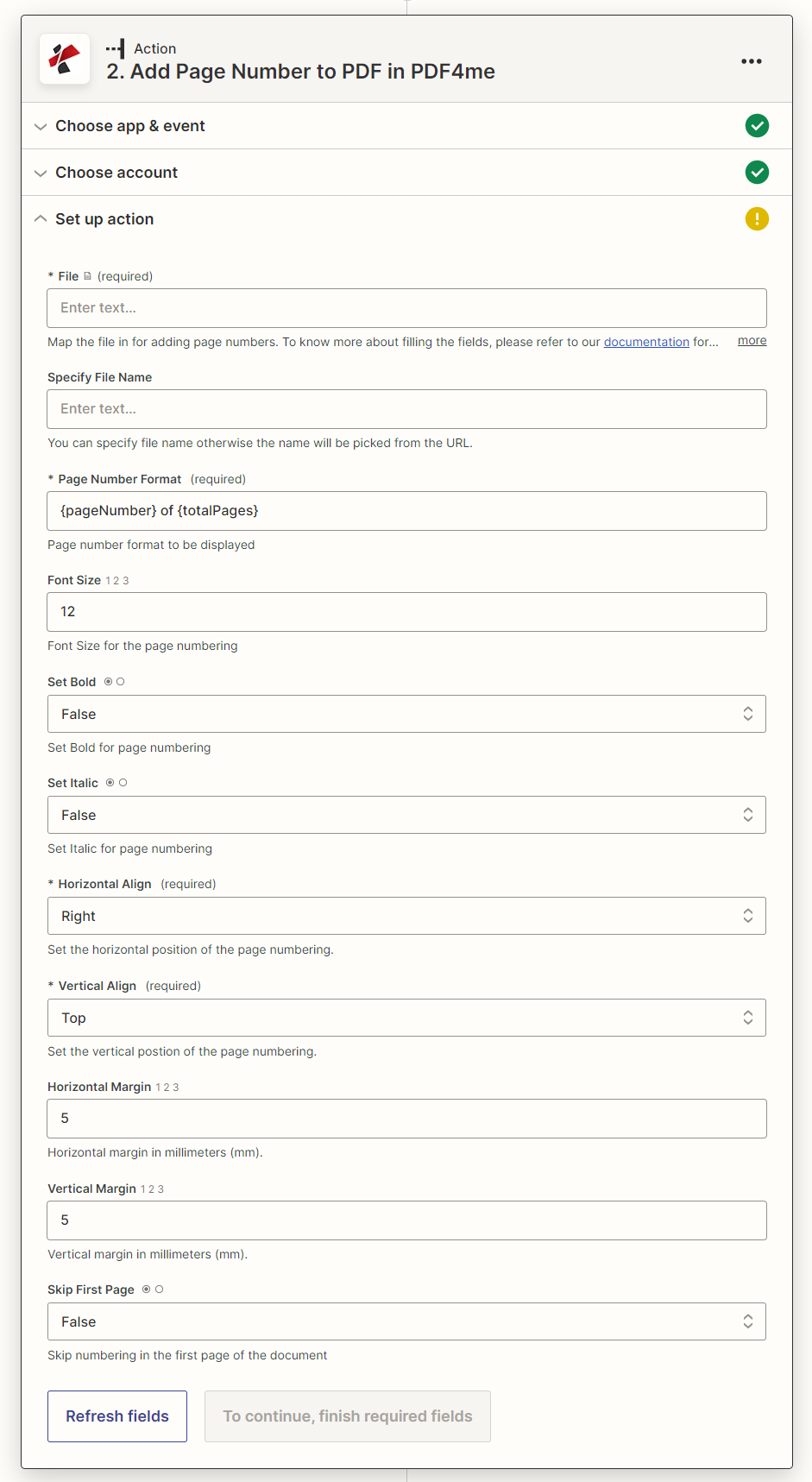
Parameter
⚠️ Als Erforderlich gekennzeichnete Parameter müssen angegeben werden. Damit die Aktion ausgeführt werden kann. Optionale Parameter steuern die Zahlenformatierung, den Schriftstil und den Rand – Standardwerte werden angewendet, wenn sie weggelassen werden.
| Parameter | Erforderlich | Was es tut | Beispiel |
|---|---|---|---|
| File | Yes | The PDF file to add page numbers to. Map the binary file output from a Zapier trigger or previous action - Google Drive file, Gmail attachment, OneDrive/Dropbox file, or a PDF generated by an earlier Zap step. | quarterly_report.pdf (from Google Drive trigger) |
| Vertical Alignment | Yes | Vertical position of the page number on the page. Top - near the top edge. Middle - equidistant from top and bottom edges (Vertical Margin is ignored). Bottom - near the bottom edge. | Bottom |
| Horizontal Alignment | Yes | Horizontal position of the page number across the page. Left - near the left edge. Center - centred across the page (Horizontal Margin is ignored). Right - near the right edge. | Center |
| File Name | No | Custom name for the output PDF file. If omitted, the name is derived automatically from the source file. Do not include the path - just the filename with or without the .pdf extension. | report_numbered.pdf |
| Page Number Format | No | The format string used to display page numbers. Supports numeric (1, 2, 3…), Roman numerals (i, ii, iii…), and compound formats such as "Page 1 of N". See the Zapier dropdown for all available options. | Page 1 of N |
| Horizontal Margin | No | Gap in millimetres from the nearest horizontal edge. Applied when alignment is Left (gap from left edge) or Right (gap from right edge). Ignored when alignment is Center. Default: 0. | 10 |
| Vertical Margin | No | Gap in millimetres from the nearest vertical edge. Applied when alignment is Top (gap from top) or Bottom (gap from bottom). Ignored when alignment is Middle. Default: 0. | 10 |
| Font Size | No | Point size for the page number text. Controls visibility and proportion relative to the page content. Recommended range: 8-14 pt for standard A4/Letter documents. | 12 |
| Set Bold | No | Apply bold weight to the page number text. true - bold numbers; false - normal weight. Useful for making numbers stand out on dense pages. | false |
| Set Italic | No | Apply italic style to the page number text. true - italic; false - upright. Often used to visually distinguish page numbers from body text. | false |
| Skip First Page | No | When true, no page number is stamped on page 1 (the title or cover page). The numbering sequence continues from the actual page position - page 2 shows "2", not "1". Standard for reports, proposals, and legal documents with a cover. | true |
Ausgabefelder
| Ausgabefeld | Beschreibung |
|---|---|
File | URL of the numbered PDF ready to download, upload, or pass to the next Zap step |
File Name | Output filename without extension |
Full File Name | Complete filename including the .pdf extension |
File Extension | File extension of the output document (always .pdf) |
Schnellkonfiguration
- Erstellen oder öffnen Sie einen Zap und füge einen Trigger hinzu, der einen liefert PDF - Google Drive: Neue Datei in einem Ordner, Gmail: Neuer Anhang, OneDrive oder ein Formular-Upload.
- Einen Aktionsschritt hinzufügen → Suche PDF4me → auswählen Füge die Seitenzahl hinzu PDFDie
- Authentifizieren mit Ihrem PDF4me API Schlüssel eingeben, falls noch nicht verbunden.
- Kartendatei aus der Triggerausgabe (das Binärdateifeld, nicht ein URL Link).
- Vertikale Ausrichtung einstellen - Wählen Sie für die vertikale Positionierung der Seitenzahlen „Oben“, „Mitte“ oder „Unten“.
- Horizontale Ausrichtung festlegen - Wähle Links, Mitte oder Rechts.
- Optionale Einstellungen konfigurieren: Seitenzahlenformat, Schriftgröße, Fettdruck, Kursivschrift und gegebenenfalls Ränder festlegen.
- Aktivieren Sie „Erste Seite überspringen“ Wenn Ihr Dokument eine Titelseite oder ein Deckblatt hat, das nicht nummeriert werden soll.
- Testen Sie den Schritt - Zapier wird eine Probe verarbeiten PDF und die Ausgabedatei zurückgeben URLDie
- Füge nachgelagerte Schritte hinzu. - laden Sie die nummerierten hoch PDF auf Google Drive hochladen, per Gmail senden oder die Datei weitergeben URL zur nächsten Aktion.
Workflow-Beispiele
Workflow-BeispieleCommon Zapier patterns using Add Page Number to PDF.
Automatische Seitenzahlen zu generierten Berichten hinzufügen und den fertigen Bericht per E-Mail versenden PDF für die Interessengruppen.
- Google Drive: Neue Datei im Ordner – Überprüfen Sie den Ordner „Berichte, ausstehend“ auf neu generierte Dateien. PDFs
- PDF4me: Seitenzahl hinzufügen PDF - Kartendatei; Vertikale Ausrichtung = Unten, Horizontale Ausrichtung = Zentriert; Seitenzahlenformat = 'Seite 1 von N'; Erste Seite überspringen = wahr
- Google Drive: Datei hochladen – nummerierte Speicherstände PDF zum Ordner „Berichte, Abschluss“
- Gmail: E-Mail senden – die nummerierte E-Mail anhängen PDF; an die Verteilerliste für Finanzen oder Management senden
Verträge sofort nach ihrer Erstellung mit fortlaufenden Seitenzahlen versehen und archivieren in SharePoint zur Einhaltung gesetzlicher Bestimmungen.
- PDF4me (oder DocuSign / PandaDoc): Neuer Vertrag PDF generiert und verfügbar in Google Drive oder als Zap-Ausgabe
- PDF4me: Seitenzahl hinzufügen PDF - Ausrichtung: Unten + Rechts; Vertikaler Rand = 8 mm; Horizontaler Rand = 12 mm; Schriftgröße = 10; Fettdruck = aktiviert; Erste Seite überspringen = aktiviert
- Microsoft SharePointDatei erstellen – Nummerierten Vertrag in die Dokumentenbibliothek „Unterschriebene Verträge“ hochladen
- Slack: Nachricht im Kanal #legal posten – Team über Vertragsnamen, Seitenzahl aus dem vollständigen Dateinamen und SharePoint Link
Wenn ein Schulungshandbuch PDF wird in Dropbox aktualisiert, Seitenzahlen werden hinzugefügt und das aktualisierte Dokument wird in Ihr Lernmanagementsystem hochgeladen.
- Dropbox: Neue oder aktualisierte Datei im Ordner – Ordner „Schulungshandbücher“ überwachen
- PDF4me: Seitenzahl hinzufügen PDF - Dateinamen dynamisch aus Dropbox-Dateinamen übernehmen; Platzierung oben rechts; Schriftgröße = 11; Erste Seite überspringen = aktiviert (für Deckblatt)
- Zapier Filter: Nur fortfahren, wenn der vollständige Dateiname auf .pdf endet (Dateien ohne .pdf überspringen).PDF Uploads)
- TalentLMS / Teachable / Moodle: Kursmaterialien mit nummerierten Kursnummern hochladen oder aktualisieren PDF URL aus dem Ausgabedateifeld