Hinzufügen HTML Kopfzeile Fußzeile zu PDF In Zapier
Hinzufügen HTML Kopfzeile Fußzeile zu PDF ist ein Zapier Aktion durch PDF4me das Stempel individuell HTML Markup in ein PDFFügen Sie Kopf- und/oder Fußzeilen auf allen Seiten oder in einem ausgewählten Bereich ein. Nutzen Sie es, um Rechnungen mit einem Logo zu versehen, Verträgen rechtliche Hinweise hinzuzufügen oder Dokumentmetadaten einzufügen – ganz ohne Programmierung.
Authentifizierung Ihres API Anfrage
Um auf die PDF4me Web APIJede Anfrage muss die erforderlichen Authentifizierungsdaten enthalten. Die Authentifizierung gewährleistet eine sichere Kommunikation und bestätigt Ihre Identität als autorisierter Benutzer.
Wichtige Fakten, die Sie nicht verpassen sollten
Kopfzeile, Fußzeile, oder BeideAuswahl Beide gilt dasselbe HTML Inhalte in beide Regionen einfügen; die Aktion zweimal ausführen, um unterschiedliche Kopf- und Fußzeileninhalte zu erhalten.(Existiert, wird aber nicht angezeigt) und du bekommst ein Die Datei ist leer. Fehler. Wählen Sie die Mapping-Option, die den vollständigen Binärinhalt aus dem vorherigen Schritt zurückgibt, anstatt einer Referenz.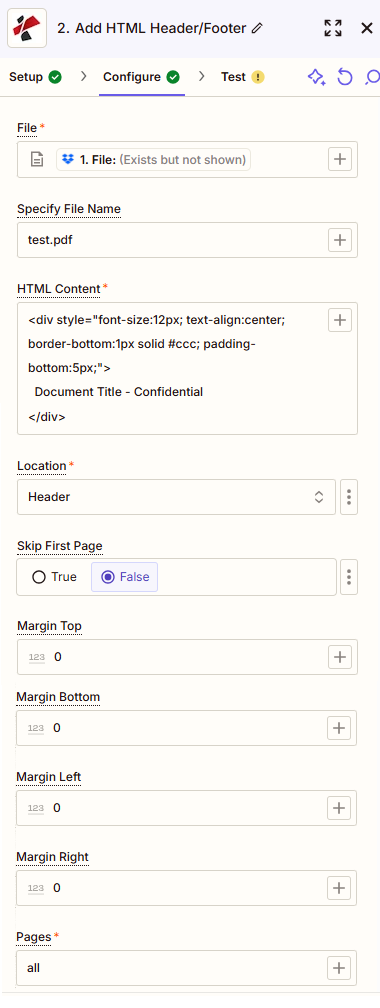
Was bewirkt diese Aktion?
PDF4me Hinzufügen HTML Kopfzeile Fußzeile zu PDF erstellt professionelle Kopf- und Fußzeilen mit individuellen Anpassungen HTML Inhalte direkt innerhalb PDF Dokumente. Die HTML Die Rendering-Engine unterstützt umfangreiche Formatierungsoptionen, dynamische Inhalte, responsives Design und professionelles Styling. Sie eignet sich hervorragend für Dokumentenbranding, einheitliche Formatierung und die Erstellung professioneller Dokumente mit individuellen Gestaltungsmöglichkeiten. HTML-einheitlich gestaltete Kopf- und Fußzeilen, die auf jeder Seite einheitlich bleiben.
Hauptmerkmale
- HTML InhaltsunterstützungErstellen Sie ansprechende Kopf- und Fußzeilen mit HTML Auszeichnung mit vollständigem CSS Styling-Unterstützung
- Flexible PositionierungFügen Sie Kopf- und/oder Fußzeilen mit anpassbarer Positionierung hinzu.
- Dynamischer InhaltUnterstützung für dynamische HTML Inhaltsintegration aus vorherigen Zapier Schritte
- Professionelles Styling: Einheitliches Branding und Styling auf allen Dokumentseiten anwenden
- Mehrseitensteuerung: Fügen Sie Kopf- und Fußzeilen zu bestimmten Seiten oder zu gesamten Dokumenten hinzu.
- MargenanpassungPräzise Kontrolle über Kopf- und Fußzeilenränder
- Automatisierte Workflow-IntegrationRESTful API Entwickelt für automatisierte Arbeitsabläufe und die Integration in Unternehmenssysteme
Wie richte ich das ein? HTML Inhaltsfeld?
Fügen Sie gültige Inhalte ein. HTML Auszeichnung mit Inline CSS hinein HTML InhaltEin zweispaltiges Layout mit Logo, Dokumenten-ID, Titel, Autor und Datum auf der einen Seite eignet sich gut für Rechnungen und Berichte; eine zentrierte einzelne Zeile eignet sich gut für Vertraulichkeitsfußzeilen.
- Two-column header
- Centered footer
<div style="width:100%; font-family: Segoe UI, Arial, sans-serif; color:#1a1a1a; padding:12px 18px 8px 18px; box-sizing:border-box;">
  <table style="width:100%; border-collapse:collapse;">
    <tr>
      <td style="width:70%; vertical-align:top;">
        <b>Document Type:</b> Invoice<br/>
        <b>Document ID:</b> ABC-1761341735-1234<br/>
        <b>Document Title:</b> Feedback and Product Analysis Report
      </td>
      <td style="width:30%; vertical-align:top; text-align:right;">
        <b>Author:</b> PDF4me Team<br/>
        <b>Date:</b> 2026-01-01<br/>
        <b>Revision:</b> 2
      </td>
    </tr>
  </table>
</div>
<div style="text-align: center; font-family: Arial, sans-serif; font-size: 9px; color: #666666;">
  Confidential. For internal use only.
</div>
Parameter
Wichtig: Für die Ausführung der Aktion müssen die als erforderlich gekennzeichneten Parameter angegeben werden. Verwenden Sie die + Schaltfläche neben jedem Feld in Zapier um Daten aus vorherigen Schritten zuzuordnen.
| Parameter | Erforderlich | Was es tut | Beispiel |
|---|---|---|---|
| File | Required | Binary PDF content to add headers and footers to. Map from a previous trigger or action step (Dropbox, Google Drive, OneDrive, and similar apps all work). Ensure full file content is passed, not a reference. | 1. File |
| Specify File Name | Required | Output filename without extension. Map from the previous step, for example the source File Name field. | sample_3_page |
| Specify File Extension | Required | File extension for the output document. | .pdf |
| HTML Content | Required | The HTML markup for the header or footer, with optional inline CSS. Supports dynamic content, images, and responsive layout. | <div style="text-align:center;"><h3>Company Name</h3></div> |
| Location | Required | Where to apply the HTML Content. Choose Header, Footer, or Both. | Header |
| Pages | Required | Page indices as comma-separated values or ranges, for example "0, 1, 2-" or "1, 2, 3-7". Use all to apply to every page. | all |
| Skip First Page | Conditional | True skips adding the header or footer to the first page. Useful for cover pages and title sheets. | false |
| Margin Top in MM | Conditional | Margin above the header or footer, in millimeters, as a decimal value. | 10.0 |
| Margin Bottom in MM | Conditional | Margin below the header or footer, in millimeters, as a decimal value. | 10.0 |
| Margin Left in MM | Conditional | Left margin for the header or footer, in millimeters. | 15.0 |
| Margin Right in MM | Conditional | Right margin for the header or footer, in millimeters. | 15.0 |
Wie sieht das Ergebnis aus?
Der Hinzufügen HTML Kopfzeile Fußzeile zu PDF Die Aktion gibt die Marke zurück PDF bereit für das nächste Zapier Schritt.
- Table
- Workflow Usage
| Feld | Typ | Was es enthält |
|---|---|---|
File Content | Binary | The PDF file with the HTML header or footer applied, ready for download or further processing. |
File Url | String | Direct URL to the processed PDF. Map this into the next step, for example an Upload File action. |
File Name | String | Name of the output file without extension. |
Full File Name | String | Complete filename including extension. |
Erweiterte Workflow-Integration
Der Ausgang kann mit anderen Geräten verbunden werden. Zapier Apps:
- DateispeicherungGoogle Drive, Dropbox, OneDrive für die automatische Dateispeicherung
- E-Mail-IntegrationGmail, Outlookoder E-Mail-Marketing-Tools
- Dokumentenmanagement: SharePoint, Confluence oder Dokumentenmanagementsysteme
- CRM-Systeme: SalesforceHubSpot oder andere CRM Plattformen
- Benachrichtigungssysteme: Benachrichtigung per Slack, Teams oder SMS nach Abschluss der Verarbeitung
Typische Konfigurationen
Bild mit einem öffentlichen Logo versehen URL plus Firmenname und Kontaktdaten in der HTML Das Inhaltsfeld gibt jede ausgehende Nachricht an PDF ein einheitlicher Briefkopf.Praktische Tipps
- Halten CSS inline innerhalb der HTML Inhaltszeichenfolge; Zapier Lädt keine externen Stylesheets.
- Satz Seiten Zu
allfür die vollständige Dokumentenbranding oder eine Reihe wie1, 2, 3-7eine Titelseite überspringen. - Verwenden Erste Seite überspringen zusammen mit einem Bereich anstatt Seite 0 manuell aus der Bereichszeichenfolge auszuschließen.
- Testen Sie die HTML Block im API Tester bevor ich es an einen aktiven Zap anschließe.
- Wenn Datei Shows
(Exists but not shown), wechseln Sie die Zuordnung zu der Option, die den vollständigen Binärinhalt zurückgibt.
Spickzettel
Kopfzeile, Fußzeile, Beides
alle oder "1, 2, 3-7"
Millimeter (doppelt)
Datei-URL
Warum sollte ich ein HTML Kopf- oder Fußzeile zu einem PDF?
Teams, die generieren PDFs Vorlagen, Exporte oder Scans benötigen oft ein einheitliches Branding, ohne dass jede Datei manuell bearbeitet werden muss. Ein einziger Zap kann einen Ordner überwachen, Kopf- und Fußzeilen hinzufügen und die gebrandete Datei automatisch wieder hochladen. So lassen sich Rechnungen, Verträge, Marketingmaterialien und Schulungsinhalte ohne manuelle Formatierung wiederverwenden.
Wie verhält sich das im Vergleich zum Hinzufügen von Seitenzahlen oder Seitenrändern?
| Aktion | Am besten geeignet für |
|---|---|
| Hinzufügen HTML Kopfzeile Fußzeile zu PDF | Aufwendig gestaltete Kopf- oder Fußzeilen mit Logos, Tabellen und individuellen Elementen HTML/CSS Layout |
| Füge die Seitenzahl hinzu PDF | Einfache fortlaufende Seitennummerierung ohne benutzerdefinierte Auszeichnung |
| Füge einen Rand hinzu zu PDF | Anpassen der Seitenränder ohne Hinzufügen von sichtbarem Inhalt |