Schweizer Fabrikaten QR Bill in Zapier
Was diese Aktion bewirkt
PDF4me SwissQR-Rechnung erstellen generiert Schweizer Zahlungsstandards (SPS) konform Schweizerisch QR-Rechnungen (QR-Rechnung) in Ihrem Zapier Workflow. Konvertieren Sie Rechnungsdaten aus Bexio, Sage, Abacus, QuickBooks, Xero, Microsoft Dynamics oder einem anderen System. Zapier-verbundene Quelle in ein druckfertiges Schweizer Format QR-Rechnung mit IBAN, strukturierte Gläubiger- und Endschuldnerdetails, QR Referenz (QRR) oder Gläubigerreferenz (SCORBetrag, Währung und mehrsprachige Bezeichnungen. Ausgabe als PDF, PNG, JPEG, oder TIFFWird von allen Schweizer Banken akzeptiert, PostFinanceund Schweizer Banking-App seit dem QRDie -Rechnung wurde am 30. September 2022 zum einzigen gültigen Schweizer Zahlungsdokument.
Authentifizierung Ihres API Anfrage
Um auf die PDF4me Web API durch ZapierJede Aktion muss authentifiziert werden. Klicken Sie hier. Neues Konto verbinden beim ersten Mal und fügen Sie Ihre ein PDF4me API Wichtig. Nachfolgende Zaps verwenden die Verbindung automatisch wieder.
Wichtige Fakten, die Sie nicht verpassen sollten
Konfigurieren in Zapier
Auf dem Konfigurieren Schritt, Felder erscheinen in der folgenden Reihenfolge. Formattyp, IBAN, Art der Gläubigeranschrift, Und Name des Gläubigers sind erforderlich (mit einem Sternchen gekennzeichnet) Zapier); andere Felder sind optional oder bedingt.
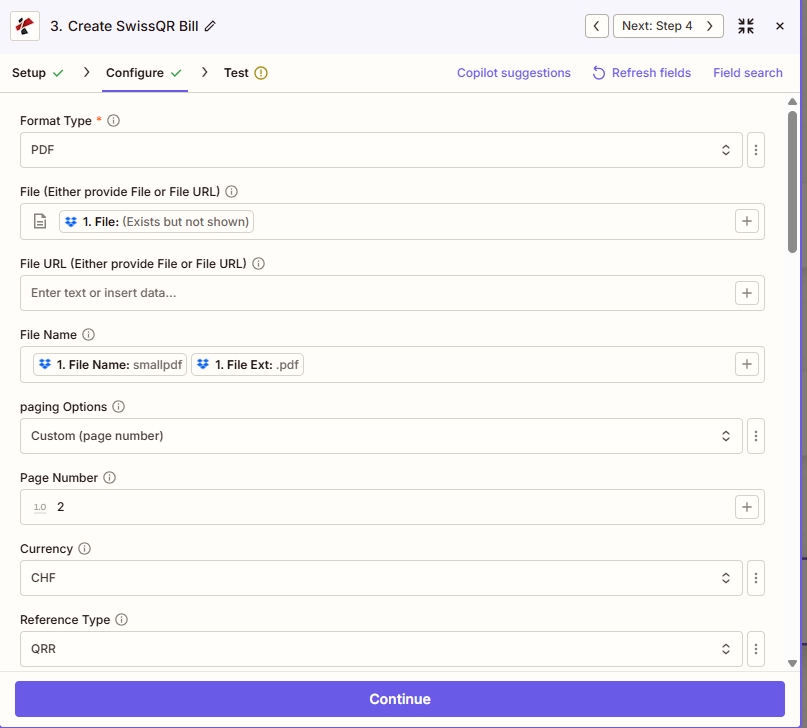
Ausgabe und PDF Platzierung: Satz Formattyp (PDF/PNG/JPEG/TIFF), Karte optional Datei oder Datei URL Und Dateiname, wählen Paging-Optionen (Hier Benutzerdefiniert (Seitenzahl) mit Seitenzahl 2), Dann Währung Und Referenztyp (Beispiel: CHF Und QRR).
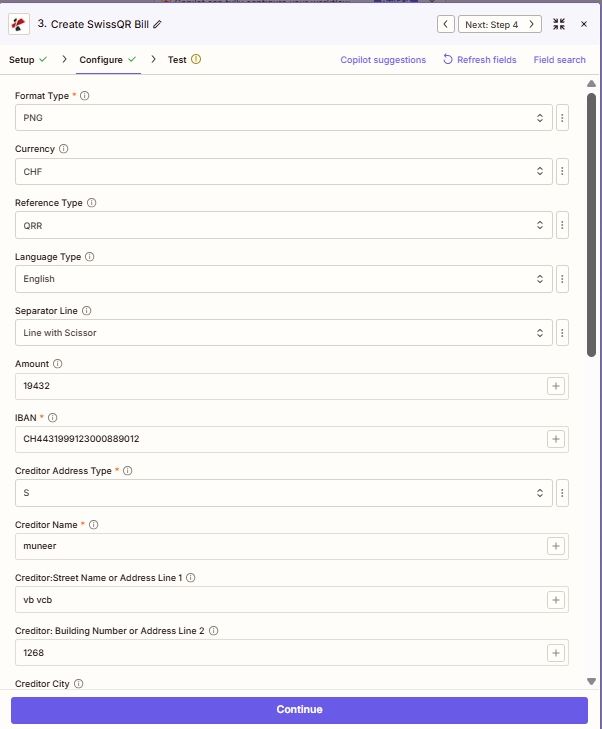
Zahlung und Gläubiger: Währung, Referenztyp, Menge, IBANund strukturiert Gläubiger Adressfelder (S = Strukturiert).
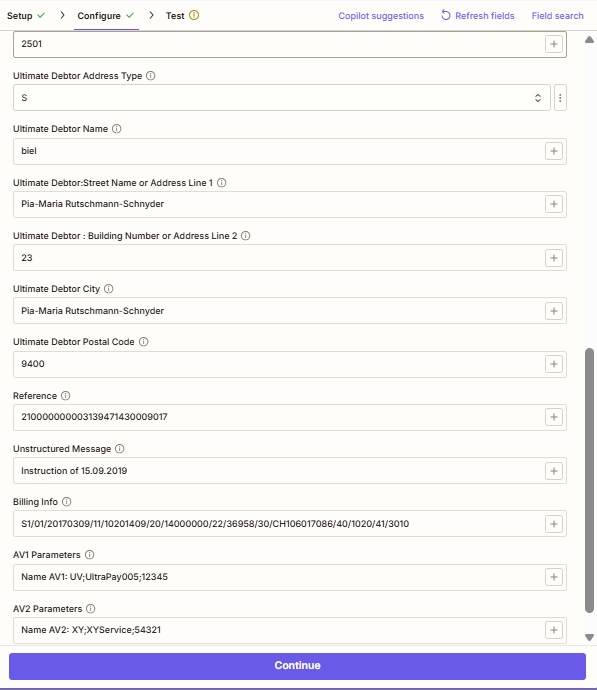
Schuldner-, Referenz- und erweiterte Felder: optional Endgültiger Schuldner Details, Referenz (für QRR/SCOR), Unstrukturierte Nachricht, Rechnungsinformationen (Swico) und AV1 / AV2 Parameter.
Parameter
Die Aktion „SwissQR-Rechnung erstellen“ legt 26 Felder offen, die in der folgenden Reihenfolge dargestellt werden: Zapier UI als fünf scrollbare Blöcke. Die folgenden Screenshots geben die genaue Feldreihenfolge wieder und zeigen die verifizierten Beispielwerte aus einem Live-Lauf.
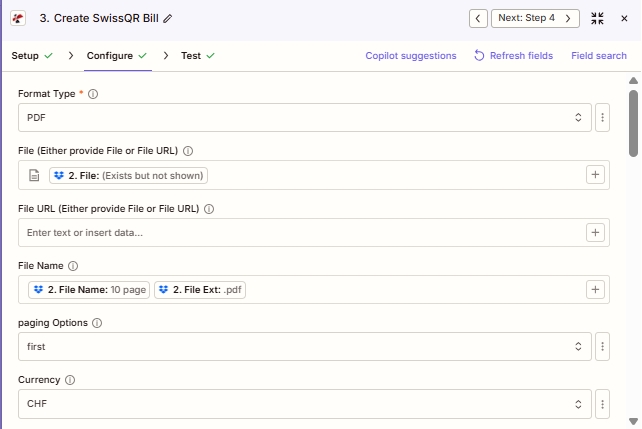
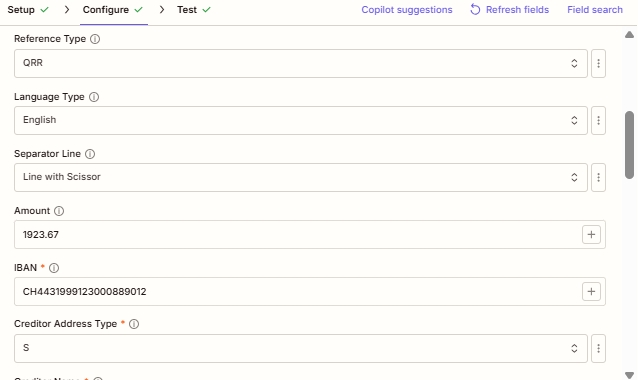
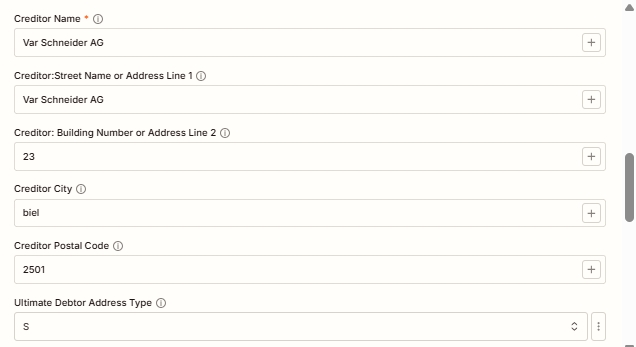
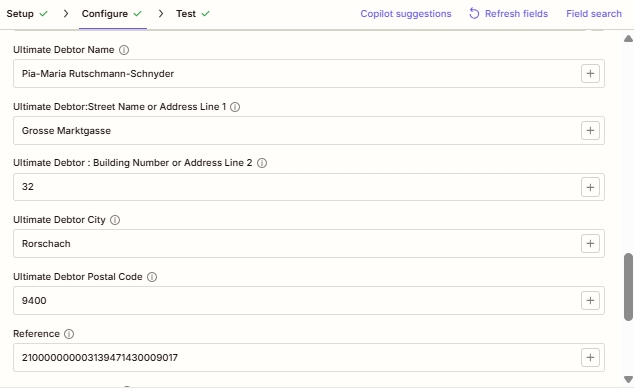
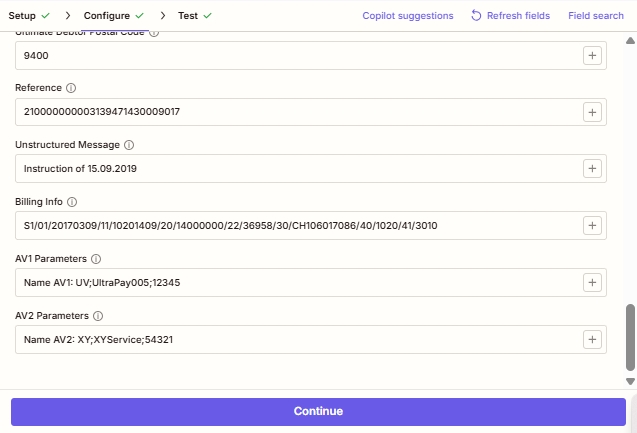
Erforderlich in der Zapier UI (mit Sternchen gekennzeichnet): Formattyp, IBAN, Art der Gläubigeradresse, Name des Gläubigers. Bedingt: Datei oder Datei URL (Entweder-oder, verwendet beim Einbetten) QR-Rechnung in einem bestehenden PDF); Seitenzahl (wenn die Seiteneinstellungen benutzerdefiniert sind). Für gültige Schweizer Dokumente dringend empfohlen. QR-Rechnungen: Alle Gläubiger- und Schuldneradressenfelder. Die Schweizer Zahlungsnorm verlangt vollständige Adressdaten, auch wenn die Zapier UI versieht sie nicht mit einem Sternchen.
| Parameter | Erforderlich | Was es tut | Beispiel |
|---|---|---|---|
| Format Type | Yes | Output file format. PDF for print-ready Swiss QR-bills (default), PNG/JPEG for digital web or email embedding, TIFF for archival quality, Empty/null for raw data. Asterisked in the Zapier UI. | PDF |
| File | Conditional | Base PDF where the Swiss QR-bill will be embedded. Either provide File or File URL, not both. Map binary content from a previous step (Dropbox, Google Drive, HTTP). Hint: "Either provide File or File URL". | Input sample (sample.pdf)1. File |
| File URL | Conditional | Public URL to the base PDF. Either provide File or File URL. PDF4me downloads the file and embeds the QR-bill onto it. | Input sample (sample.pdf)1. File |
| File Name | No | Output filename for the generated Swiss QR-bill document. Include the extension matching Format Type (.pdf, .png, .jpg, .tiff). | Output sample (sample.swissqr.pdf) |
| paging Options | No | Controls where the QR-bill is placed in the output PDF. First (top of doc), Last (final page), Add Page At End (appends a new dedicated QR-bill page), Custom (specific page index; requires Page Number below). | Custom (page number) |
| Page Number | Conditional | Specific page index for the QR-bill placement. Required when paging Options is Custom. Page index starts at 1. | 3 |
| Currency | No | Currency for the QR-bill payment amount. Only CHF (Swiss Franc, default for Swiss domestic) and EUR (cross-border) are valid per SPS specification. | CHF |
| Reference Type | No | Sent as code: NON (No Reference, for simple payments), QRR (27-digit QR Reference for QR-IBAN auto-reconciliation), or SCOR (ISO 11649 Creditor Reference for SEPA-compatible cross-border). | QRR |
| Language Type | No | Display language for printed QR-bill labels. Options: English, German, French, Italian. Match the recipient's Swiss region. | English |
| Separator Line | No | Visual separator between invoice body and QR-bill tear-off section. Options: "Line with Scissor" (Swiss standard for printed bills), Simple Line, No Line. | Line with Scissor |
| Amount | No | Payment amount in the chosen Currency. Enter as a number with up to two decimal places. Leave blank if the customer fills in the amount themselves. | 19432 |
| IBAN | Yes | Creditor's Swiss IBAN. Must start with CH and have 19 digits total. For QRR reference type, use a QR-IBAN (with QR-IID 30000-31999). Asterisked in the Zapier UI. | CH4431999123000889012 |
| Creditor Address Type | Yes | Address format for creditor information. Sent as code S (Structured, recommended for Swiss banking) or K (Combined, two free-form lines). Asterisked. | S |
| Creditor Name | Yes | Full name of the creditor (company or individual) as registered with the bank. Printed on the generated QR-bill. Asterisked. | muneer |
| Creditor: Street Name or Address Line 1 | No | Street name for the creditor (Structured) OR first free-form address line (Combined). Strongly recommended for valid SPS output. | vb vcb |
| Creditor: Building Number or Address Line 2 | No | House/building number (Structured) OR second free-form address line (Combined). | 1268 |
| Creditor City | No | Swiss city for the creditor. Must correspond to the Postal Code. | Zurich |
| Creditor Postal Code | No | Valid 4-digit Swiss postal code for the creditor. | 2501 |
| Ultimate Debtor Address Type | No | Address format for the party who will pay the bill. S (Structured) or K (Combined). Use S for automated processing. | S |
| Ultimate Debtor Name | No | Full name of the party who will pay. Appears in the payment section of the printed QR-bill. | Pia-Maria Rutschmann-Schnyder |
| Ultimate Debtor: Street Name or Address Line 1 | No | Debtor street name (Structured) or first free-form line (Combined). | Grosse Marktgasse |
| Ultimate Debtor: Building Number or Address Line 2 | No | Debtor house/building number or secondary address line. | 23 |
| Ultimate Debtor City | No | Swiss city of the debtor. | Rorschach |
| Ultimate Debtor Postal Code | No | Valid 4-digit Swiss postal code for the debtor. | 9400 |
| Reference | No | The actual reference value embedded in the QR code. Required content when Reference Type is QRR (27-digit numeric) or SCOR (ISO 11649 starting with RF). Empty when Reference Type is NON. | 210000000003139471430009017 |
| Unstructured Message | No | Free-form payment note printed on the QR-bill. Combined with Billing Info, max 140 characters total. Useful for invoice references when Reference Type is NON. | Instruction of 15.09.2019 |
| Billing Info | No | Structured billing information per Swiss QR-bill specification (Swico syntax). Encodes invoice number, date, VAT details. Combined with Unstructured Message, max 140 characters total. | S1/01/20170309/11/10201409/20/14000000/22/36958/30/CH106071086/40/1020/41/3010 |
| AV1 Parameters | No | Alternative procedure parameter 1 (AV1). Reserved for future Swiss payment alternative procedures and bilateral agreements between sender and receiver. | Name AV1: UV;UltraPay005;12345 |
| AV2 Parameters | No | Alternative procedure parameter 2 (AV2). Reserved for future Swiss payment alternative procedures. | Name AV2: XY;XYService;54321 |
Formatoptionen
Steuert das Ausgabedateiformat der generierten Schweizer Datei. QR-Rechnung.
PDFStandard (druckfertig)PNGWeb- und digitale EinbettungJPEGE-Mail-freundliches komprimiertes BildTIFFArchivqualitätLeer (null)RohdatenausgabeReferenztypoptionen
Steuert, welcher Zahlungsreferenzstandard eingebettet ist QR Dies wirkt sich direkt darauf aus, wie Zahlungen im Kontoauszug des Empfängers abgeglichen werden.
NICHTKeine Referenz (einfache Zahlungen)QRRQR Referenz (27-stellige Schweizer Abrechnung)PUNKTZAHLGläubigerreferenz (ISO 11649 SEPA)Optionen für Adresstypen
Gilt für beide Art der Gläubigeranschrift Und Art der Adresse des endgültigen SchuldnersDie
SStrukturiert (empfohlen)KKombiniert (zwei freie Linien)Paging-Optionen
Steuerelemente, wo die QR-bill wird in die Ausgabe eingefügt PDF wenn Formattyp PDFDie
ErsteZuletztSeite am Ende hinzufügenBenutzerdefiniert (Seitenzahl)Beispieldateien
Verwenden Sie diese Dateien zum Testen SwissQR-Rechnung erstellen bevor Sie Ihren Stromzähler anschließen. sample.pdf ist die Eingang: eine einfache PDF Sie ordnen zu Datei (oder hosten Sie bei Datei URL). sample.swissqr.pdf ist die Ausgabe: dasselbe Dokument nach PDF4me fügt der Schweizer hinzu QR-Abschnitt Rechnungszahlung mit Ihren konfigurierten IBAN, Gläubiger- und Referenzfelder.
Beispiel.pdfsample.swissqr.pdfAusgabefelder
| Feld | Typ | Was es enthält |
|---|---|---|
File Content | Binary | Generated Swiss QR-bill file (PDF/PNG/JPEG/TIFF). Map into the next step for upload, email, or further processing. See sample.swissqr.pdf for a PDF example. |
File Url | String | Direct URL to access the generated QR-bill, useful for sharing or downstream HTTP processing. |
File Name | String | Output filename without extension (for example sample.swissqr when the full name is sample.swissqr.pdf). |
Full File Name | String | Complete output filename with extension matching the chosen Format Type (for example sample.swissqr.pdf). |
Schnellkonfiguration
- In Zapier, klicken + eine neue Aktion hinzufügen und auswählen PDF4meDie
- Wählen SwissQR-Rechnung erstellen als das Handlungsereignis.
- Verbinden Sie Ihr PDF4me Konto oder fügen Sie Ihren ein API Drücken Sie die Taste, wenn Sie dazu aufgefordert werden.
- Satz Formattyp: PDF für gedruckte Rechnungen, PNG/JPEG für Web/E-Mail, TIFF für Archivierungszwecke.
- Wenn Sie die einbetten QR-Rechnung in einem bestehenden PDF, Karte Datei ODER Datei URL (nicht beides) und wählen Sie Paging-Optionen (Benutzerdefinierte Anforderungen) Seitenzahl).
- Eingeben Währung (
CHFfür Schweizer InländerEUR(für grenzüberschreitende), Menge, Referenztyp (QRR/SCOR/NON), Sprachtyp, Und TrennlinieDie - Eingeben IBAN (gültige Schweizer CH IBAN; für QRR Referenztyp verwenden Sie einen QR-IBAN mit QR-IID 30000: 31999).
- Alle Felder ausfüllen Gläubiger Felder: Name, Adresstyp (S empfohlen), Straßenname, Hausnummer, Stadt, Postleitzahl.
- Füllen Endgültiger Schuldner Felder mit den Angaben zum Zahler (gleiches strukturiertes/kombiniertes Muster).
- Für fortgeschrittene Fälle hinzufügen Referenz (27-stellig) QRR oder RF... SCOR), Unstrukturierte Nachricht, Rechnungsinformationen (Swico-Syntax), AV1, AV2Die
- Testen Sie die Aktion mit Beispieldaten, überprüfen Sie die Ausgabe und schalten Sie den Zap ein.
Workflow-Beispiele
Workflow-BeispieleCommon Zapier workflow patterns using Create SwissQR Bill.
- Ein Bexio-, Sage- oder Abacus-Webhook wird ausgelöst, wenn eine neue B2B-Rechnung für einen Schweizer Kunden fertiggestellt wird.
- PDF4me SwissQR-Rechnungsläufe erstellen: Formattyp = PDFWährung = CHF, Referenztyp = QRR (mit QR-IBAN), Sprachtyp = Deutsch, Betrag und IBAN Aus der Webhook-Nutzlast abgeleitet.
- Die Felder für Gläubiger werden aus Ihrem Firmendatensatz übernommen; die Felder für den endgültigen Schuldner aus dem Kundendatensatz im Quellsystem.
- Ein Gmail- oder Outlook Schritt sendet die QR-Rechnung PDF als E-Mail-Anhang an die Rechnungs-E-Mail des Kunden. Die Datei ist vollständig SPS-konform und bereit für sofortige Zahlungen über jede Schweizer Banking-App.
- Ein Google Sheets- oder Airtable-Protokoll erfasst Rechnungs-ID, Kunde, Betrag, QR Referenz und Zeitstempel für den AR-Abgleich.
- Ein Shopify-, WooCommerce- oder Stripe-Checkout-Webhook wird ausgelöst, wenn ein Schweizer Kunde „Zahlung per Banküberweisung“ anstelle von Kartenzahlung wählt.
- PDF4me SwissQR-Rechnungsläufe erstellen: Formattyp = PNG (Bildeinbettung), Währung = CHF, Referenztyp = QRRBetrag aus der Bestellsumme, Sprachtyp entsprechend der Kundeneinstellung.
- Der PNG Das Bild ist inline eingebettet in ein HTML Bestellbestätigungs-E-Mail, damit der Kunde sie direkt in seiner Banking-App scannen und bezahlen kann.
- Zahlungseingang → Übereinstimmung im Bankabgleich QR Automatische Rückverweisung auf die ursprüngliche Bestellung.
- Die Shopify-Bestellung wird als bezahlt markiert und die Auftragsabwicklung beginnt ohne manuelle Abstimmung oder Raten der Rechnungsnummer.
- Ein Zeitplan von Zapier Der Trigger wird jeweils am 1. des Monats für die monatliche Abonnementabrechnung ausgelöst. CHFDie
- Eine Google Sheets- oder Airtable-Abfrage ruft alle aktiven Abonnenten mit ihren jeweiligen Daten ab. IBANAdresse, Betrag und QR Referenzvorlage.
- Eine Schleife von Zapier wird über jeden Abonnenten iteriert. PDF4me Die Erstellung einer SwissQR-Rechnung generiert eine QR-Rechnung pro Zeile mit QRR Referenz und Seitenumbruch am Ende hinzufügen.
- Jede QR-Rechnung PDF wird dem Abonnenten per Gmail per E-Mail zugesendet und in Microsoft archiviert. SharePoint mit einem Dateinamensmuster wie
qrbill_{customerId}_{YYYY-MM}.pdfDie - Eine monatliche Zusammenfassungs-E-Mail an das Finanzteam enthält den gesamten Rechnungsbetrag, die Abonnentenzahl und die Anzahl der Ausnahmen, um ab dem ersten Tag einen klaren Überblick über den Cashflow zu gewährleisten.