Barcode erstellen in Zapier
Was diese Aktion bewirkt
PDF4meBarcode erstellen generiert einen eigenständigen Barcode oder QR Code-Bild aus beliebigen Text- oder dynamischen Zap-Daten und gibt es als zurück Base64-kodierte Datei. Wählen Sie aus sechs Formaten, QR Code, Data Matrix, Code128, Aztec, HanXin, Und PDF417und kodieren automatisch Bestellnummern, Produkt-URLs, Tracking-IDs oder beliebige alphanumerische Daten. Keine Quelle PDF ist erforderlich; der Barcode wird von Grund auf neu erstellt und kann direkt in Speicher, E-Mail oder nachgelagerte Systeme eingespeist werden. PDF Einbettungsschritt.
Authentifizierung Ihres API Anfrage
Jeder PDF4me Aktion in Zapier erfordert eine gültige VerbindungErstellen oder wählen Sie einen Eintrag aus, der Ihre Daten enthält. PDF4me API Schlüssel, damit Zap Barcode-Generierungsanfragen sicher authentifizieren kann.
Wichtige Fakten, die Sie nicht verpassen sollten
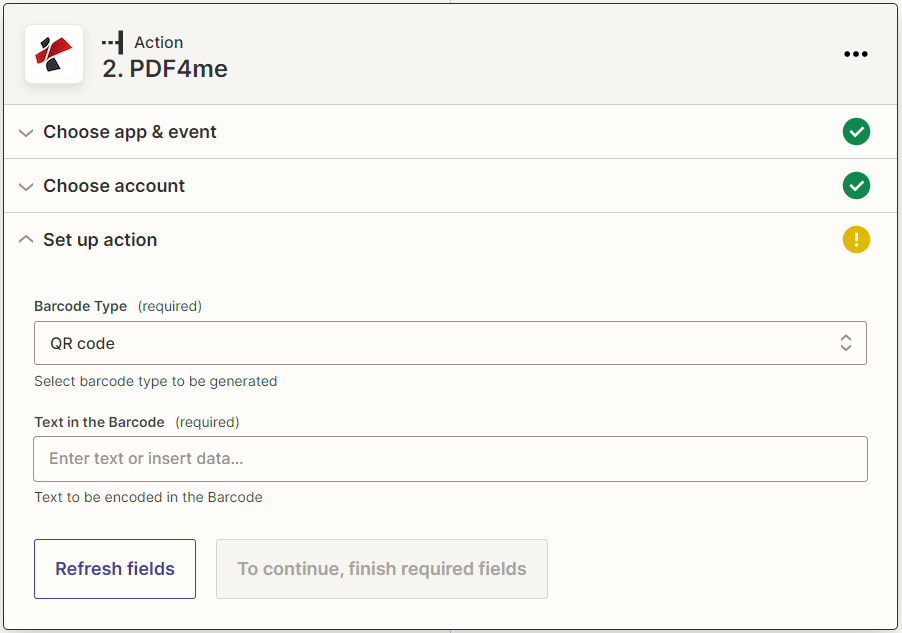
Der Barcode-Typ wählt das Kodierungsformat aus; der Text wird aus einem vorherigen Schritt, einer Bestellnummer, zugeordnet. URL, SKU oder ein beliebiger alphanumerischer Wert.
Parameter
Erforderlich: Für die Generierung eines Barcodes müssen sowohl der Barcode-Typ als auch der Text angegeben werden.
| Parameter | Erforderlich | Was es tut | Beispiel |
|---|---|---|---|
| Barcode Type | Yes | Format of the barcode to generate. Options: QR Code, Data Matrix, Code128, Aztec, HanXin, PDF417: plus 150+ additional types. | QR Code |
| Text | Yes | Data to encode into the barcode. Map a dynamic value from a prior Zap step: order number, URL, SKU, asset ID, or any alphanumeric string. | ORDER-2024-00123 |
Ausgabefelder
| Feld | Beschreibung |
|---|---|
| Dateiinhalt | Base64-kodiertes Barcode-Bild, an Google Drive, Dropbox, Gmail oder einen beliebigen Speicher-/E-Mail-Dienst weitergeben |
Schnellkonfiguration
- Hinzufügen PDF4me → Barcode erstellen zu Ihrem Zap.
- Wählen Konto (oder klicken Sie hier) Neues Konto verbinden und geben Sie Ihre API Schlüssel).
- Wählen Barcode-Typ aus dem Dropdown-Menü: z.B. QR Code für Links, Code128 für Inventaretiketten.
- Karte Text zum dynamischen Feld, das Sie kodieren möchten: z.B.
{{Order Number}}von Shopify. - Fügen Sie einen Folgeschritt hinzu: Speichern Sie die Dateiinhalt Zu Google Drive, befestigen Sie es an einem Gmail Nachricht oder leiten Sie sie weiter an Barcode hinzufügen oder QR Code Zu PDF zum Einbetten.
Workflow-Beispiele
Workflow-BeispieleCommon Zapier patterns using PDF4me Create Barcode.
- Shopify-Trigger wird bei neuer Bestellung ausgelöst.
- PDF4me Die Erstellung von Barcodes erfolgt mit dem Barcode-Typ „ QR Code und Text, der der Bestellnummer zugeordnet ist.
- Gmail hängt die Base64 Barcode-Bild in die Bestellbestätigungs-E-Mail einfügen.
- Google Drive speichert das Barcode-Bild zur Dokumentation im Ordner /Bestell-Barcodes/.
- Wenn eine neue Zeile in Google Sheets (Produktregister) hinzugefügt wird, wird der Zap ausgelöst.
- PDF4me Mit "Barcode erstellen" wird der SKU-Wert in einen Barcode kodiert. Code128 Barcode.
- PDF4me Barcode hinzufügen oder QR Code Zu PDF bettet es in die Etikettenvorlage ein PDFDie
- Dropbox speichert die beschrifteten Dateien. PDF an /Produktetiketten/ für das Lagerteam.
- Eine Neuregistrierung bei Eventbrite löst den Zap aus.
- PDF4me Mit "Barcode erstellen" wird ein Barcode generiert QR Code aus der Teilnehmer-ID und dem Veranstaltungsnamen.
- PDF4me Füllen Sie ein PDF Das Formular bettet die QR Code in die Ticketvorlage einfügen.
- Das ausgefüllte Ticket wird per Gmail versendet. PDF automatisch an den Teilnehmer.