Dokument senden an PDF4me-Workflow in Power Automate
PDF4me Dokument senden an PDF4me-Workflow Die Aktion ermöglicht eine nahtlose Integration zwischen Power Automate Und PDF4meDie fortschrittliche Workflow-Engine von [Name des Unternehmens/der Plattform]. Dieser leistungsstarke Konnektor sendet Dateien von [Name des Unternehmens/der Plattform]. Microsoft 365 Abflüsse zu vorkonfigurierten PDF4me Workflows im Dashboard, die komplexe, mehrstufige Dokumentenverarbeitungsvorgänge auslösen, die über die Möglichkeiten einer einzelnen Aktion hinausgehen.
Authentifizierung Ihres API Anfrage
Um auf die PDF4me Web API durch Power AutomateJede Anfrage muss die entsprechenden Authentifizierungsdaten enthalten. Die Authentifizierung gewährleistet eine sichere Kommunikation und bestätigt Ihre Identität als autorisierter Benutzer, wodurch eine nahtlose Integration zwischen Ihren Systemen ermöglicht wird. Power Automate Flüsse und PDF4meleistungsstarke Workflow-Orchestrierungsdienste.
Hauptmerkmale
- Workflow-Auslösung: Dateien senden an PDF4me Arbeitsabläufe zur Initiierung komplexer Verarbeitungsprozesse
- Mehrstufige Verarbeitung: Führe komplexe Dokumentenoperationen durch, die über einzelne Aktionen hinausgehen.
- Dashboard-IntegrationNutzen Sie vorkonfigurierte Arbeitsabläufe von PDF4me Armaturenbrett
- EinwegtransferDie Dokumentenverarbeitung erfolgt vollständig innerhalb PDF4me Workflow
- Erweiterte Operationen: Zugang PDF4medie vollständigen Workflow-Funktionen von Power Automate
Wichtiger Hinweis
Notiz: An gesendete Dokumente PDF4me Arbeitsabläufe werden innerhalb des PDF4me Umwelt und sind nicht zurückgegeben zum Power Automate Verwenden Sie den Workflow „Dokument abrufen von“. PDF4me"Auslöser zum Abrufen verarbeiteter Dokumente in einem separaten Workflow.
Parameter
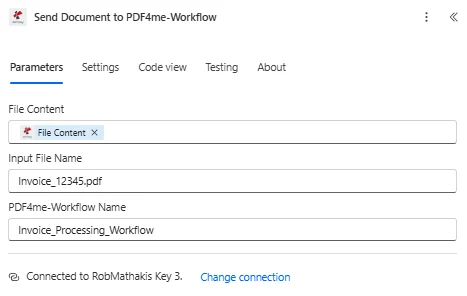
Vollständige Liste der Parameter für „Dokument senden an“ PDF4meWorkflow-Aktion. Konfigurieren Sie diese Parameter, um Dokumente an folgende Adresse zu senden: PDF4me Arbeitsabläufe.
Wichtig: Mit einem Sternchen (***) gekennzeichnete Parameter sind erforderlich und müssen angegeben werden, damit die Aktion ordnungsgemäß funktioniert.
| Parameter | Typ | Beschreibung | Beispiel |
|---|---|---|---|
| Dateiname*** | String | Dokumentdateiname • Geben Sie den Dateinamen mit der korrekten Dateiendung an. • Die entsprechende Dateiendung (.pdf, .docx, .xlsx usw.) muss angegeben werden. • Wird zur Dokumentenidentifizierung im Arbeitsablauf verwendet • Unterstützt die dynamische Benennung aus Flow-Variablen | Invoice_12345.pdf |
| Dateiinhalt*** | Binär | Dokumentdateiinhalt • Kartendokumentdateiinhalt aus der vorherigen Aktion • Unterstützt alle mit PDF4me Arbeitsabläufe • Kann sein von SharePoint, OneDriveE-Mail, Datenbanken • Akzeptiert dynamische Inhalte aus Flussvariablen | [File Content from Get File] |
| Workflow-Name*** | String | PDF4me Workflow-Name • Genaue Bezeichnung des PDF4me Workflow zum Auslösen • Muss mit dem Workflow-Namen übereinstimmen PDF4me Dashboard genau • Workflow-Kennung (Groß-/Kleinschreibung beachten) • Erstellen Sie Arbeitsabläufe bei PDF4me Workflow-Dashboard | Invoice_Processing_Workflow |
Ausgabe
Der PDF4me Dokument senden an PDF4me-Workflow Die Aktion sendet Dokumente zur Verarbeitung, ohne eine Ausgabe zurückzugeben. Power Automate:
- Processing Flow
- Workflow Setup
- Document Retrieval
Dokumentenverarbeitungsablauf
Wenn ein Dokument an einen PDF4me Arbeitsablauf:
- DokumentenübertragungDie Datei wurde sicher übertragen an PDF4me Plattform
- Workflow-AuslöserBenannt PDF4me Der Workflow wird automatisch gestartet
- VerarbeitungsausführungAlle Workflow-Schritte werden innerhalb von PDF4me Umfeld
- FertigstellungDie Verarbeitung wird innerhalb von PDF4me (Datei nicht zurückgegeben an Power Automate)
Um verarbeitete Dokumente abzurufen, verwenden Sie die Dokument abrufen von PDF4me Auslöser in einem separaten Power Automate fließen.
PDF4me Workflow-Konfiguration
So nutzen Sie diese Aktion effektiv:
- Workflow erstellen: Workflow erstellen in PDF4me Armaturenbrett
- Schritte konfigurieren: Erforderliche hinzufügen PDF4me Aktionen (konvertieren, zusammenführen, aufteilen, OCR, usw.)
- Name Workflow: Weisen Sie den genauen Namen zu, der verwendet werden soll in Power Automate Parameter
- Test-WorkflowÜberprüfen Sie, ob die Workflow-Prozessdokumente korrekt sind.
- Verwendung im Flow: Referenz-Workflownamen in der Aktion „Dokument senden“
Abrufen verarbeiteter Dokumente
Um Dokumente zu erhalten, nachdem PDF4me Workflow-Verarbeitung:
- Abrufablauf erstellen: Separaten Bau erstellen Power Automate fließen
- Trigger hinzufügenVerwenden Sie „Dokument abrufen von PDF4me" auslösen
- Workflow konfigurierenLink zum selben PDF4me Workflow-Name
- Prozessausgabe: Aktionen zum Verarbeiten abgerufener Dokumente hinzufügen
- Vollständiger ZyklusVerarbeitete Dokumente gelangen in den Abrufprozess.
Workflow-Beispiele
Der PDF4me Dokument senden an PDF4me-Workflow Aktion in Power Automate bietet umfassende Workflow-Vorlagen, die für reale Geschäftsszenarien entwickelt wurden:
- Invoice Processing
- Contract Processing
- Archive Processing
- Report Publishing
Automatisierter, mehrstufiger Workflow zur Rechnungsverarbeitung
Transformieren Sie Ihre Rechnungsverarbeitung mit komplexen PDF4me Workflow-Integration:
Vollständige Arbeitsschritte:
- AuslösenDie Rechnungs-E-Mail ist im Posteingang der Kreditorenbuchhaltung eingegangen.
- Anhang erhaltenRechnung extrahieren PDF aus dem E-Mail-Anhang
- Senden an PDF4me: Rechnung an "Rechnungsverarbeitung" senden PDF4me Workflow
- PDF4me Workflow: OCR → Daten extrahieren → Validieren → Komprimieren → Schützen
- Separater Abrufablauf: "Dokument abrufen von PDF4me"Trigger empfängt verarbeitete Rechnung
- Rechnungsdaten extrahieren: Aus dem verarbeiteten Dokument extrahierte Daten analysieren
- Beitrag an ERP: Laden Sie Rechnungsdaten über das Buchhaltungssystem hoch API
- Archiv: Verarbeitete Rechnung speichern in SharePoint mit Metadaten
Geschäftliche Vorteile:
- Verarbeitet monatlich über 300 Rechnungen mit komplexen, mehrstufigen Abläufen.
- Kombiniert 5 PDF Operationen in einen einzigen Workflow zusammenführen
- Verkürzt die Rechnungsbearbeitungszeit von 30 Minuten auf 3 Minuten
- Gewährleistet Datengenauigkeit durch automatisierte OCR und Extraktion
Automatisierter Workflow zur Vertragserstellung
Optimieren Sie Ihre Vertragsabwicklung mit fortschrittlichen PDF4me Workflow-Operationen:
Vollständige Arbeitsschritte:
- AuslösenVertragsentwurf hochgeladen auf SharePoint Vertragsordner
- Vertrag anfordern: Vertrags-Word-Dokument abrufen von SharePoint
- Senden an PDF4me: An "Contract_Finalization" senden PDF4me Workflow
- PDF4me Workflow: Konvertieren zu PDF → Wasserzeichen hinzufügen → Schützen → Komprimieren
- Abrufablauf: Erhalten Sie den verarbeiteten Vertrag über „Dokument abrufen von PDF4me"
- E-Mail an die RechtsabteilungSenden Sie den finalisierten Vertrag zur Prüfung an das Rechtsteam.
- DocuSign-RouteTerminkontrakt an Plattform für elektronische Signaturen
- Archiv-Original: Original- und verarbeitete Versionen in der Konformitätsbibliothek speichern
Geschäftliche Vorteile:
- Bereitet monatlich über 75 Verträge mit standardisierter Bearbeitung vor.
- Gewährleistet einheitliches Branding und Schutz für alle Verträge
- Durch Automatisierung wird die Vertragsvorbereitungszeit um 80 % reduziert.
- Gewährleistet die Einhaltung der Richtlinien zur Dokumentensicherheit
Automatisierter Workflow zur Optimierung des Dokumentenarchivs
Optimieren Sie Ihre Dokumentenarchivierung mit umfassender PDF4me Workflow-Verarbeitung:
Vollständige Arbeitsschritte:
- Auslösen: Dokument, das im Dokumentenmanagementsystem als „Archivierungsbereit“ gekennzeichnet ist
- Dokument abrufen: Dokument aus dem aktiven Speicherort abrufen
- Senden an PDF4me: An "Archiv_Optimierung" senden PDF4me Workflow
- PDF4me Workflow: OCR → Komprimieren → PDF/A erstellen → Metadaten optimieren
- Abrufablauf: Erhalten Sie optimierte Dokumente von PDF4me Workflow
- Qualitätsprüfung: PDF/A-Konformität und Suchbarkeit prüfen
- Upload-Archiv: In einem Langzeitarchiv mit entsprechender Indizierung speichern
- Aktiv löschen: Original nach Bestätigung aus dem aktiven Speicher entfernen.
Geschäftliche Vorteile:
- Verarbeitet monatlich über 500 Archivdokumente mit vollständiger Optimierung
- Gewährleistet die langfristige Archivierung im PDF/A-Format.
- Durch Komprimierung werden die Archivspeicherkosten um 75 % reduziert.
- Ermöglicht die Volltextsuche in allen archivierten Dokumenten.
Automatisierter Workflow zur Vorbereitung der Berichtsveröffentlichung
Verbessern Sie Ihre Berichtsveröffentlichung mit ausgefeilten Funktionen PDF4me Workflow-Operationen:
Vollständige Arbeitsschritte:
- AuslösenMonatliche Berichtserstellung abgeschlossen – geplanter Auslöser
- Bericht generieren: Bericht aus dem BI-Tool oder Excel erstellen
- Senden an PDF4me: An "Report_Publishing" senden PDF4me Workflow
- PDF4me WorkflowKonvertieren → Kopf- und Fußzeilen hinzufügen → Seitenzahlen hinzufügen → Für Web optimieren → Schützen
- AbrufablaufErhalten Sie einen druckfertigen Bericht von PDF4me
- Upload-Website: Bericht auf der Unternehmenswebsite veröffentlichen über API
- E-Mail-Verteilung: Bericht an die Stakeholder-Verteilerliste senden
- SharePoint-Archiv: In der Berichtsbibliothek mit Metadaten speichern
Geschäftliche Vorteile:
- Veröffentlicht monatlich mehr als 20 Berichte in professioneller Formatierung
- Gewährleistet ein einheitliches Branding in allen veröffentlichten Berichten
- Verkürzt die Vorbereitungszeit für die Veröffentlichung von 2 Stunden auf 10 Minuten
- Erstellt weboptimierte Berichte für schnelles Laden
Branchenspezifische Anwendungsfälle und Anwendungen
- Finance & Banking
- Legal & Professional Services
- Healthcare & Medical
- Education & Training
Anwendungsfälle im Finanz- und Bankwesen
- Kreditbearbeitung: Kreditanträge an komplexe Genehmigungsprozesse weiterleiten
- Aussagegenerierung: Verarbeitung von Kontoauszügen über mehrstufige Arbeitsabläufe
- Vorbereitung auf die Prüfung: Weiterleitung von Prüfdokumenten durch Compliance-Workflows
- BerichtsverteilungFinanzberichte über Veröffentlichungsworkflows versenden
Anwendungsfälle für Rechts- und Beratungsdienstleistungen
- Vertragslebenszyklus: Verträge durch Vorbereitungs- und Abschlussprozesse abwickeln
- Dokumentenproduktion: Weiterleitung von Rechtsdokumenten durch Formatierungs- und Schutzprozesse
- E-Discovery: Senden Sie Falldokumente über Extraktions- und Analyse-Workflows
- Compliance-Prozess: Leiten Sie regulatorische Dokumente durch die Compliance-Workflows
Anwendungsfälle im Gesundheitswesen und in der Medizin
- Patientenakten: Verarbeitung von Patientenakten über HIPAA-konforme Arbeitsabläufe
- Schadensbearbeitung: Weiterleitung von Versicherungsansprüchen durch Validierungsworkflows
- Forschungsdokumente: Forschungsarbeiten durch Formatierungs- und Veröffentlichungsworkflows senden
- Compliance-Berichte: Verarbeitung von Gesundheitsberichten im Rahmen regulatorischer Arbeitsabläufe
Anwendungsfälle im Bereich Bildung und Ausbildung
- Zertifikatserstellung: Senden von Studentendaten über Workflows zur Zertifikatserstellung
- Kursmaterialien: Kursinhalte mithilfe von Optimierungs-Workflows verarbeiten
- Forschungsveröffentlichung: Wissenschaftliche Arbeiten durch den Publikationsprozess leiten
- Akkreditierungsdokumente: Dokumentation über Compliance-Workflows senden