Inhaltsverzeichnis in Word aktualisieren mit Power Automate
PDF4me Inhaltsverzeichnis aktualisieren ist ein Power Automate Diese Funktion scannt die Überschriften eines Word-Dokuments und erstellt oder aktualisiert automatisch das Inhaltsverzeichnis. Nutzen Sie sie, um technischen Handbüchern, wissenschaftlichen Arbeiten oder umfangreichen Berichten eine professionelle, anklickbare Navigation hinzuzufügen, sobald ein Dokument in einen Workflow gelangt – ganz ohne Word öffnen zu müssen.
Was diese Aktion bewirkt
PDF4me Inhaltsverzeichnis aktualisieren Liest die Überschriftenstile 1 bis 6 eines Word-Dokuments innerhalb eines konfigurierten Bereichs und aktualisiert dann ein vorhandenes Inhaltsverzeichnisfeld oder erstellt ein neues am Anfang des Dokuments, wobei Hyperlinks, Tabulatoren, Groß-/Kleinschreibung und Gebietsschema gesteuert werden können.
Authentifizierung Ihres API Anfrage
Um auf die PDF4me Web API durch Power AutomateJede Anfrage muss einen gültigen API Schlüssel. Die Authentifizierung bestätigt Ihre Identität und ermöglicht es dem Konnektor, den Word TOC-Dienst von PDF4me aus Ihrem Workflow zu erreichen.
Wichtige Fakten, die Sie nicht verpassen sollten
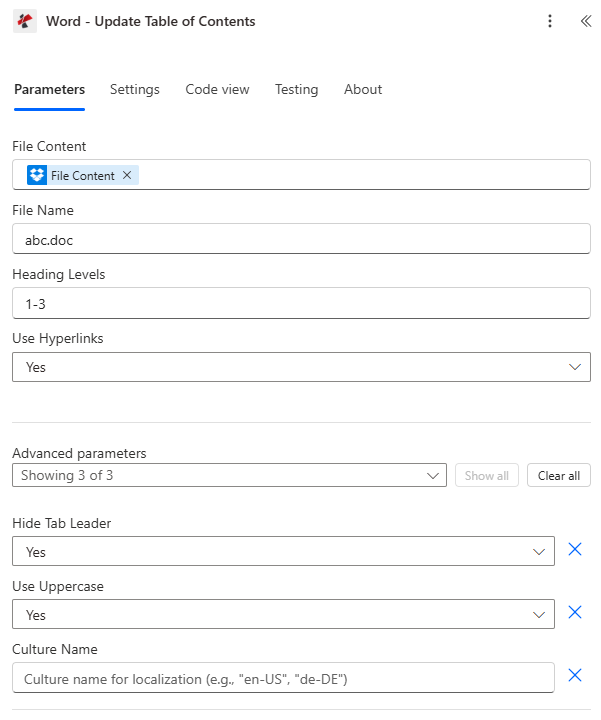
Dateiinhalt, Dateiname, Überschriftenebenen und Hyperlinks verwenden befinden sich im Hauptformular; Tabulatorführer ausblenden, Großbuchstaben verwenden und Kulturname sind erweiterte Parameter.
Parameter
Erforderlich: Dateiinhalt und Dateiname müssen immer angegeben werden. Überschriftenebenen und Hyperlinks verwenden haben Standardeinstellungen, während Tabulatorzeichen ausblenden, Großbuchstaben verwenden und Kulturname optionale erweiterte Parameter sind.
| Parameter | Erforderlich | Was es tut | Beispiel |
|---|---|---|---|
| File Content | Required | Base64 content of the source Word file, typically mapped from a prior action like SharePoint or OneDrive Get File Content. Must be a valid .docx or .doc document. | [File Content from Get File] |
| File Name | Required | Name of the Word file including its extension, used for processing and output naming; the output filename matches the input. | document.docx |
| Heading Levels | Optional | Range of Word heading styles to include, for example "1-3" for levels 1 through 3, "1" for a single level, or "1-2,4-6" for combined ranges. Defaults to "1-3". | 1-3 |
| Use Hyperlinks | Optional | Yes makes TOC entries clickable links to their headings; No renders plain text entries. Defaults to Yes. | Yes |
| Hide Tab Leader | Optional | Advanced parameter. Yes removes the dotted line between entry text and page numbers; No keeps it. Defaults to Yes. | Yes |
| Use Uppercase | Optional | Advanced parameter. Yes renders all TOC entries in uppercase; No preserves the heading's original case. Defaults to Yes. | Yes |
| Culture Name | Optional | Advanced parameter. Locale code such as en-US or de-DE for document processing and metadata; leave blank for no culture-specific handling. | en-US |
Was gibt die Aktualisierung des Inhaltsverzeichnisses zurück?
| Feld | Typ | Was es enthält |
|---|---|---|
document | Base64 | Word document with the Table of Contents updated or newly created. |
Success | Boolean | true when the update completed, false if the request failed validation or processing. |
Error Message | String | Description of what went wrong, null when Success is true. |
Errors | Array | Detailed error entries, empty when Success is true. |
{
  "document": "[Base64 Word Content with Updated Table of Contents]",
  "Success": true,
  "ErrorMessage": null,
  "Errors": []
}
Häufige Fehlermeldungen
| Fehlermeldung | Ursache | Lösung |
|---|---|---|
Request is empty | Request object is null. | Provide a valid request object. |
Document is empty | Document object is null. | Provide a valid Word document. |
Error loading document from bytes | Invalid or corrupted Word document. | Verify the input document is a valid Word file (.docx). |
No headings found in document | Document has no heading styles applied. | Apply Heading 1 through Heading 6 styles to the sections that should appear in the TOC. |
Invalid heading levels specified | Heading Levels contains an invalid format. | Use a valid format such as "1-3", "1", or "1-2,4-6". |
Invalid culture name provided | Culture Name is not a recognized locale. | Use a valid culture code such as en-US or fr-FR. |
Wie richte ich die Aktualisierung des Inhaltsverzeichnisses ein? Power Automate?
- Hinzufügen PDF4me → Inhaltsverzeichnis aktualisieren zu Ihrem Power Automate fließen.
- Karte Dateiinhalt Und Dateiname aus einer vorherigen Aktion, wie zum Beispiel SharePoint oder OneDrive Dateiinhalt abrufen.
- Satz Kursebenen zur Bandbreite der einzuschließenden Überschriftenstile und Hyperlinks verwenden um zu steuern, ob Einträge anklickbar sind.
- Offen Erweiterte Parameter Wenn das Dokument eine nicht standardmäßige Tabulatorzeichenfolge, Groß-/Kleinschreibung oder eine bestimmte Formatierung benötigt Kulturname lokal.
- Führe den Ablauf aus. PDF4me aktualisiert oder erstellt das Inhaltsverzeichnis und gibt das Word-Dokument zurück als
documentDie
Welchen Kursebenenbereich sollte ich verwenden?
Verwenden "1-3"Dies ist die Standardeinstellung für die meisten Geschäftsdokumente und Berichte, da sie Abschnitts- und Unterabschnittsüberschriften erfasst, ohne untergeordnete Unterüberschriften mit einzubeziehen. Verwenden Sie stattdessen breiterer Bereich wie "1-6" für komplexe juristische oder technische Dokumente, bei denen tief verschachtelte Strukturen navigierbar sein müssen. kombinierte Bereiche wie "1-2,4-6" Wenn die Überschriften der Ebene 3 eines Dokuments dekorativ oder wiederholend sind und übersprungen werden sollten, während die darunter liegende, tiefer liegende Struktur dennoch erfasst wird.
Typische Konfigurationen
Workflow-BeispieleCommon Power Automate flow patterns using Update Table of Contents.
- Ein Workflow wird ausgelöst, wenn ein technisches Handbuch hochgeladen wird. SharePoint Bibliothek „Handbücher“.
- Mit „Datei abrufen“ wird das hochgeladene Word-Dokument abgerufen.
- Die Aktualisierung des Inhaltsverzeichnisses erfolgt mit Überschriftenebenen von „1-4“ und der Option „Hyperlinks verwenden“ auf „Ja“.
- Das indizierte Handbuch wird in der Bibliothek gespeichert, sodass die Leser zwischen den Abschnitten springen können.
- Ein Einreichungsprozess für Forschungsarbeiten erhält ein neues Manuskript.
- Das Inhaltsverzeichnis wird mit Überschriftenebenen „1-3“, Tabulatorführung ausblenden und Großbuchstaben verwenden aktualisiert, um dem Formatierungsstandard der Abteilung zu entsprechen.
- Das standardisierte Dokument wird dem Begutachtungsausschuss zur Bewertung vorgelegt.
- Ein internationaler Dokumentenfluss erstellt eine übersetzte Word-Datei für eine Regionalniederlassung.
- Die Aktualisierung des Inhaltsverzeichnisses erfolgt mit dem Kulturnamen, der auf das Zielgebietsschema eingestellt ist, z. B. "de-DE", zusammen mit den Standardeinstellungen für Überschriftenebenen und Hyperlinks verwenden.
- Das lokalisierte, navigierbare Dokument wird an das regionale Team verteilt.
Praktische Tipps
Spickzettel
| Feld | Wert |
|---|---|
| Action | Update Table of Contents |
| File Content / File Name | Mapped from a prior action, .docx or .doc |
| Heading Levels | "1-3" default, or "1", or "1-2,4-6" |
| Use Hyperlinks | Yes (default) or No |
| Advanced: Hide Tab Leader | Yes (default) or No |
| Advanced: Use Uppercase | Yes (default) or No |
| Advanced: Culture Name | e.g. en-US, de-DE, blank for none |
| No headings found | Apply Word Heading 1-6 styles first |
| Output | document (Base64 Word), Success, Error Message, Errors |
Häufig gestellte Fragen
Branchenspezifische Anwendungsfälle und Anwendungen
- Legal Industry
- Education
- Healthcare
- Finance & Banking
- Manufacturing
Anwendungsfälle in der Rechtsbranche
- Vertragsnavigation: Erstellung eines detaillierten Inhaltsverzeichnisses für komplexe, mehrteilige Verträge
- Rechtsgutachten: Eine übersichtliche Struktur für umfangreiche Gerichtsdokumente erstellen
- Compliance-Handbücher: Index regulatorische Anforderungen und Verfahren
- Falldokumentation: Zusammenfassungen von Beweismitteln und juristischen Argumenten organisieren
Anwendungsfälle im Bildungsbereich
- Lehrbuchindexierung: Erstellen Sie ein umfassendes Inhaltsverzeichnis für die Lehrmaterialien
- ForschungsarbeitenStandardisieren Sie die Struktur der akademischen Dokumente vor der Einreichung.
- Kursmaterialien: Lehrplaninhalte und Referenzmaterialien organisieren
- Dokumentation der DissertationStrukturierung von Graduierten- und Doktorarbeiten
Anwendungsfälle im Gesundheitswesen
- Medizinische Handbücher: Index klinischer Verfahren und Protokolle
- Forschungsdokumentation: Organisation der Materialien für die klinische Studie
- Schulungsmaterialien: Strukturierung der Inhalte der Gesundheitsausbildung
- Leitfäden zur Einhaltung der Vorschriften: Regulatorische Anforderungen schnell bewältigen
Anwendungsfälle im Finanz- und Bankwesen
- Finanzberichte: Erstellen Sie eine übersichtliche Struktur für komplexe Berichte
- RichtlinienhandbücherVerfahren und Vorschriften für Indexbanken
- Prüfdokumentation: Organisation von Compliance- und Auditunterlagen
- Anlageleitfäden: Strukturierung von Inhalten zur Finanzbildung
Anwendungsfälle in der Fertigung
- Technische Handbücher: Erstellen Sie ein detailliertes Inhaltsverzeichnis für die Gerätedokumentation
- Qualitätssicherungsverfahren: Index Herstellungsprozesse und Standards
- Sicherheitsrichtlinien: Informationen zur Arbeitssicherheit organisieren
- Schulungsmaterialien: Strukturierung der Inhalte der technischen Ausbildung