Aktualisieren Sie Kopf- und Fußzeilen in Power Automate
PDF4me Aktualisieren Sie Kopf- und Fußzeilen Diese Aktion ermöglicht das Hinzufügen oder Ändern von Kopf- und Fußzeilen in Word-Dokumenten. Power Automate mit umfassenden HTML Inhaltsunterstützung und professionelle Styling-Optionen. Diese leistungsstarke Kopf-/Fußzeilenverwaltungsfunktion unterstützt verschiedene Seitenlayouts, darunter die erste Seite, gerade/ungerade Seiten und alle Seiten mit automatischer Anwendung eines professionellen Standard-Stylings. HTML Inhaltsverarbeitung und flexible, seitenbezogene Formatierung, perfekt für Dokumentenbranding, Seitennummerierung und professionelle Dokumentenpräsentation. Microsoft 365 Arbeitsabläufe.
Authentifizierung Ihres API Anfrage
Um auf die PDF4me Web API durch Power AutomateJede Anfrage muss die entsprechenden Authentifizierungsdaten enthalten. Die Authentifizierung gewährleistet eine sichere Kommunikation und bestätigt Ihre Identität als autorisierter Benutzer, wodurch eine nahtlose Integration zwischen Ihren Systemen ermöglicht wird. Power Automate Flows und die leistungsstarken Word-Kopf-/Fußzeilenverwaltungsdienste von PDF4me.
Hauptmerkmale
- Mehrere SeitentypenUnterstützung für alle Seiten, erste Seite, gerade/ungerade Seiten
- HTML Inhaltsunterstützung: Reich HTML Zufriedenheit mit professionellem Styling
- Automatisches StylingProfessionelle Standardformatierung für reinen Textinhalt
- SeitenzahlenfelderUnterstützung für PAGE, NUMPAGES, SECTION, SECTIONPAGES
- Flexibles LayoutUnterschiedliche Kopf- und Fußzeilen für verschiedene Seitentypen
- Kulturförderung: Lokalisierungsspezifische Dokumentenverarbeitung
- Formaterhaltung: Behält die ursprüngliche Dokumentenstruktur bei
- Professionelles AuftretenAutomatische Anwendung eines professionellen Stylings
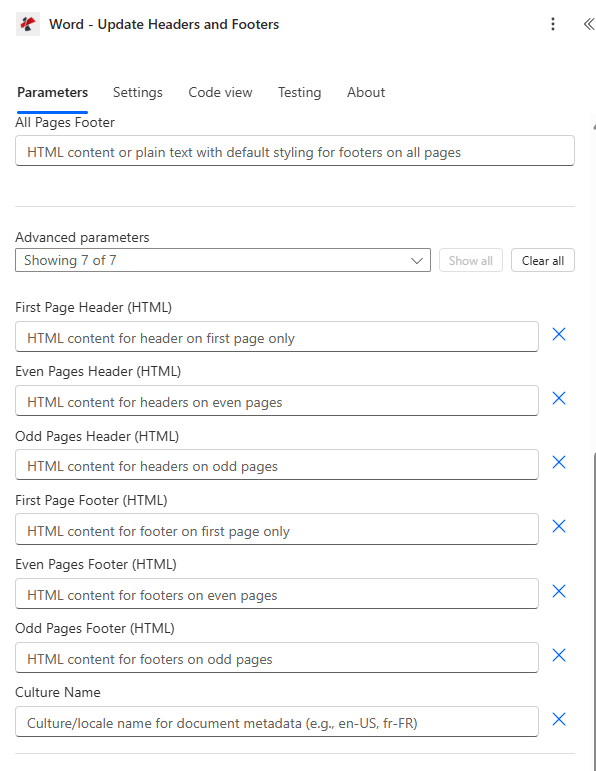
Parameter
Vollständige Liste der Parameter für die Aktion „Kopf- und Fußzeilen aktualisieren“. Konfigurieren Sie diese Parameter, um Inhalt und Formatierung von Kopf- und Fußzeilen zu steuern.
Wichtig: Mit einem Sternchen (***) gekennzeichnete Parameter sind Pflichtfelder. Erweiterte Parameter ermöglichen eine detaillierte Steuerung seitenbezogener Kopf- und Fußzeilen.
| Parameter | Typ | Beschreibung | Beispiel |
|---|---|---|---|
| Dateiinhalt*** | Base64 | Inhalt der Word-Quelldatei • Map-Word-Datei aus der Ausgabe der vorherigen Aktion • Unterstützt Word-Dateien von SharePointDropbox, OneDrive, E-Mail-Anhänge • Kann dynamisch aus Flussvariablen abgerufen werden • Alle Arten von Dateiinhalten können über die Dropbox-Aktionen zum Abrufen von Dateien abgerufen werden. • Direkte Base64-Kodierung kann auch im Dateiinhalt angegeben werden. • Muss ein gültiges Word-Dokument sein (Formate: .docx, .doc) • Diesem Dokument wurden Kopf- und Fußzeilen hinzugefügt. | [File Content from Get File] |
| Dateiname*** | String | Name des Word-Dokuments • Geben Sie den Word-Dateinamen mit der Dateiendung (.docx, .doc) an. • Wird für die Verarbeitung und die Benennung von Ausgabedateien verwendet • Die korrekte Dateiendung muss angegeben werden. • Unterstützt die dynamische Benennung aus Flow-Variablen • Der Ausgabedateiname stimmt mit dem Eingabedateinamen überein | document.docx |
| Alle Seitenkopfzeile | String | Kopfzeileninhalt für alle Seiten • HTML Inhalt oder einfacher Text mit Standardformatierung • Gilt für alle Seiten des Dokuments • Unterstützt Seitenzahlenfelder: SEITE, NUMPAGES, ABSCHNITT, ABSCHNITTSACHEN • Professionelle Standardformatierung für einfachen Text • Kann Folgendes umfassen HTML Tags für Rich-Formatierung • Verwendet DocumentBuilder.InsertHtml zum Einfügen von Inhalten • Standardformatierung: linksbündig, untenliegender Rahmen, Schriftgröße 10px • Primäre Kopfzeile für einheitliches Dokumentenbranding | "<div style='text-align: center;'>Company Name</div>" |
| Fußzeile aller Seiten | String | Fußzeileninhalt für alle Seiten • HTML Inhalt oder einfacher Text mit Standardformatierung • Gilt für alle Seiten des Dokuments • Unterstützt Seitenzahlenfelder: SEITE, NUMPAGES, ABSCHNITT, ABSCHNITTSSEITE • Professionelle Standardformatierung für einfachen Text • Kann Folgendes umfassen HTML Tags für Rich-Formatierung • Verwendet DocumentBuilder.InsertHtml zum Einfügen von Inhalten • Standardformatierung: zentrierte Ausrichtung, oberer Rahmen, 9px Schriftgröße | "Page PAGE of NUMPAGES" |
| Kopfzeile der ersten Seite (HTML) | String | Kopfzeileninhalt nur für die erste Seite • HTML Inhalt für die Kopfzeile nur auf der ersten Seite • Erfordert die Aktivierung von DifferentFirstPageHeaderFooter. • Nützlich für Titelseiten oder Deckblätter • Unterstützt HTML Formatierungs- und Seitenzahlenfelder • Gilt nur für die erste Seite • Verarbeitet alle Dokumentabschnitte • Behält die bestehende Dokumentformatierung bei | "<div style='text-align: center;'>Title Page</div>" |
| Kopfzeile für gerade Seiten (HTML) | String | Kopfzeileninhalt für gerade Seiten • HTML Inhalte für Kopfzeilen auf geradzahligen Seiten (2, 4, 6 usw.). • Erfordert die Aktivierung von OddAndEvenPagesHeaderFooter. • Häufig in Buchlayouts • Unterstützt HTML Formatierungs- und Seitenzahlenfelder • Gilt nur für Seiten mit gerader Seitenzahl • Standardformatierung: linksbündig, untenliegender Rahmen, Schriftgröße 10px • Behält die abschnittsspezifische Formatierung bei | "<div style='text-align: right;'>Book Title</div>" |
| Kopfzeile für ungerade Seiten (HTML) | String | Kopfzeileninhalt für ungerade Seiten • HTML Inhalt für Kopfzeilen auf ungeraden Seitenzahlen (1, 3, 5 usw.). • Entspricht AllPagesHeaderHtml in der Word-Struktur • Wird für abwechselnde Seitenlayouts verwendet • Unterstützt HTML Formatierungs- und Seitenzahlenfelder • Gilt nur für ungerade Seitenzahlen • Professionelle Typografie mit linksbündigem Ausrichten • Gewährleistet ein stets professionelles Erscheinungsbild | "<div style='text-align: left;'>Chapter Title</div>" |
| Fußzeile der ersten Seite (HTML) | String | Fußzeileninhalt nur für die erste Seite • HTML Inhalt für die Fußzeile nur auf der ersten Seite • Erfordert die Aktivierung von DifferentFirstPageHeaderFooter. • Nützlich für Titelseiten oder Deckblätter • Unterstützt HTML Formatierungs- und Seitenzahlenfelder • Gilt nur für die erste Seite • Seitenzahlenfelder werden automatisch in Word-Felder umgewandelt • Unterstützt Standard HTML Tags und CSS Styling | "<div style='text-align: center;'>Confidential</div>" |
| Fußzeile gerader Seiten (HTML) | String | Fußzeileninhalt für gerade Seiten • HTML Inhalte für Fußzeilen auf geradzahligen Seiten • Erfordert die Aktivierung von OddAndEvenPagesHeaderFooter. • Häufig in Buchlayouts • Unterstützt HTML Formatierungs- und Seitenzahlenfelder • Gilt nur für Seiten mit gerader Seitenzahl • Klare Typografie mit zentrierter Ausrichtung • Wird angewendet, wenn dem Inhalt ein umfassendes Styling fehlt | "<div style='text-align: center;'>Page PAGE</div>" |
| Fußzeile für ungerade Seiten (HTML) | String | Fußzeileninhalt für ungerade Seiten • HTML Inhalte für Fußzeilen auf ungeraden Seiten • Entspricht AllPagesFooterHtml in der Word-Struktur • Wird für abwechselnde Seitenlayouts verwendet • Unterstützt HTML Formatierungs- und Seitenzahlenfelder • Gilt nur für ungerade Seitenzahlen • Reiner Textinhalt erhält standardmäßig ein professionelles Styling • Vorhandene Kopf- und Fußzeilen werden durch neue Inhalte ersetzt. | "<div style='text-align: center;'>Page PAGE</div>" |
| Kulturname | String | Dokumentkultur/Lokalisierung • Kulturcode für die Dokumentenverarbeitung (z. B. „en-US“, „fr-FR“, „de-DE“) • Standardwert: null (keine kulturspezifische Verarbeitung) • Beeinflusst die Dokumentsprache und -formatierung • Verwenden Sie gültige Kulturcodes für internationale Dokumente • Wird für die Metadaten- und Lokalisierungsverarbeitung verwendet | en-US |
Ausgabe
Der PDF4me Aktualisieren Sie Kopf- und Fußzeilen Die Aktion liefert umfassende Ausgabedaten für eine nahtlose Funktion. Power Automate Flussintegration:
- Table
- JSON
- Flow Integration
Tabellenansicht
Antwortdaten in strukturierter Tabellenform:
| Parameter | Typ | Beschreibung |
|---|---|---|
| dokumentieren | Base64 | Word-Dokument mit aktualisierten Kopf- und Fußzeilen |
| Erfolg | Boolean | wahr, wenn die Operation erfolgreich war, falsch, wenn sie fehlgeschlagen ist. |
| Fehlermeldung | String | Fehlerbeschreibung (leer bei Erfolg) |
| Fehler | Array | Liste detaillierter Fehlerinformationen (leeres Array bei Erfolg) |
JSON Antwortformat
Das Rohmaterial JSON Reaktion auf die Aktion:
{
  "document": "[Base64 Word Content with Updated Headers and Footers]",
  "Success": true,
  "ErrorMessage": null,
  "Errors": []
}
Beispiel für eine Fehlermeldung:
{
  "document": null,
  "Success": false,
  "ErrorMessage": "Error updating headers and footers",
  "Errors": [
    {
      "Code": "HEADER_FOOTER_ERROR",
      "Message": "Invalid HTML content provided"
    }
  ]
}
Power Automate Durchflussnutzung
Verwenden Sie Dokumente mit aktualisierten Kopf- und Fußzeilen in nachfolgenden Aktionen:
- Dokumentenbranding: Einheitliches Firmenbranding auf alle Dokumente anwenden
- Seitennummerierung: Fügen Sie den Berichten eine professionelle Seitennummerierung hinzu.
- Einhaltung gesetzlicher Bestimmungen: Erforderliche Haftungsausschlüsse und rechtliche Hinweise hinzufügen
- DokumentenverteilungSenden Sie professionell formatierte Dokumente an die Stakeholder.
- Archivverwaltung: Dokumente mit korrekten Kopf- und Fußzeilen speichern
- SharePoint Veröffentlichung: Formatierte Dokumente in Dokumentbibliotheken hochladen
Häufige Fehlermeldungen
Das Erkennen und Beheben von Fehlern trägt zu reibungslosen Arbeitsabläufen bei der Aktualisierung von Kopf- und Fußzeilen bei:
| Fehlermeldung | Ursache | Lösung |
|---|---|---|
| "Anfrage ist leer" | Das Anfrageobjekt ist null. | Stellen Sie ein gültiges Anfrageobjekt bereit. |
| "Das Dokument ist leer." | Das Dokumentobjekt ist null. | Bitte geben Sie ein gültiges Word-Dokument an. |
| "Fehler beim Aktualisieren von Kopf- und Fußzeilen" | Allgemeine Ausnahme beim Aktualisieren von Kopf- und Fußzeilen | Dokumentformat prüfen und HTML Inhalt. Überprüfen Sie die Ausnahmedetails im Array "Errors". |
| "Fehler beim Laden des Dokuments aus den Bytes" | Ungültiges oder beschädigtes Word-Dokument | Prüfen Sie, ob es sich bei dem Eingabedokument um eine gültige Word-Datei (.docx) handelt. |
| "Fehler beim Konvertieren des Dokuments in Bytes" | Fehler bei der Dokumentenkonvertierung | Dokumentenintegrität und -format prüfen |
| "Ungültiger Kulturname angegeben" | Ungültiges CultureName-Format | Verwenden Sie ein gültiges Kulturformat (z. B. en-US, fr-FR). |
| "Ungültiger HTML-Inhalt" | Missgebildet HTML im Kopf-/Fußzeileninhalt | Sicherstellen HTML Der Inhalt ist ordnungsgemäß formatiert. |
| "Seitenzahlenfeld wird nicht unterstützt" | Ungültiges Seitenzahlenfeld verwendet | Unterstützte Felder verwenden: SEITE, ANZAHL DER SEITE, ABSCHNITT, ABSCHNITTSSEITE |
Workflow-Beispiele
Der PDF4me Aktualisieren Sie Kopf- und Fußzeilen Aktion in Power Automate bietet umfassende Workflow-Vorlagen, die für reale Geschäftsszenarien entwickelt wurden:
- Document Branding
- Report Page Numbering
- Legal Document Headers
- Multi-Section Document Layout
Szenario: Automatisches Hinzufügen des Firmenbrandings zu allen Dokumenten vor der Verteilung.
Konfiguration:
- Fußzeile aller Seiten:
"<div style='text-align: center; color: #666; font-size: 9px;'>© 2024 Company Name | Confidential</div>"
Geschäftswert:
- Markenkonsistenz: Alle Dokumente weisen ein einheitliches Branding auf
- Zeitersparnis: 15 Minuten pro Dokument (automatisiert vs. manuell)
- Professionelles AuftretenVerbesserte Dokumentenpräsentation
Workflow:
- Auslösen: Dokument hochgeladen auf SharePoint
- Aktualisieren Sie Kopf- und Fußzeilen: Firmenbranding hinzufügen
- Dokument speichern: Eigenmarkenversion
- Benachrichtigen Sie das TeamSenden Sie das Dokument mit Ihrem Logo zur Überprüfung.
Szenario: Fügen Sie den Monatsberichten eine professionelle Seitennummerierung hinzu.
Konfiguration:
- Fußzeile aller Seiten:
"<div style='text-align: center;'>Page PAGE of NUMPAGES</div>"
Geschäftswert:
- BerufsstandardsEinheitliche Seitennummerierung in allen Berichten
- EffizienzAutomatische Seitennummerierung für alle Dokumente
- Qualitätssicherung: Eliminiert manuelle Nummerierungsfehler
Workflow:
- Auslösen: Monatlicher Bericht erstellt
- Aktualisieren Sie Kopf- und Fußzeilen: Seitennummerierung hinzufügen
- Qualitätsprüfung: Seitenzahlen überprüfen
- VerteilungAn die Stakeholder senden
Szenario: Fügen Sie rechtliche Haftungsausschlüsse und Vertraulichkeitshinweise zu Rechtsdokumenten hinzu.
Konfiguration:
- Fußzeile aller Seiten:
"<div style='text-align: center; font-size: 8px; color: #999;'>CONFIDENTIAL - Attorney-Client Privilege</div>"
Geschäftswert:
- Einhaltung: Stellt sicher, dass alle Rechtsdokumente die erforderlichen Haftungsausschlüsse enthalten
- Risikominderung: Reduziert die Haftungsrisiken durch ordnungsgemäße Dokumentation
- KonsistenzStandardisierte Formatierung von Rechtsdokumenten
Workflow:
- AuslösenRechtsdokument erstellt
- Aktualisieren Sie Kopf- und Fußzeilen: Rechtliche Hinweise hinzufügen
- RezensionBestätigung durch das Rechtsteam
- ArchivAn einem sicheren Ort aufbewahren
Szenario: Erstellen Sie ein professionelles Layout im Buchstil mit unterschiedlichen Kopfzeilen für ungerade/gerade Seiten.
Konfiguration:
- Kopfzeile für ungerade Seiten:
"<div style='text-align: left;'>Chapter Title</div>" - Kopfzeile gerader Seiten:
"<div style='text-align: right;'>Book Title</div>" - Fußzeile aller Seiten:
"<div style='text-align: center;'>Page PAGE</div>"
Geschäftswert:
- Professionelles Layout: Dokumentformatierung in Buchqualität
- LeseerlebnisVerbesserte Navigation und Lesbarkeit
- MarkenkonsistenzProfessionelle Dokumentenpräsentation
Workflow:
- Auslösen: Buchmanuskript fertig
- Aktualisieren Sie Kopf- und Fußzeilen: Layout im Buchstil anwenden
- Rezension: Bestätigung durch das Redaktionsteam
- Veröffentlichung: Für die Veröffentlichung vorbereiten
Branchenspezifische Anwendungsfälle und Anwendungen
- Legal Industry
- Finance & Banking
- Healthcare
- Education
- Manufacturing
- Government
Anwendungsfälle in der Rechtsbranche
- Vertragskopfzeilen: Vertraulichkeitshinweise und rechtliche Haftungsausschlüsse hinzufügen
- Gerichtsdokumente: Fallnummern und Akteninformationen angeben
- Rechtsgutachten: Anwaltsinformationen und Falldetails hinzufügen
- Compliance-Berichte: Fügen Sie regulatorische Informationen und Daten hinzu.
Anwendungsfälle im Finanz- und Bankwesen
- Finanzberichte: Firmeninformationen und Berichtsdaten hinzufügen
- Prüfdokumente: Angaben zum Wirtschaftsprüfer und Berichtsnummern angeben
- Regulierungsmeldungen: Informationen zur Einhaltung gesetzlicher Vorschriften hinzufügen
- Investitionsdokumente: Risikohinweise und rechtliche Hinweise einbeziehen
Anwendungsfälle im Gesundheitswesen
- Medizinische Berichte: Hinweise zur Patientengeheimhaltung hinzufügen
- Forschungsdokumente: Studieninformationen und Ethikgenehmigung beifügen
- Klinische Studien: Protokollnummern und Prüfarztinformationen hinzufügen
- Konformitätsdokumentation: Fügen Sie regulatorische Informationen und Daten hinzu.
Anwendungsfälle im Bildungsbereich
- Wissenschaftliche ArbeitenFügen Sie Informationen zur Institution und Kursdetails hinzu.
- Forschungsberichte: Angaben zur Finanzierung und Danksagungen hinzufügen
- Schülerakten: Informationen zum akademischen Jahr und Semester hinzufügen
- Verwaltungsdokumente: Bitte geben Sie die Abteilungs- und Kontaktinformationen an.
Anwendungsfälle in der Fertigung
- Technische Handbücher: Versionsinformationen und Revisionsdaten hinzufügen
- Qualitätsdokumente: Informationen und Standards zur Qualitätskontrolle einbeziehen
- Sicherheitsverfahren: Sicherheitswarnungen und Informationen zur Einhaltung der Vorschriften hinzufügen
- Schulungsmaterialien: Kursinformationen und Fortschrittsverfolgung einbeziehen
Anwendungsfälle der Regierung
- Richtliniendokumente: Abteilungsinformationen und Gültigkeitsdaten hinzufügen
- Regulierungsdokumentation: Geben Sie die Verordnungsnummern und die jeweiligen Inkraftsetzungsdaten an.
- Öffentliche Aufzeichnungen: Agenturinformationen und Aktenzeichen hinzufügen
- Gesetzgebungsdokumente: Geben Sie die Rechnungsnummern und Sitzungsinformationen an.