Dokument aufteilen in Power Automate
PDF4me Split-Dokument Diese Aktion ermöglicht das Aufteilen von Word-Dokumenten in mehrere kleinere Dokumente. Power Automate Mit flexiblen Aufteilungsoptionen und umfassender Konfigurationskontrolle. Diese leistungsstarke Dokumentenaufteilungsfunktion unterstützt seitenbasierte, abschnittsbasierte, überschriftenbasierte und benutzerdefinierte Seitenbereiche mit voller Kontrolle über Aufteilungskriterien, Dokumentbenennung und Ausgabeorganisation – perfekt für Dokumentenmanagement, Inhaltsverteilung und Workflow-Automatisierung. Microsoft 365Die
Authentifizierung Ihres API Anfrage
Um auf die PDF4me Web API durch Power AutomateJede Anfrage muss die entsprechenden Authentifizierungsdaten enthalten. Die Authentifizierung gewährleistet eine sichere Kommunikation und bestätigt Ihre Identität als autorisierter Benutzer, wodurch eine nahtlose Integration zwischen Ihren Systemen ermöglicht wird. Power Automate Flows und die leistungsstarken Word-Dokument-Splitting-Dienste von PDF4me.
Hauptmerkmale
- Mehrere Split-TypenAufgeteilt nach Seiten, Abschnitten, Überschriften oder benutzerdefinierten Bereichen
- SeitenbereichsunterstützungAufteilung basierend auf bestimmten Seitenzahlen oder Bereichen
- Abschnittsbasierte AufteilungDokumente in Word-Abschnitte unterteilen
- Überschriftenbasierte Aufteilung: Aufteilung an bestimmten Überschriftenformaten (Überschrift 1, 2 usw.)
- Flexible Konfiguration: Benutzerdefinierte Aufteilungskriterien mit dem Parameter SplitConfig
- Eindeutige DokumentennamenJedes aufgeteilte Dokument erhält einen eindeutigen GUID-Dateinamen
- Formaterhaltung: Behält die ursprüngliche Dokumentformatierung und -struktur bei
- Kulturförderung: Lokalisierungsspezifische Dokumentenverarbeitung
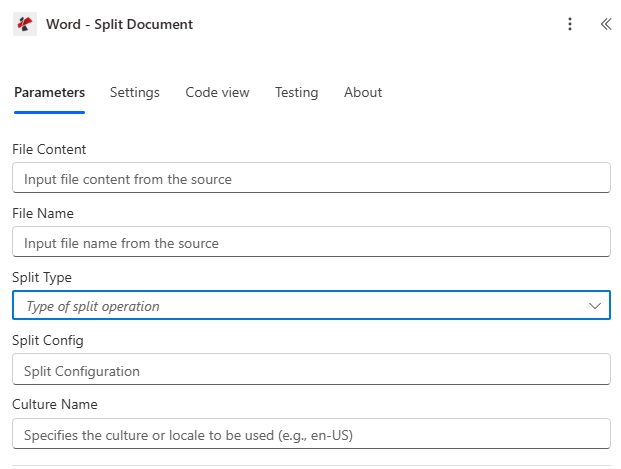
Parameter
Vollständige Liste der Parameter für die Aktion „Dokument teilen“. Konfigurieren Sie diese Parameter, um das Verhalten beim Teilen von Dokumenten zu steuern.
Wichtig: Mit einem Sternchen (***) gekennzeichnete Parameter sind Pflichtfelder. Erweiterte Parameter ermöglichen eine detaillierte Steuerung der Aufteilungskriterien und der Dokumentenverarbeitung.
| Parameter | Typ | Beschreibung | Beispiel |
|---|---|---|---|
| Dateiinhalt*** | Base64 | Inhalt der Word-Quelldatei • Map-Word-Datei aus der Ausgabe der vorherigen Aktion • Unterstützt Word-Dateien von SharePointDropbox, OneDrive, E-Mail-Anhänge • Kann dynamisch aus Flussvariablen abgerufen werden • Alle Arten von Dateiinhalten können über die Dropbox-Aktionen zum Abrufen von Dateien abgerufen werden. • Direkte Base64-Kodierung kann auch im Dateiinhalt angegeben werden. • Muss ein gültiges Word-Dokument sein (Formate: .docx, .doc) • Das Dokument wird anhand festgelegter Kriterien aufgeteilt | [File Content from Get File] |
| Dateiname*** | String | Name des Word-Dokuments • Geben Sie den Word-Dateinamen mit der Dateiendung (.docx, .doc) an. • Wird zu Referenz- und Verarbeitungszwecken verwendet • Die korrekte Dateiendung muss angegeben werden. • Unterstützt die dynamische Benennung aus Flow-Variablen • Wird zur Dokumentenidentifizierung während der Aufteilung verwendet | document.docx |
| Split-Typ | String | Art der Dokumentenaufteilung • allpages - Aufteilung in einzelne Seiten (Standard) • Array - Aufteilung nach Seitenbereichen (z. B. „1-3, 4, 5-7“) • Anzahl der Seiten - Aufteilung basierend auf Seitenbereichen (dasselbe wie "Array") • Abschnitt - Aufteilung nach Dokumentabschnitten • Überschriften - Aufteilung nach Überschriftenstilen (z. B. "Überschrift 1") • Steuert die Aufteilung des Dokuments • Jedes aufgeteilte Dokument erhält einen eindeutigen GUID-Dateinamen • Behält die ursprüngliche Dokumentformatierung und -struktur bei. | "allpages" |
| Split-Konfiguration | String | Konfiguration für die Aufteilung • Seitenbereiche: "1-3,4,5-7" (Seiten 1-3, Seite 4, Seiten 5-7) • Einzelseiten: "1,3,5" (Seiten 1, 3 und 5) • Überschriftenstile: "Überschrift 1" oder "Überschrift 2" • Erforderlich, wenn der Aufteilungstyp "Array", "Anzahl der Seiten" oder "Überschriften" ist • Definiert spezifische Aufteilungskriterien • Die Seitenzahlen beginnen bei 1 (benutzerfreundlich) • Überprüft Seitenbereiche anhand der Dokumentseitenzahl • Die Aufteilung anhand der Überschriften ist nicht case-sensitiv. | "1-3,4,5-7" |
| Kulturname | String | Dokumentkultur/Lokalisierung • Kulturcode für die Dokumentenverarbeitung (z. B. „en-US“, „de-DE“, „fr-FR“) • Standard: "en-US" • Beeinflusst die Dokumentsprache und -formatierung • Verwenden Sie gültige Kulturcodes für internationale Dokumente • Wird für die Metadaten- und Lokalisierungsverarbeitung verwendet | en-US |
Ausgabe
Der PDF4me Split-Dokument Die Aktion liefert umfassende Ausgabedaten für eine nahtlose Funktion. Power Automate Flussintegration:
- Table
- JSON
- Flow Integration
Tabellenansicht
Antwortdaten in strukturierter Tabellenform:
| Parameter | Typ | Beschreibung |
|---|---|---|
| Unterlagen | Array | Array von aufgeteilten Dokumentobjekten |
| Dokumente[].Dokument | Base64 | Einzelner aufgeteilter Dokumentinhalt (base64-kodiert) |
| documents[].fileName | String | Generierter Dateiname für das aufgeteilte Dokument |
| Erfolg | Boolean | wahr, wenn die Operation erfolgreich war, falsch, wenn sie fehlgeschlagen ist. |
| Fehlermeldung | String | Fehlerbeschreibung (leer bei Erfolg) |
| Fehler | Array | Liste detaillierter Fehlerinformationen (leeres Array bei Erfolg) |
JSON Antwortformat
Das Rohmaterial JSON Reaktion auf die Aktion:
{
  "documents": [
    {
      "document": "[Base64 Split Document 1 Content]",
      "fileName": "a1b2c3d4-e5f6-7890-abcd-ef1234567890.docx"
    },
    {
      "document": "[Base64 Split Document 2 Content]",
      "fileName": "b2c3d4e5-f6g7-8901-bcde-f23456789012.docx"
    }
  ],
  "Success": true,
  "ErrorMessage": null,
  "Errors": []
}
Beispiel für eine Fehlermeldung:
{
  "documents": [],
  "Success": false,
  "ErrorMessage": "Error splitting document",
  "Errors": [
    {
      "Code": "SPLIT_ERROR",
      "Message": "Invalid split configuration provided"
    }
  ]
}
Power Automate Durchflussnutzung
Verwenden Sie geteilte Dokumente in nachfolgenden Aktionen:
- Dokumentenverteilung: Einzelne aufgeteilte Dokumente an verschiedene Empfänger senden
- InhaltsverwaltungOrganisieren Sie aufgeteilte Dokumente in verschiedenen Ordnern
- Parallelverarbeitung: Mehrere aufgeteilte Dokumente gleichzeitig verarbeiten
- Archivverwaltung: Aufgeteilte Dokumente in einer organisierten Archivstruktur speichern
- E-Mail-Verteilung: Senden Sie spezifische Aufteilungsdokumente an die relevanten Stakeholder
- SharePoint Organisation: Laden Sie aufgeteilte Dokumente in die entsprechenden Bibliotheken hoch.
Häufige Fehlermeldungen
Das Erkennen und Beheben von Fehlern trägt zu reibungslosen Arbeitsabläufen bei der Dokumentenaufteilung bei:
| Fehlermeldung | Ursache | Lösung |
|---|---|---|
| "Anfrage ist leer" | Das Anfrageobjekt ist null. | Stellen Sie ein gültiges Anfrageobjekt bereit. |
| "Das Dokument ist leer." | Das Dokumentobjekt ist null. | Bitte geben Sie ein gültiges Word-Dokument an. |
| "Fehler beim Aufteilen des Dokuments" | Allgemeine Ausnahme bei der Dokumentenaufteilung | Dokumentformat und Parameter prüfen. Ausnahmedetails im Fehler-Array überprüfen. |
| "Fehler beim Laden des Dokuments aus den Bytes" | Ungültiges oder beschädigtes Word-Dokument | Prüfen Sie, ob es sich bei dem Eingabedokument um eine gültige Word-Datei (.docx) handelt. |
| "Fehler beim Konvertieren des Dokuments in Bytes" | Fehler bei der Dokumentenkonvertierung | Dokumentenintegrität und -format prüfen |
| "Ungültige Split-Konfiguration angegeben" | Der Parameter SplitConfig ist für den angegebenen SplitType ungültig. | Stellen Sie eine gültige Split-Konfiguration basierend auf SplitType bereit. |
| „Keine Überschriften im Dokument gefunden“ | Das Dokument enthält nicht den angegebenen Überschriftenstil. | Prüfen Sie, ob das Dokument die erforderlichen Überschriftenstile aufweist. |
| "Ungültiger Seitenbereich angegeben" | Die Seitenzahlen in SplitConfig überschreiten die Dokumentseitenzahl. | Stellen Sie sicher, dass die Seitenzahlen innerhalb der Dokumentgrenzen liegen. |
Workflow-Beispiele
Der PDF4me Split-Dokument Aktion in Power Automate bietet umfassende Workflow-Vorlagen, die für reale Geschäftsszenarien entwickelt wurden:
- Chapter Extraction
- Page Distribution
- Page Processing
- Section Management
Automatisierter Workflow zur Extraktion von Dokumentkapiteln
Optimieren Sie Ihre Dokumentenverteilung durch automatische Kapitelextraktion:
Vollständige Arbeitsschritte:
- Auslösen: Großes Handbuch hochgeladen auf SharePoint
- Dokument abrufen: Word-Handbuch aus der Dokumentenbibliothek abrufen
- Split-Dokument: Kapitel nach Überschrift extrahieren 1
- Parameter festlegen: Split-Typ = "Überschriften", Split-Konfiguration = "Überschrift 1"
- Kapitel speichernEinzelne Kapitel in übersichtlichen Ordnern speichern
- E-Mail-Teams: Senden Sie die Kapitellinks an die relevanten Abteilungen
- Archiv: Aufgeteilte Dokumente in der Kapitelbibliothek speichern
Geschäftliche Vorteile:
- Extrahiert monatlich automatisch mehr als 50 Kapitel.
- Spart 2 Stunden pro manueller Extraktion (automatisierte vs. manuelle Extraktion)
- Gewährleistet eine 100%ig korrekte Kapitelaufteilung.
- Ermöglicht die gezielte Verteilung an bestimmte Teams
Automatisierter Workflow zur Verteilung von Seitenbereichen
Optimieren Sie Ihre Berichtsverteilung mit automatisierter Seitenbereichsaufteilung:
Vollständige Arbeitsschritte:
- AuslösenMonatsbericht zur Verteilung bereit.
- Bericht anfordern: Word-Bericht aus der Berichtsbibliothek abrufen
- Split-Dokument: Erstellen von Seitenbereichsdokumenten
- Parameter festlegen: Split-Typ = "Array", Split-Konfiguration = "1-5,6-10,11-15"
- Bedingte Logik: Routenführung basierend auf dem Stakeholder-Typ
- E-Mail-VerteilungSenden Sie die entsprechenden Abschnitte an jeden Empfänger.
- Archiv: Aufgeteilte Dokumente in Stakeholder-Ordnern speichern
Geschäftliche Vorteile:
- Verteilt monatlich automatisch über 200 Berichtsabschnitte.
- Sendet jedem Stakeholder nur die relevanten Seiten.
- Kontrolliert den Zugriff auf sensible Informationen
- Reduziert die E-Mail-Größe und die Verarbeitungszeit um 70 %
Automatisierter Workflow zur Verarbeitung einzelner Seiten
Verbessern Sie Ihre Formularverarbeitung durch automatische Seitenaufteilung:
Vollständige Arbeitsschritte:
- AuslösenFormulardokument zur Bearbeitung hochgeladen
- Formular anfordern: Word-Formular vom Upload-Speicherort abrufen
- Split-Dokument: Einzelne Seitendokumente erstellen
- Parameter festlegen: Split Type = "allpages"
- Parallelverarbeitung: Daten von jeder Seite gleichzeitig extrahieren
- Datenaggregation: Ergebnisse im Abschlussbericht zusammenführen
- Archiv: Verarbeitete Seiten in organisierter Struktur speichern
Geschäftliche Vorteile:
- Verarbeitet monatlich automatisch über 500 Formularseiten.
- Ermöglicht die parallele Verarbeitung mehrerer Seiten
- Isoliert Fehler auf einzelnen Seiten
- Verarbeitet Dokumente jeder Größe effizient
Automatisierter, abschnittsbasierter Dokumentenmanagement-Workflow
Optimieren Sie Ihr Vertragsmanagement mit automatisierter Abschnittsaufteilung:
Vollständige Arbeitsschritte:
- Auslösen: Mehrteiliger Vertrag aktualisiert
- Vertrag anfordern: Word-Vertrag aus der Vertragsbibliothek abrufen
- Split-Dokument: Erstellen Sie abschnittsbasierte Dokumente
- Parameter festlegen: Split Type = "section"
- Abteilungsroute: Abschnitte an die entsprechenden Teams senden
- Bewertungsverfolgung: Überprüfungsfortschritt pro Abschnitt überwachen
- Archiv: Aufgeteilte Abschnitte in Abteilungsordnern ablegen
Geschäftliche Vorteile:
- Verwaltet monatlich automatisch über 100 Vertragsabschnitte.
- Bietet abteilungsspezifischen Dokumentenzugriff
- Ermöglicht eine einfachere Versionskontrolle pro Abschnitt
- Ermöglicht parallele Überprüfung und Bearbeitung
Branchenspezifische Anwendungsfälle und Anwendungen
- Legal Industry
- Finance & Banking
- Healthcare
- Education
- Manufacturing
- Government
Anwendungsfälle in der Rechtsbranche
- Vertragsmanagement: Aufteilung von Mehrparteienverträgen in einzelne Abschnitte
- Falldokumentation: Bestimmte Seiten aus Fallakten extrahieren
- Compliance-Berichte: Die relevanten Abschnitte an die verschiedenen Abteilungen verteilen
- Rechtsrecherche: Große juristische Dokumente nach Thema oder Abschnitt aufteilen
Anwendungsfälle im Finanz- und Bankwesen
- Finanzberichte: Verteilen Sie bestimmte Abschnitte an verschiedene Interessengruppen
- Prüfdokumentation: Relevante Seiten für verschiedene Prüfbereiche extrahieren
- Einhaltung gesetzlicher Bestimmungen: Aufteilung der Compliance-Dokumente nach Verordnungstyp
- Risikobewertung: Risikoabschnitte an die entsprechenden Teams verteilen
Anwendungsfälle im Gesundheitswesen
- Krankenakten: Spezielle Seiten für verschiedene Spezialisten extrahieren
- Forschungsdokumentation: Forschungsarbeiten nach Methodik oder Ergebnissen aufteilen
- Patientenberichte: Die relevanten Abschnitte an die verschiedenen Abteilungen verteilen
- Konformitätsdokumentation: Aufteilung der regulatorischen Dokumente nach Anforderung
Anwendungsfälle im Bildungsbereich
- LehrmaterialienLehrbücher in einzelne Kapitel aufteilen
- Schülerakten: Spezifische Seiten für verschiedene Fachbereiche extrahieren
- Forschungsarbeiten: Aufteilung umfangreicher Arbeiten in Abschnitte zur Begutachtung durch Fachkollegen
- Verwaltungsdokumente: Die relevanten Abschnitte an die verschiedenen Büros verteilen
Anwendungsfälle in der Fertigung
- Technische Handbücher: Handbücher in einzelne Verfahrensschritte aufteilen
- Qualitätsdokumentation: Bestimmte Abschnitte für verschiedene Qualitätsprüfungen extrahieren
- Sicherheitsverfahren: Verteilen Sie die relevanten Sicherheitsabschnitte an die verschiedenen Teams
- Schulungsmaterialien: Schulungsunterlagen nach Thema oder Kenntnisstand aufteilen
Anwendungsfälle der Regierung
- Richtliniendokumente: Aufteilung der Richtlinien in einzelne Abschnitte für verschiedene Abteilungen
- Regulierungsdokumentation: Spezielle Seiten für verschiedene Compliance-Bereiche extrahieren
- Öffentliche Aufzeichnungen: Die relevanten Abschnitte an die verschiedenen Behörden verteilen
- Gesetzgebungsdokumente: Aufteilung von Gesetzesentwürfen in einzelne Abschnitte für verschiedene Ausschüsse