Sicheres Dokument in Power Automate
Sicheres Dokument ist ein Power Automate Aktion durch PDF4me dieses Passwort schützt ein Word Das Dokument kann separat verwaltet werden, um die Zugriffsrechte eines bereits geöffneten Dokuments einzuschränken: Nur-Lese-Ansicht, nur Kommentare, nur Formulareingaben oder nur nachverfolgte Änderungen. Nutzen Sie diese Funktion, um vertrauliche Verträge mit einem offenen Passwort zu verteilen oder um einem Prüfteam die Möglichkeit zu geben, ein Dokument zu kommentieren, ohne den zugrunde liegenden Text zu bearbeiten.
Was diese Aktion bewirkt
PDF4me Sicheres Dokument wendet zwei unabhängige Schichten an Word Sicherheit mit einem Anruf: ein Passwort öffnen das den Zugriff auf die Datei überhaupt verhindert, und ein BearbeitungsbeschränkungSie können zwischen Lesezugriff, Kommentarzugriff, Formularfeldzugriff oder Änderungszugriff wählen, um festzulegen, was ein bereits geöffnetes Dokument zulässt. Wenden Sie eine, die andere oder beide gleichzeitig vollständig innerhalb eines Dokuments an. Power Automate fließen.
Wie authentifiziere ich mein Konto? Power Automate Fließen?
Zum Anrufen PDF4me durch Power AutomateDer Ablauf benötigt einen gültigen PDF4me API Schlüssel auf dem PDF4me Verbinden Connector. Die Authentifizierung gewährleistet eine sichere Kommunikation und bestätigt Ihre Identität als autorisierter Benutzer.
Wichtige Fakten, die Sie nicht verpassen sollten
Sicher bei geöffnetem Zustand / Passwort öffnen Prüfen, ob die Datei überhaupt geöffnet werden kann. Sicherheitsoptionen Schutzart / Schutzpasswort Beschränken Sie, was ein offenes Dokument zulässt. Legen Sie entweder nur eine oder beide Optionen für mehrstufige Sicherheit fest.Sicherheitsoptionen Schutzart Und Sicherheitsoptionen Schutz Passwort Dies sind erweiterte Parameter, die nicht Teil des Hauptfensters sind. Erweitern Sie die erweiterten Parameter, um sie anzuzeigen.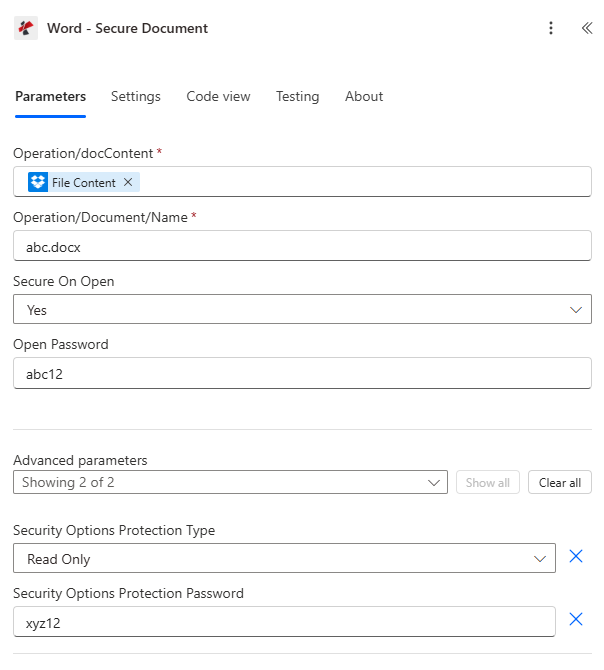
Sicherheitsoptionen Schutzart Und Sicherheitsoptionen Schutz Passwort erscheinen unter Erweiterte Parameter, getrennt von den oben genannten offenen Passwortfeldern.
Parameter
Für die Durchführung der Aktion erforderlich: Betrieb/docContent Und Vorgang/Dokument/NameDie Passwort öffnen wird erforderlich, wenn Sicher bei geöffnetem Zustand Ist JaDie Sicherheitsoptionen Schutz Passwort wird erforderlich, wenn Sicherheitsoptionen Schutzart ist auf einen anderen Wert eingestellt als Kein SchutzDie
| Parameter | Erforderlich | Was es tut | Beispiel |
|---|---|---|---|
| Operation/docContent | Required | The source Word file's content, mapped from a previous action such as Get file content (SharePoint, OneDrive) or an email attachment. Accepts .docx and .doc. | File Content |
| Operation/Document/Name | Required | The Word file name including its extension. The output file keeps this same name. | document.docx |
| Secure On Open | Optional | Yes requires Open Password to open the file at all. No (default) leaves the file openable without a password. | Yes |
| Open Password | Conditional | The password required to open the document. Required when Secure On Open is Yes. | SecurePass123! |
| Security Options Protection Type (Advanced) | Optional | No Protection (default), Read Only, Allow Comments, Allow Form Fields, or Allow Revisions. Controls what an open document permits. | Read Only |
| Security Options Protection Password (Advanced) | Conditional | The password required to remove the editing restriction. Required when Protection Type is not No Protection. | EditPass456! |
Werte für den Schutztyp der Sicherheitsoptionen
Kein SchutzNur lesenKommentare zulassenFormularfelder zulassenÄnderungen zulassenWie richte ich sichere Dokumente ein? Power Automate?
- Hinzufügen Sicheres Dokument Füge es als neuen Schritt in deinen Arbeitsablauf ein.
- Anmelden PDF4me Verbinden mit Ihrem API Schlüssel.
- Karte Betrieb/docContent aus einer vorherigen Aktion und setzen Vorgang/Dokument/Name mit dem
.docxVerlängerung. - So fügen Sie ein offenes Passwort hinzu: festlegen Sicher bei geöffnetem Zustand Zu Ja und bereitstellen Passwort öffnenDie
- Bearbeitung einschränken: erweitern Erweiterte Parameter, Satz Sicherheitsoptionen Schutzartund bereitstellen Sicherheitsoptionen Schutz PasswortDie
- Führe den Ablauf aus und prüfe, ob er funktioniert. Erfolgleiten Sie dann die zurückgegebenen Daten weiter. dokumentieren Zu SharePoint, OneDriveoder als E-Mail-Anhang.
Ausgabe
| Feld | Typ | Beschreibung |
|---|---|---|
| document | Base64 | Word document with the requested security settings applied. |
| Success | Boolean | true if the operation succeeded, false if it failed. |
| ErrorMessage | String | Error description, null when Success is true. |
| Errors | Array | Detailed error entries, empty when Success is true. |
Häufige Fehlermeldungen
| Fehler message | Ursache | Lösung |
|---|---|---|
Request is empty | Request object is null | Provide a valid request object |
Document is empty | Document object is null | Provide a valid Word document |
Password is required when SecureOnOpen is enabled | Secure On Open is Yes but no Open Password was provided | Provide Open Password when Secure On Open is Yes |
Protection password is required for document protection | Protection Type is set but no Protection Password was provided | Provide Security Options Protection Password when using an editing restriction |
Error loading document from bytes | Invalid or corrupted Word document | Verify the input document is a valid .docx file |
Typische Konfigurationen
- Auslöser, wenn ein vertrauliches Dokument bereit ist in SharePointDie
- Sicher bei Öffnung: Ja, mit einem generierten Öffnungspasswort.
- Optional kann auch der Schutztyp auf „Nur Lesen“ eingestellt werden.
- Senden Sie das gesicherte Dokument und das zugehörige Passwort über separate Kanäle per E-Mail.
- Wird ausgelöst, wenn ein Dokument in die Prüfwarteschlange gelangt.
- Sicher einstellen bei Öffnen Nein (Rezensenten können frei öffnen).
- Schutztyp festlegen: Kommentare mit einem Schutzpasswort zulassen.
- An die Gutachter senden; es können nur Kommentare hinzugefügt werden.
- Auslösen, wenn eine Formularvorlage veröffentlicht wird.
- Schutztyp festlegen Formularfelder mit einem Schutzkennwort zulassen.
- Verteilen Sie das Formular; die Empfänger können nur die Felder ausfüllen.
- Sammeln Sie die ausgefüllten Formulare wieder ein.
Praktische Tipps
Übermitteln Sie das gesicherte Dokument und sein Öffnungspasswort bzw. Schutzpasswort über separate Kanäle, beispielsweise E-Mail und Teams, damit beim Abfangen eines der beiden nicht beide offengelegt werden.
Die Optionen „Schutztyp“ und „Schutzkennwort“ sind unter den erweiterten Einstellungen standardmäßig ausgeblendet. Falls Ihre Einschränkung nicht greift, überprüfen Sie, ob Sie den entsprechenden Abschnitt erweitert und beide Felder ausgefüllt haben.
Fügen Sie eine Erfolgsbedingung hinzu, bevor Sie das Dokument speichern oder per E-Mail versenden. Ein falscher Erfolg mit einer ausgefüllten Fehlermeldung bedeutet, dass keine gültige Datei erstellt wurde.
Sie schützen verschiedene Ebenen. Die Wiederverwendung desselben Passworts bedeutet, dass jeder, der die Datei öffnen kann, auch deren Bearbeitungssperre aufheben kann.
Die Passwörter werden aus einer sicheren Variable, einem Key Vault oder einem pro Empfänger generierten Wert anstatt einer direkt in die Aktion eingegebenen Zeichenkette abgerufen, damit nicht ein und dasselbe Passwort für jedes zu sichernde Dokument offengelegt wird.
Spickzettel
| Ziel | Sicher bei geöffnetem Zustand | Schutzart |
|---|---|---|
| Confidential distribution | Yes | No Protection (or Read Only for extra safety) |
| Team review, comments only | No | Allow Comments |
| Fillable form | No | Allow Form Fields |
| Collaborative editing with audit trail | No | Allow Revisions |
| Maximum lockdown | Yes | Read Only |