Text ersetzen in Power Automate
PDF4me Text ersetzen Die Aktion ermöglicht das Suchen und Ersetzen von Text in Word-Dokumenten. Power Automate Mit erweiterten Formatierungsoptionen und umfassenden Textgestaltungsmöglichkeiten. Diese leistungsstarke Textersetzungsfunktion unterstützt mehrere Ersetzungsphrasen, Groß-/Kleinschreibung beachtende Suche, Suche nach ganzen Wörtern, reguläre Ausdrücke und detaillierte Formatierungskontrolle mit voller Kontrolle über Schrifteigenschaften, Farben, Texteffekte und Positionierung – perfekt für Dokumentautomatisierung, Vorlagenverarbeitung und Content-Management-Workflows. Microsoft 365Die
Authentifizierung Ihres API Anfrage
Um auf die PDF4me Web API durch Power AutomateJede Anfrage muss die entsprechenden Authentifizierungsdaten enthalten. Die Authentifizierung gewährleistet eine sichere Kommunikation und bestätigt Ihre Identität als autorisierter Benutzer, wodurch eine nahtlose Integration zwischen Ihren Systemen ermöglicht wird. Power Automate Flows und die leistungsstarken Word-Textersetzungsdienste von PDF4me.
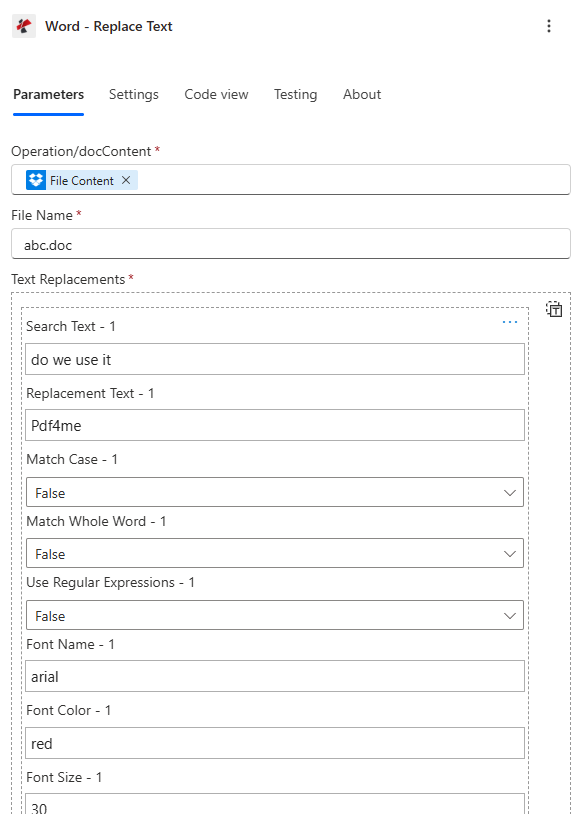
Hauptmerkmale
- Mehrere Textersetzungen: Führe mehrere Such- und Ersetzungsvorgänge in einem einzigen Vorgang aus
- Erweiterte Suchoptionen: Groß-/Kleinschreibung beachten, Ganzwortsuche und reguläre Ausdrücke
- Umfassende FormatierungVolle Kontrolle über Schriftart, Größe, Farbe und Texteffekte
- MustererkennungUnterstützung für reguläre Ausdrücke mit komplexen Textmustern
- TextstylingFett, kursiv, unterstrichen, durchgestrichen, tiefgestellt und hochgestellt
- Farbsteuerung: Textfarbe und Hintergrundfarbe mit mehreren Farbformaten
- Sequenzielle VerarbeitungMehrere Ersetzungen werden in der angegebenen Reihenfolge verarbeitet
- Flexibles Matching: Exakte Übereinstimmungen, Teilübereinstimmungen oder Übereinstimmungen ganzer Wörter
Parameter
Vollständige Liste der Parameter für die Aktion „Text ersetzen“. Konfigurieren Sie diese Parameter, um das Verhalten beim Ersetzen von Text zu steuern.
Wichtig: Mit einem Sternchen (***) gekennzeichnete Parameter sind erforderlich. Das Array „Textersetzungen“ muss mindestens einen Ersetzungsausdruck enthalten.
Dokumenteingabeparameter
| Parameter | Typ | Beschreibung | Beispiel |
|---|---|---|---|
| Betrieb/docContent*** | Base64 | Inhalt der Word-Quelldatei • Map-Word-Datei aus der Ausgabe der vorherigen Aktion • Unterstützt Word-Dateien von SharePointDropbox, OneDrive, E-Mail-Anhänge • Kann dynamisch aus Flussvariablen abgerufen werden • Direkte Base64-Kodierung kann auch im Dateiinhalt angegeben werden. • Muss ein gültiges Word-Dokument sein (Formate: .docx, .doc) • In diesem Dokument wird eine Textersetzung durchgeführt. | [File Content from Get File] |
| Dateiname*** | String | Name des Word-Dokuments • Geben Sie den Word-Dateinamen mit der Dateiendung (.docx, .doc) an. • Wird für die Verarbeitung und die Benennung von Ausgabedateien verwendet • Die korrekte Dateiendung muss angegeben werden. • Unterstützt die dynamische Benennung aus Flow-Variablen • Der Ausgabedateiname stimmt mit dem Eingabedateinamen überein | document.docx |
Textersetzungs-Array
| Parameter | Typ | Beschreibung | Beispiel |
|---|---|---|---|
| Suchtext*** | String | Text zum Suchen • Textzeichenfolge, nach der im Dokument gesucht werden soll • Darf nicht null oder leer sein • Groß-/Kleinschreibung beachten oder ignorieren, basierend auf der Einstellung „Groß-/Kleinschreibung beachten“. • Unterstützt reguläre Ausdrücke, wenn die Option „Reguläre Ausdrücke verwenden“ aktiviert ist. • Alle Vorkommen dieses Textes werden ersetzt | "old text" |
| Ersetzungstext | String | Text, der ersetzt werden soll durch • Text, durch den der gefundene Text ersetzt werden soll • Kann eine leere Zeichenkette sein, um gefundenen Text zu entfernen • Unterstützt Ersetzungen durch reguläre Ausdrücke bei der Verwendung von regulären Ausdrücken • Die Formatierung wird auf diesen Ersetzungstext angewendet. • Standardwert: leere Zeichenkette (entfernt gefundenen Text) | "new text" |
| Streichholzschachtel | Boolean | Groß-/Kleinschreibung beachten • WAHR - Die Suche unterscheidet zwischen Groß- und Kleinschreibung (exakte Übereinstimmung erforderlich). • FALSCH - Die Suche unterscheidet nicht zwischen Groß- und Kleinschreibung (Standardeinstellung). • Steuert, ob „The“ mit „the“ oder nur mit „The“ übereinstimmt • Nützlich für präzisen Textabgleich | False |
| Gleiches Wort aus | Boolean | Ganzwortübereinstimmung • WAHR - Nur vollständige Wörter finden (keine Teilübereinstimmungen) • FALSCH - Teiltext innerhalb von Wörtern abgleichen (Standard) • Verhindert, dass „the“ mit „there“ oder „other“ übereinstimmt • Nützlich für präzise Wortersetzung | False |
| Reguläre Ausdrücke verwenden | Boolean | Unterstützung für reguläre Ausdrücke • WAHR - Der Suchtext wird als reguläres Ausdrucksmuster behandelt. • FALSCH - Der Suchtext wird als Literaltext behandelt (Standardeinstellung). • Ermöglicht komplexe Mustererkennung und Ersetzungen • Unterstützt die Standard-Regex-Syntax | False |
| Schriftartname | String | Schriftfamilie • Schriftart, die auf den Ersetzungstext angewendet werden soll • Gängige Schriftarten: „Arial“, „Times New Roman“, „Calibri“ • Standardwert: null (behält die vorhandene Schriftart bei) • Gilt für alle Ersetzungstextinstanzen • Ungültige Schriftarten verwenden möglicherweise die Systemstandardschriftarten. | "Arial" |
| Schriftfarbe | String | Textfarbe • Benannte Farben: "Rot", "Blau", "Grün", "Schwarz" • Hex-Format: "#FF0000", "#00FF00", "FF0000" (mit oder ohne #) • RGB Format: "RGB(255, 0, 0)" oder "rgb(255,0,0)" • 3-stellige Hexadezimalzahl: "#F00" wird zu "#FF0000" erweitert • Standardwert: null (behält die bestehende Farbe bei) | "Red" |
| Schriftgröße | Number (doppelt) | Schriftgröße in Punkt • Schriftgröße für den Ersetzungstext in Punkten • Muss einen positiven Wert haben. • Gängige Größen: 10, 12, 14, 16, 18, 24 • Standardwert: null (behält die bestehende Größe bei) • Gilt für alle Ersetzungstextinstanzen | 14 |
| Hintergrundfarbe | String | Hintergrundfarbe des Ersetzungstextes • Benannte Farben: "Gelb", "Grün", "Blau", "Rot", "Grau" • Hex-Format: "#FFFF00", "#00FF00", "FFFF00" (mit oder ohne #) • RGB Format: "RGB(255, 255, 0)" oder "rgb(255,255,0)" • 3-stellige Hexadezimalzahl: "#FF0" wird zu "#FFFF00" erweitert • Standardwert: null (keine Hintergrundfarbe) • Als Hervorhebungsfarbe auf den Ersetzungstext angewendet | "Yellow" |
| Deutlich | Boolean | Fettdruck anwenden • WAHR - Ersetzungstext fett formatieren • FALSCH - Keine Fettdruckformatierung (Standard) • Sorgt dafür, dass der Ersatztext in Fettdruck angezeigt wird • Gilt für alle Ersetzungstextinstanzen | False |
| Kursiv | Boolean | Kursivformatierung anwenden • WAHR - Ersetzungstext kursiv formatieren • FALSCH - Keine Kursivformatierung (Standard) • Sorgt dafür, dass der Ersatztext kursiv dargestellt wird. • Gilt für alle Ersetzungstextinstanzen | False |
| Unterstreichen | Boolean | Unterstreichen-Formatierung anwenden • WAHR - Unterstreichung auf den Ersetzungstext anwenden • FALSCH - Keine Unterstreichung (Standard) • Fügt dem Ersatztext eine Unterstreichung hinzu • Gilt für alle Ersetzungstextinstanzen | False |
| Durchgestrichen | Boolean | Einfachen Durchstreichvorgang anwenden • WAHR - Einfachen Durchstreichungseffekt auf den Ersetzungstext anwenden • FALSCH - Keine Durchstreichungsformatierung (Standard) • Fügt eine einzelne Zeile durch Ersetzungstext ein • Gilt für alle Ersetzungstextinstanzen | False |
| Doppeldurchstreichung | Boolean | Doppelten Durchstreichvorgang anwenden • WAHR - Doppelte Durchstreichung auf den Ersatztext anwenden • FALSCH - Keine doppelte Durchstreichung (Standard) • Fügt eine doppelte Durchstreichung für den Ersetzungstext ein • Gilt für alle Ersetzungstextinstanzen | False |
| Index | Boolean | Tiefstellungsformatierung anwenden • WAHR - Tiefstellung auf Ersetzungstext anwenden • FALSCH - Keine Tiefstellungsformatierung (Standard) • Sorgt dafür, dass der Ersetzungstext als tiefgestellter Text angezeigt wird. • Gilt für alle Ersetzungstextinstanzen | False |
| Hochgestellt | Boolean | Hochgestellte Formatierung anwenden • WAHR - Hochstellung auf den Ersetzungstext anwenden • FALSCH - Keine Hochstellungsformatierung (Standard) • Sorgt dafür, dass der Ersetzungstext als hochgestellter Text angezeigt wird. • Gilt für alle Ersetzungstextinstanzen | False |
| Wortabstand | Number (doppelt) | Wortabstände in Punkten • Wortabstände im Ersatztext • Standardwert: 0 (normaler Wortabstand) • Positive Werte vergrößern den Abstand, negative Werte verkleinern ihn • Gemessen in Punkten • Gilt für alle Ersetzungstextinstanzen | 0 |
Struktur des Textersetzungs-Arrays:
- Jeder Austausch wird nacheinander in der angegebenen Reihenfolge verarbeitet.
- Mehrere Ersetzungen können an demselben Dokument vorgenommen werden.
- Jeder Ersatz kann unterschiedliche Formatierungsoptionen haben.
- Alle Vorkommen des Suchtextes werden ersetzt (außer bei Verwendung der Ganzwortsuche).
Ausgabe
Der PDF4me Text ersetzen Die Aktion liefert umfassende Ausgabedaten für eine nahtlose Funktion. Power Automate Flussintegration:
- Table
- JSON
- Flow Integration
Tabellenansicht
Antwortdaten in strukturierter Tabellenform:
| Parameter | Typ | Beschreibung |
|---|---|---|
| dokumentieren | Base64 | Word-Dokument mit angewendeten Textersetzungen |
| Erfolg | Boolean | wahr, wenn die Operation erfolgreich war, falsch, wenn sie fehlgeschlagen ist. |
| Fehlermeldung | String | Fehlerbeschreibung (leer bei Erfolg) |
| Fehler | Array | Liste detaillierter Fehlerinformationen (leeres Array bei Erfolg) |
JSON Antwortformat
Das Rohmaterial JSON Reaktion auf die Aktion:
{
  "document": "[Base64 Word Content with Text Replacements]",
  "Success": true,
  "ErrorMessage": null,
  "Errors": []
}
Beispiel für eine Fehlermeldung:
{
  "document": null,
  "Success": false,
  "ErrorMessage": "At least one phrase replacement is required",
  "Errors": [
    {
      "Code": "VALIDATION_ERROR",
      "Message": "Text Replacements array cannot be null or empty"
    }
  ]
}
Power Automate Durchflussnutzung
Verwenden Sie Dokumente mit ersetztem Text in nachfolgenden Aktionen:
- DokumentenautomatisierungPlatzhaltertext durch dynamischen Inhalt ersetzen
- Vorlagenverarbeitung: Aktualisiere die Vorlagenvariablen mit den tatsächlichen Werten
- InhaltsverwaltungStandardisierung von Terminologie und Formatierung
- Dokumentenpersonalisierung: Fügen Sie personalisierte Informationen in Dokumente ein
- Berichtserstellung: Berichtsdaten und Formatierung aktualisieren
- E-Mail-Verteilung: Verarbeitete Dokumente an die Stakeholder senden
Häufige Fehlermeldungen
Das Erkennen und Beheben von Fehlern trägt zu reibungslosen Arbeitsabläufen beim Textaustausch bei:
| Fehlermeldung | Ursache | Lösung |
|---|---|---|
| "Anfrage ist leer" | Das Anfrageobjekt ist null. | Stellen Sie ein gültiges Anfrageobjekt bereit. |
| "Das Dokument ist leer." | Das Dokumentobjekt ist null. | Bitte geben Sie ein gültiges Word-Dokument an. |
| "Mindestens ein Satz muss ersetzt werden." | Das Array „Textersetzungen“ ist null oder leer. | Geben Sie mindestens einen Ersetzungsausdruck im Array an. |
| "FindText darf bei der Phrasenersetzung nicht leer sein" | Der Suchtext ist null oder leer in einem Ersatz. | Geben Sie in jedem Ersetzungsschritt einen gültigen Suchtext an. |
| "Fehler beim Ersetzen des Textes" | Allgemeine Ausnahme bei der Textersetzung | Dokumentformat und Parameter prüfen. Ausnahmedetails im Fehler-Array überprüfen. |
| "Fehler beim Laden des Dokuments aus den Bytes" | Ungültiges oder beschädigtes Word-Dokument | Prüfen Sie, ob es sich bei dem Eingabedokument um eine gültige Word-Datei (.docx) handelt. |
Workflow-Beispiele
Der PDF4me Text ersetzen Aktion in Power Automate bietet umfassende Workflow-Vorlagen, die für reale Geschäftsszenarien entwickelt wurden:
- Template Processing
- Content Standardization
- Report Generation
- Document Personalization
Automatisierter Workflow zur Vorlagenverarbeitung
Optimieren Sie Ihre Dokumentenerstellung durch automatisierte Vorlagenverarbeitung:
Vollständige Arbeitsschritte:
- Auslösen: Dokumentvorlage bereit zur Verarbeitung in SharePoint
- Vorlage abrufen: Word-Vorlage aus der Vorlagenbibliothek abrufen
- Firmennamen ersetzenErsetzen Sie "[COMPANY_NAME]" durch "Acme Corporation"
- Datum ersetzenErsetzen Sie "[DATUM]" durch das aktuelle Datum.
- Kontaktinformationen ersetzenErsetzen Sie "[CONTACT_EMAIL]" durch "[email protected]"
- Formatierung festlegen: Firmenname fett formatieren, Datum rot markieren
- E-Mail-Dokument verarbeitet: Verarbeitetes Dokument an die Stakeholder senden
- Archivvorlage: Speichern Sie das verarbeitete Dokument im Ordner „Abgeschlossene Vorlagen“.
Geschäftliche Vorteile:
- Verarbeitet monatlich automatisch über 200 Dokumentvorlagen.
- Ersetzt den Platzhaltertext durch die tatsächlichen Unternehmensinformationen
- Gewährleistet einheitliches Format und Branding
- Reduziert die manuelle Vorlagenverarbeitungszeit um 95 %
Automatisierter Workflow zur Inhaltsstandardisierung
Verbessern Sie die Konsistenz Ihrer Dokumente durch automatisierte Inhaltsstandardisierung:
Vollständige Arbeitsschritte:
- Auslösen: Dokument hochgeladen auf SharePoint zur Standardisierung
- Dokument abrufen: Word-Dokument vom Upload-Speicherort abrufen
- Standardisierung der TerminologieErsetzen Sie „do we use it“ durch „Pdf4me“.
- Branding aktualisieren: Ersetzen Sie die alten Firmennamen durch das aktuelle Branding
- Format Header: Einheitliche Überschriftenformatierung anwenden (Arial, 16pt, Fett)
- Farbcodierte AbschnitteWichtige Abschnitte rot einfärben
- Standardisiertes E-Mail-Dokument: Standardisiertes Dokument an das Team senden
- Archivdokument: Standardisiertes Dokument in genehmigter Bibliothek speichern
Geschäftliche Vorteile:
- Standardisiert monatlich automatisch über 300 Dokumente.
- Gewährleistet einheitliche Terminologie und Markenführung
- Wendet einheitliche Formatierung auf alle Dokumente an
- Reduziert den Zeitaufwand für die manuelle Inhaltsprüfung um 90 %
Automatisierter Workflow zur Berichtserstellung
Optimieren Sie Ihre Berichtserstellung mit automatisierter Berichtsdatenersetzung:
Vollständige Arbeitsschritte:
- Auslösen: Berichtsvorlage bereit für die Datenbefüllung
- Berichtsvorlage abrufen: Word-Berichtsvorlage aus der Vorlagenbibliothek abrufen
- Metriken ersetzenErsetzen Sie "[TOTAL_SALES]" durch die tatsächlichen Verkaufsdaten.
- Datumsangaben ersetzenErsetzen Sie "[REPORT_DATE]" durch das aktuelle Datum.
- Leistung ersetzenErsetzen Sie "[PERFORMANCE_RATING]" durch die berechnete Bewertung.
- Formatdaten: Kennzahlen fett formatieren, Datumsangaben blau einfärben
- E-Mail-Bericht: Senden Sie den ausgefüllten Bericht an das Managementteam
- Archivbericht: Speichern Sie den Abschlussbericht in der Berichtsbibliothek
Geschäftliche Vorteile:
- Erstellt monatlich automatisch mehr als 50 Berichte.
- Ersetzt Vorlagendaten durch tatsächliche Geschäftskennzahlen
- Gewährleistet einheitliche Berichtsformatierung und -präsentation
- Reduziert die manuelle Berichtserstellungszeit um 85 %
Automatisierter Workflow zur Dokumentenpersonalisierung
Verbessern Sie Ihre Kundenkommunikation durch automatisierte Dokumentenpersonalisierung:
Vollständige Arbeitsschritte:
- AuslösenKundendokument bereit zur Personalisierung
- Dokument abrufen: Word-Dokument aus der Client-Warteschlange abrufen
- Kundennamen ersetzenErsetzen Sie "[CLIENT_NAME]" durch den tatsächlichen Kundennamen.
- Projektinformationen ersetzenErsetzen Sie "[PROJECT_NAME]" durch die Projektdetails.
- Kontakt ersetzenErsetzen Sie "[ACCOUNT_MANAGER]" durch den zugewiesenen Manager.
- Format Persönliche InformationenKundennamen blau, Projektinformationen fett formatieren
- E-Mail-Client: Personalisiertes Dokument an den Kunden senden
- Archiv Persönliches: Personalisierte Dokumente im Kundenordner speichern
Geschäftliche Vorteile:
- Personalisiert monatlich automatisch über 150 Kundendokumente.
- Ersetzt Platzhaltertext durch kundenspezifische Informationen
- Gewährleistet eine professionelle Dokumentenpräsentation
- Reduziert den Zeitaufwand für die manuelle Dokumentenpersonalisierung um 80 %
Branchenspezifische Anwendungsfälle und Anwendungen
- Legal & Professional Services
- Finance & Accounting
- Sales & Marketing
- Human Resources
- Healthcare & Medical
- Education & Research
Anwendungsfälle für Rechts- und Beratungsdienstleistungen
- VertragsabwicklungPlatzhaltertext durch kundenspezifische Informationen ersetzen
- Automatisierung juristischer Dokumente: Fallnummern, Mandantennamen und Daten aktualisieren
- VorlagenstandardisierungStandardisierung der juristischen Terminologie und Formatierung
- Kundenkommunikation: Personalisierung von Rechtsdokumenten für spezifische Mandanten
Anwendungsfälle im Finanz- und Rechnungswesen
- Erstellung von FinanzberichtenErsetzen Sie die Vorlagendaten durch die tatsächlichen Finanzkennzahlen.
- Rechnungsverarbeitung: Rechnungsvorlagen mit Kunden- und Zahlungsinformationen aktualisieren
- Automatisierung von BudgetdokumentenErsetzen Sie die Budgetplatzhalter durch die tatsächlichen Zahlen.
- Erstellung von Prüfberichten: Aktualisieren Sie die Prüfvorlagen mit den spezifischen Prüfergebnissen.
Anwendungsfälle im Bereich Vertrieb & Marketing
- Angebotserstellung: Ersetzen Sie Angebotsvorlagen durch kundenspezifische Informationen
- Erstellung von Marketingmaterialien: Marketingvorlagen mit Kampagnendetails aktualisieren
- Kundenkommunikation: Personalisierung von Verkaufsunterlagen für spezifische Interessenten
- BerichtsstandardisierungStandardisierung der Verkaufsterminologie und -formatierung
Anwendungsfälle im Personalwesen
- Bearbeitung von MitarbeiterdokumentenErsetzen Sie HR-Vorlagen durch mitarbeiterspezifische Informationen.
- Aktualisierungen der Richtliniendokumente: Richtlinienvorlagen mit aktuellen Richtlinieninformationen aktualisieren
- Erstellung von SchulungsmaterialienErsetzen Sie die Schulungsvorlagen durch spezifische Schulungsinhalte.
- Konformitätsdokumentation: Aktualisieren Sie die Compliance-Vorlagen mit den aktuellen Anforderungen
Anwendungsfälle im Gesundheitswesen und in der Medizin
- Erstellung medizinischer BerichteErsetzen Sie medizinische Vorlagen durch patientenspezifische Informationen.
- Patientenkommunikation: Personalisierung medizinischer Dokumente für bestimmte Patienten
- Forschungsdokumentation: Forschungsvorlagen mit studienspezifischen Daten aktualisieren
- KonformitätsdokumentationAktualisierung der Vorlagen zur Einhaltung medizinischer Vorschriften gemäß den aktuellen Standards
Anwendungsfälle in Bildung und Forschung
- Erstellung wissenschaftlicher Arbeiten: Ersetzen Sie Forschungsvorlagen durch studienspezifische Informationen
- Erstellung von Lehrplanunterlagen: Lehrplanvorlagen mit spezifischen Kursinhalten aktualisieren
- Kommunikation der Studierenden: Personalisierung von Bildungsdokumenten für bestimmte Schüler
- Erstellung von Forschungsberichten: Forschungsvorlagen mit Studienergebnissen aktualisieren