Ersetzen Sie Text durch ein Bild in Word mithilfe von Power Automate
PDF4me Text durch Bild ersetzen Die Aktion ermöglicht das Ersetzen von angegebenem Text durch Bilder in Word-Dokumenten. Power Automate Mit erweiterten Seitenfilter- und Größenkontrolloptionen. Diese leistungsstarke Textersetzungsfunktion unterstützt präzisen Textabgleich, Bildeinfügung, anpassbare Größenanpassung unter Beibehaltung des Seitenverhältnisses, seitenbezogenes Targeting und flexible Filteroptionen mit voller Kontrolle über das Ersetzungsverhalten – perfekt für Dokumentenautomatisierung, Vorlagenverarbeitung und dynamische Inhaltseinfügungs-Workflows. Microsoft 365Die
Authentifizierung Ihres API Anfrage
Um auf die PDF4me Web API durch Power AutomateJede Anfrage muss die entsprechenden Authentifizierungsdaten enthalten. Die Authentifizierung gewährleistet eine sichere Kommunikation und bestätigt Ihre Identität als autorisierter Benutzer, wodurch eine nahtlose Integration zwischen Ihren Systemen ermöglicht wird. Power Automate Flows und die leistungsstarken Word-Textersetzungsdienste von PDF4me.
Hauptmerkmale
- Text-zu-Bild-Ersetzung: Bestimmte Textzeichenfolgen in Dokumenten durch Bilder ersetzen
- Präziser Textabgleich: Groß-/Kleinschreibung beachtende Textsuche und -ersetzung
- Bildgrößensteuerung: Passen Sie die Bildabmessungen mit Breiten- und Höhenparametern an.
- Beibehaltung des SeitenverhältnissesBildproportionen beim Skalieren beibehalten
- Seitenfilterung: Bestimmte Seiten oder Seitenbereiche für den Austausch auswählen
- Erweiterte Filterung: Erste Seite überspringen, ungerade/gerade Seiten auswählen oder genaue Seitenzahlen angeben
- Mehrere BildformateUnterstützung für PNG, JPG, JPEG, BMP-, GIF-Formate
- Flexible Positionierung: Fügen Sie Bilder als Word-Formen mit präziser Positionierung ein.
Parameter
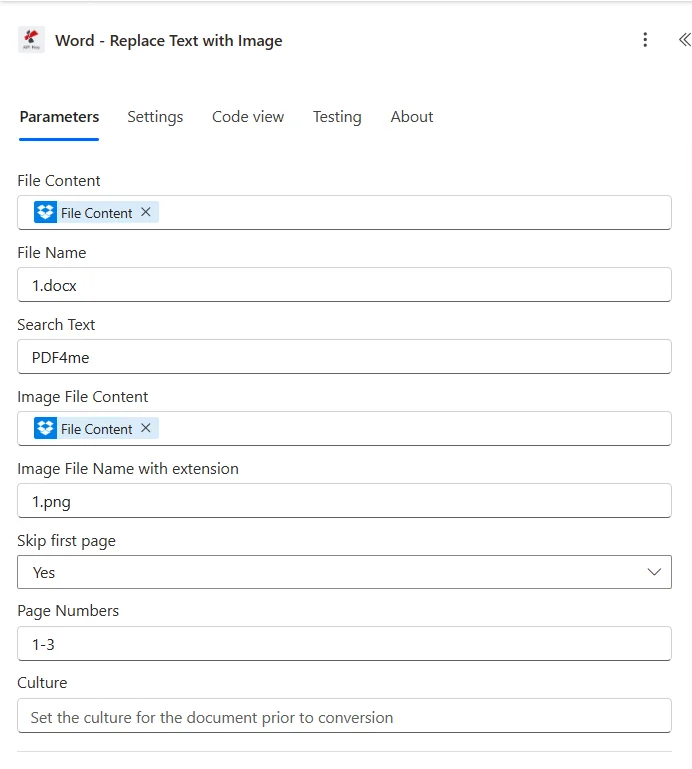
Vollständige Liste der Parameter für die Aktion „Text durch Bild ersetzen“. Konfigurieren Sie diese Parameter, um das Verhalten beim Ersetzen von Text zu steuern.
Wichtig: Mit einem Sternchen (***) gekennzeichnete Parameter sind Pflichtfelder. Erweiterte Parameter ermöglichen eine detaillierte Steuerung der Bildgröße und Seitenfilterung.
| Parameter | Typ | Beschreibung | Beispiel |
|---|---|---|---|
| Dateiinhalt*** | Base64 | Inhalt der Word-Quelldatei • Map-Word-Datei aus der Ausgabe der vorherigen Aktion • Unterstützt Word-Dateien von SharePointDropbox, OneDrive, E-Mail-Anhänge • Kann dynamisch aus Flussvariablen abgerufen werden • Direkte Base64-Kodierung kann auch im Dateiinhalt angegeben werden. • Muss ein gültiges Word-Dokument sein (Formate: .docx, .doc) • In diesem Dokument wird eine Textersetzung durchgeführt. | [File Content from Get File] |
| Dateiname*** | String | Name des Word-Dokuments • Geben Sie den Word-Dateinamen mit der Dateiendung (.docx, .doc) an. • Wird für die Verarbeitung und die Benennung von Ausgabedateien verwendet • Die korrekte Dateiendung muss angegeben werden. • Unterstützt die dynamische Benennung aus Flow-Variablen • Der Ausgabedateiname stimmt mit dem Eingabedateinamen überein | document.docx |
| Suchtext*** | String | Text zum Suchen und Ersetzen • Textzeichenfolge, nach der im Dokument gesucht werden soll • Groß-/Kleinschreibung beachtende Textübereinstimmung • Alle Vorkommen dieses Textes werden durch das Bild ersetzt • Darf nicht null oder leer sein • Beispiele: "[LOGO]", "HIER UNTERSCHREIBEN", "[UNTERSCHRIFT]" | "SIGN_HERE" |
| Bildinhalt*** | Base64 | Ersatzbildinhalt • Base64-kodierter Inhalt der Bilddatei • Kartenbilddatei aus der Ausgabe der vorherigen Aktion oder Datei-Upload • Unterstützt Bilddateien von SharePoint, OneDrive, E-Mail-Anhänge • Kann dynamisch aus Flussvariablen abgerufen werden • Direkte Base64-Kodierung kann auch im Dateiinhalt angegeben werden. • Es muss sich um eine gültige Bilddatei handeln (PNG, JPG, JPEG(BMP-, GIF-Formate) | [File Content from Get File] |
| Bildbreite | Number (doppelt) | Bildbreite in Punkten • Breite des Ersatzbildes in Punkten • Optional – falls nicht angegeben, wird die ursprüngliche Bildbreite verwendet • Muss einen positiven Wert haben. • Wenn nur die Breite angegeben ist, wird die Höhe so berechnet, dass das Seitenverhältnis erhalten bleibt. • Wird zusammen mit der Höhenangabe für eine präzise Größenkontrolle verwendet • Verhalten bei der Bildgrößenberechnung: Nur Breite = Höhe wird so berechnet, dass das Seitenverhältnis erhalten bleibt. | 200 |
| Bildhöhe | Number (doppelt) | Bildhöhe in Punkten • Höhe des Ersatzbildes in Punkten • Optional – falls nicht angegeben, wird die ursprüngliche Bildhöhe verwendet • Muss einen positiven Wert haben. • Wenn nur die Höhe angegeben ist, wird die Breite so berechnet, dass das Seitenverhältnis erhalten bleibt. • Wird zusammen mit der Breiteneinstellung für eine präzise Größenkontrolle verwendet • Verhalten bei der Bildgrößenberechnung: Nur Höhe = Breite wird so berechnet, dass das Seitenverhältnis erhalten bleibt. | 150 |
| Seitenverhältnis beibehalten | Boolean | Bildproportionen beibehalten • Ja - Behält beim Skalieren das ursprüngliche Bildseitenverhältnis bei. • NEIN - Verwendet exakte Breiten- und Höhenwerte (kann das Bild verzerren) • Standardwert: Ja • Wenn ja, wird eine Dimension so berechnet, dass die Proportionen erhalten bleiben. • Wenn Nein, werden beide Dimensionen genau wie angegeben verwendet. • Verhalten bei der Bildgrößenberechnung: Beide Dimensionen + Seitenverhältnis beibehalten = Ja = berechnet eine Dimension, um die Proportionen beizubehalten | Yes |
| Erste Seite überspringen | Boolean | Ersetzung auf der ersten Seite überspringen • Ja - Überspringen Sie die Textersetzung auf der ersten Seite • NEIN - Die erste Seite in den Ersatzprozess einbeziehen • Standard: Nein • Nützlich, wenn die erste Seite ein Deckblatt oder eine Titelseite ist • Wird vor anderen Seitenfilteroptionen angewendet | No |
| Auf Seiten anwenden | String | Ersetzung auf bestimmte Seitentypen anwenden • alle - Auf alle Seiten anwenden (Standard) • seltsam - Nur auf ungerade Seitenzahlen anwenden • sogar - Nur auf geradzahlige Seiten anwenden • Erste - Nur auf die erste Seite anwenden • zuletzt - Nur auf die letzte Seite anwenden • Erweiterter Parameter für präzises Seiten-Targeting • Reihenfolge der Seitenfilterung: Auf Seiten anwenden → Seitenzahlen → Erste Seite überspringen → Seitenzahlen ignorieren | "all" |
| Seitenzahlen | String | Bestimmte Seitenzahlen oder Seitenbereiche • Durch Kommas getrennte Seitenzahlen oder -bereiche (z. B. „1,3,5-7“) • Erweiterter Parameter zur gezielten Ansprache bestimmter Seiten • Kann zusammen mit „Auf Seiten anwenden“ für kombinierte Filterung verwendet werden • Beispiele: "1,3,5", "2-4,6,8-10" • Ungültige Seitenzahlen werden stillschweigend ignoriert. • Beispiel: Anwenden auf Seiten = "ungerade" + Seitenzahlen = "1,3,5-7" = Seiten 1, 3, 5, 7 | "1,3,5-7" |
| Seitenzahlen ignorieren | String | Zu überspringende Seitenzahlen • Durch Kommas getrennte Seitenzahlen, die von der Verarbeitung ausgeschlossen werden sollen • Erweiterter Parameter zum Ausschließen bestimmter Seiten • Wird nach anderen Seitenfilteroptionen angewendet • Beispiele: "2,4", "1,3,5" • Nützlich zum Ausschließen von Deckblättern oder bestimmten Abschnitten • Beispiel: Auf Seiten anwenden = "alle" + Seitenzahlen ignorieren = "2,4" = Alle Seiten außer 2 und 4 | "2,4" |
| Kulturname | String | Dokumentkultur/Lokalisierung • Kulturcode für die Dokumentenverarbeitung (z. B. „en-US“, „fr-FR“, „de-DE“) • Standardwert: null (keine kulturspezifische Verarbeitung) • Beeinflusst die Dokumentsprache und -formatierung • Verwenden Sie gültige Kulturcodes für internationale Dokumente • Wird für die Metadaten- und Lokalisierungsverarbeitung verwendet | en-US |
Ausgabe
Der PDF4me Text durch Bild ersetzen Die Aktion liefert umfassende Ausgabedaten für eine nahtlose Funktion. Power Automate Flussintegration:
- Table
- JSON
- Flow Integration
Tabellenansicht
Antwortdaten in strukturierter Tabellenform:
| Parameter | Typ | Beschreibung |
|---|---|---|
| dokumentieren | Base64 | Word-Dokument, in dem der Text durch Bilder ersetzt wurde |
| Erfolg | Boolean | wahr, wenn die Operation erfolgreich war, falsch, wenn sie fehlgeschlagen ist. |
| Fehlermeldung | String | Fehlerbeschreibung (leer bei Erfolg) |
| Fehler | Array | Liste detaillierter Fehlerinformationen (leeres Array bei Erfolg) |
JSON Antwortformat
Das Rohmaterial JSON Reaktion auf die Aktion:
{
  "document": "[Base64 Word Content with Text Replaced by Images]",
  "Success": true,
  "ErrorMessage": null,
  "Errors": []
}
Beispiel für eine Fehlermeldung:
{
  "document": null,
  "Success": false,
  "ErrorMessage": "FindText is required for text replacement",
  "Errors": [
    {
      "Code": "VALIDATION_ERROR",
      "Message": "Search Text parameter cannot be null or empty"
    }
  ]
}
Power Automate Durchflussnutzung
Verwenden Sie Dokumente mit ersetztem Text in nachfolgenden Aktionen:
- DokumentenautomatisierungPlatzhaltertext durch dynamische Bilder ersetzen
- Vorlagenverarbeitung: Logos, Signaturen oder Diagramme in Vorlagen einfügen
- Dokumentenpersonalisierung: Fügen Sie Dokumenten personalisierte Bilder hinzu
- Berichtserstellung: Diagramme und Grafiken in Berichte einfügen
- E-Mail-Verteilung: Dokumente mit ersetzten Bildern an die Beteiligten senden
- Archivspeicher: Verarbeitete Dokumente in Dokumentbibliotheken speichern
Häufige Fehlermeldungen
Das Erkennen und Beheben von Fehlern trägt zu reibungslosen Arbeitsabläufen beim Textaustausch bei:
| Fehlermeldung | Ursache | Lösung |
|---|---|---|
| "Anfrage ist leer" | Das Anfrageobjekt ist null. | Stellen Sie ein gültiges Anfrageobjekt bereit. |
| "Das Dokument ist leer." | Das Dokumentobjekt ist null. | Bitte geben Sie ein gültiges Word-Dokument an. |
| "FindText wird für die Textersetzung benötigt." | Suchtext ist null oder leer | Geben Sie einen gültigen Suchbegriff ein. |
| "Bildmaterial erforderlich" | Der Bildinhalt ist null oder leer. | Stellen Sie gültigen Base64-kodierten Bildinhalt bereit. |
| "Fehler beim Ersetzen des Textes durch ein Bild" | Allgemeine Ausnahme bei der Textersetzung | Prüfen Sie Dokumentformat, Bildformat und Parameter. Überprüfen Sie die Ausnahmedetails im Array „Fehler“. |
| "Fehler beim Laden des Dokuments aus den Bytes" | Ungültiges oder beschädigtes Word-Dokument | Prüfen Sie, ob es sich bei dem Eingabedokument um eine gültige Word-Datei (.docx) handelt. |
| „Keine Seiten entsprechen den Filterkriterien.“ | Die Seitenfilterung ergab, dass keine Seiten verarbeitet werden mussten. | Seitenfilterparameter anpassen |
| „Ungültiger Kulturname angegeben. Metadaten werden übersprungen.“ | Ungültiger Kultur-/Gebietsschemacode angegeben | Verwenden Sie gültige Kulturcodes (z. B. en-US, fr-FR, de-DE) |
Workflow-Beispiele
Der PDF4me Text durch Bild ersetzen Aktion in Power Automate bietet umfassende Workflow-Vorlagen, die für reale Geschäftsszenarien entwickelt wurden:
- Template Processing
- Signature Insertion
- Chart Insertion
- Watermark Insertion
Automatisierter Workflow zur Vorlagenverarbeitung
Optimieren Sie Ihre Dokumentenerstellung durch automatisierte Vorlagenverarbeitung:
Vollständige Arbeitsschritte:
- Auslösen: Dokumentvorlage bereit zur Verarbeitung in SharePoint
- Vorlage abrufen: Word-Vorlage aus der Vorlagenbibliothek abrufen
- Firmenlogo anfordern: Firmenlogo aus den Assets abrufen
- Logo-Platzhalter ersetzenErsetzen Sie den Text "[LOGO]" durch Ihr Firmenlogo.
- Parameter festlegenSuchtext = "[LOGO]", Bildbreite = 200, Seitenverhältnis beibehalten = Ja
- Erste Seite überspringen: Erste Seite überspringen = Nein (Deckblatt einschließen)
- E-Mail-Dokument verarbeitet: Verarbeitetes Dokument an die Stakeholder senden
- Archivvorlage: Speichern Sie das verarbeitete Dokument im Ordner „Abgeschlossene Vorlagen“.
Geschäftliche Vorteile:
- Verarbeitet monatlich automatisch über 100 Dokumentvorlagen.
- Ersetzt Platzhaltertext durch Firmenbranding
- Gewährleistet einheitliche Logoplatzierung und -größe
- Reduziert die manuelle Vorlagenverarbeitungszeit um 90 %
Automatisierter Workflow zum Einfügen von Signaturen
Verbessern Sie Ihre Dokumentenverarbeitung durch die automatische Signatureinfügung:
Vollständige Arbeitsschritte:
- AuslösenDokument bereit zur Unterschrift in SharePoint
- Dokument abrufen: Word-Dokument aus der Signaturwarteschlange abrufen
- Signaturbild abrufen: Autorisierte Signaturabbildung aus dem sicheren Speicher abrufen
- Platzhalter für Unterschrift ersetzenErsetzen Sie den Text „HIER UNTERSCHREIBEN“ durch das Unterschriftenbild.
- Parameter festlegenSuchtext = "HIER UNTERSCHREIBEN", Bildbreite = 300, Höhe = 100
- Seitenverhältnis festlegen: Seitenverhältnis beibehalten = Ja für korrekte Signaturproportionen
- Erste Seite überspringen: Erste Seite überspringen = Ja (Deckblatt beibehalten)
- Signiertes Dokument per E-Mail sendenSenden Sie das unterzeichnete Dokument an die Beteiligten.
Geschäftliche Vorteile:
- Fügt monatlich automatisch über 200 Unterschriften ein.
- Ersetzt Platzhalter für Unterschriften durch autorisierte Unterschriften
- Behält die korrekte Größe und die Proportionen der Unterschrift bei
- Reduziert die Zeit für die manuelle Unterschrifteneingabe um 95 %
Automatisierter Workflow zum Einfügen von Diagrammen
Optimieren Sie Ihre Berichtserstellung durch automatische Diagrammeinfügung:
Vollständige Arbeitsschritte:
- AuslösenBerichtsvorlage bereit zum Einfügen von Diagrammen
- Berichtsvorlage abrufen: Word-Berichtsvorlage aus der Vorlagenbibliothek abrufen
- Diagrammbild abrufen: Generiertes Diagrammbild aus dem Analysesystem abrufen
- Platzhalter für Diagramm ersetzenErsetzen Sie den Text "[CHART_1]" durch das Diagrammbild.
- Parameter festlegenSuchtext = "[CHART_1]", Bildbreite = 400, Höhe = 300
- Seitenverhältnis festlegenSeitenverhältnis beibehalten = Ja für bessere Übersichtlichkeit des Diagramms
- Erste Seite überspringenErste Seite überspringen = Nein (Zusammenfassung einschließen)
- E-Mail-Bericht: Bericht mit eingefügten Diagrammen an die Geschäftsleitung senden
Geschäftliche Vorteile:
- Fügt monatlich automatisch über 50 Diagramme ein.
- Ersetzt Diagrammplatzhalter durch generierte Analysedaten.
- Gewährleistet die Qualität und Lesbarkeit der Diagramme
- Reduziert die manuelle Diagrammeingabezeit um 85 %
Automatisierter Workflow zum Einfügen von Wasserzeichen
Verbessern Sie die Sicherheit Ihrer Dokumente durch automatische Wasserzeicheneinfügung:
Vollständige Arbeitsschritte:
- AuslösenDokument bereit zum Wasserzeichen in SharePoint
- Dokument abrufen: Word-Dokument aus der Wasserzeichenwarteschlange abrufen
- Wasserzeichenbild abrufen: Das entsprechende Wasserzeichenbild aus den Assets abrufen
- Platzhalter für Wasserzeichen ersetzenErsetzen Sie den Text "[WATERMARK]" durch das Wasserzeichenbild.
- Parameter festlegenSuchtext = "[WASSERZEICHEN]", Bildbreite = 200, Höhe = 200
- Seitenverhältnis festlegenSeitenverhältnis beibehalten = Ja für konsistentes Wasserzeichen
- Erste Seite überspringen: Erste Seite überspringen = Ja (Deckblatt beibehalten)
- Archiviertes Dokument mit Wasserzeichen: Speichern Sie das mit einem Wasserzeichen versehene Dokument in einer sicheren Bibliothek
Geschäftliche Vorteile:
- Fügt monatlich automatisch über 150 Wasserzeichen ein.
- Ersetzt Platzhalter für Wasserzeichen durch Sicherheitswasserzeichen
- Gewährleistet eine einheitliche Größe und ein einheitliches Erscheinungsbild des Wasserzeichens.
- Reduziert die manuelle Wasserzeicheneinfügungszeit um 90 %
Beispiele zur Bildgrößenbestimmung
Das Verständnis des Bildskalierungsverhaltens hilft Ihnen, Ihre Arbeitsabläufe zur Textersetzung zu optimieren:
| Breite | Höhe | Seitenverhältnis beibehalten | Ergebnis |
|---|---|---|---|
| 200 | null | Ja | Breite = 200, Höhe = berechnet, um die Proportionen beizubehalten |
| null | 150 | Ja | Breite = unter Beibehaltung der Proportionen berechnet, Höhe = 150 |
| 200 | 100 | Ja | Breite=200, Höhe=100 (Seitenverhältnis beibehalten) |
| 200 | 100 | NEIN | Breite=200, Höhe=100 (exakte Maße, Abweichungen möglich) |
| null | null | Ja | Originale Bildabmessungen beibehalten |
Unterstützte Bildformate
Die Aktion „Text durch Bild ersetzen“ unterstützt verschiedene Bildformate für maximale Kompatibilität:
| Format | Verlängerung | Beschreibung |
|---|---|---|
| PNG | .png | Portable Network Graphics (PNG) – ideal für Logos und Grafiken mit Transparenz |
| JPEG | .jpg, .jpeg | Gemeinsame Expertengruppe für Fotografie – am besten geeignet für Fotografien und komplexe Bilder |
| BMP | .bmp | Bitmap – unkomprimiertes Format, größere Dateigrößen |
| GIF | .gif | Grafikaustauschformat – unterstützt Animation und Transparenz |
Branchenspezifische Anwendungsfälle und Anwendungen
- Legal & Professional Services
- Finance & Accounting
- Sales & Marketing
- Human Resources
- Healthcare & Medical
- Education & Research
Anwendungsfälle für Rechts- und Beratungsdienstleistungen
- Vertragsabwicklung: Platzhalter für Unterschriften durch autorisierte Unterschriften ersetzen
- Automatisierung juristischer Dokumente: Firmenlogos und Wasserzeichen in Rechtsdokumente einfügen
- Personalisierung von Kundendokumenten: Fügen Sie kundenspezifische Bilder zu Rechtsdokumenten hinzu
- Konformitätsdokumentation: Konformitätsstempel und Siegel in Dokumente einfügen
Anwendungsfälle im Finanz- und Rechnungswesen
- Erstellung von Finanzberichten: Diagramme und Grafiken in Finanzberichte einfügen
- Rechnungsverarbeitung: Ersetzen Sie die Logo-Platzhalter durch Firmenlogos
- Prüfdokumentation: Prüfstempel und Unterschriften in Prüfberichte einfügen
- Automatisierung von Budgetberichten: Budgetdiagramme in Budgetdokumente einfügen
Anwendungsfälle im Bereich Vertrieb & Marketing
- Angebotserstellung: Firmenlogos und Produktbilder in Angebote einfügen
- Erstellung von MarketingmaterialienPlatzhaltertext durch Marketingbilder ersetzen
- Automatisierung der Kundenpräsentation: Kundenspezifische Bilder in Präsentationen einfügen
- Erstellung von Verkaufsberichten: Füge Verkaufsdiagramme und Grafiken in Berichte ein
Anwendungsfälle im Personalwesen
- Bearbeitung von MitarbeiterdokumentenFirmenlogos in Mitarbeiterdokumente einfügen
- Erstellung von Richtliniendokumenten: Richtlinienstempel und Genehmigungsunterschriften einfügen
- Erstellung von Schulungsmaterialien: Fügen Sie Schulungsbilder und Diagramme in die Materialien ein.
- Bearbeitung von Compliance-Dokumenten: Konformitätsstempel in HR-Dokumente einfügen
Anwendungsfälle im Gesundheitswesen und in der Medizin
- Erstellung medizinischer Berichte: Medizinische Diagramme und Grafiken in Berichte einfügen
- Bearbeitung von Patientendokumenten: Logos von medizinischen Einrichtungen in Patientendokumente einfügen
- Forschungsdokumentation: Einfügen von Forschungsdiagrammen und Grafiken in Forschungsarbeiten
- Konformitätsdokumentation: Medizinische Konformitätsstempel in Dokumente einfügen
Anwendungsfälle in Bildung und Forschung
- Erstellung wissenschaftlicher Arbeiten: Forschungsdiagramme und Grafiken in wissenschaftliche Arbeiten einfügen
- Erstellung von Lehrplanunterlagen: Einfügen von Lehrbildern in Unterrichtsmaterialien
- Bearbeitung von Studentendokumenten: Einfügen von Hochschullogos in Studentendokumente
- Erstellung von Forschungsberichten: Forschungsvisualisierungen in Forschungsberichte einfügen