Dokument optimieren in Power Automate
PDF4me Dokument optimieren Die Aktion ermöglicht die Optimierung von Word-Dokumenten hinsichtlich Größe und Leistung in Power Automate Mit drei verschiedenen Komprimierungsstufen und umfassenden Optimierungstechniken. Diese leistungsstarke Dokumentenoptimierungsfunktion unterstützt Dateigrößenreduzierung, Bildkomprimierung, Inhaltsbereinigung, Formatnormalisierung und Entfernung personenbezogener Daten mit voller Kontrolle über die Optimierungsintensität – perfekt für Workflows zur Dokumentenerstellung, Speicheroptimierung und Leistungsverbesserung. Microsoft 365Die
Authentifizierung Ihres API Anfrage
Um auf die PDF4me Web API durch Power AutomateJede Anfrage muss die entsprechenden Authentifizierungsdaten enthalten. Die Authentifizierung gewährleistet eine sichere Kommunikation und bestätigt Ihre Identität als autorisierter Benutzer, wodurch eine nahtlose Integration zwischen Ihren Systemen ermöglicht wird. Power Automate Flows und die leistungsstarken Word-Dokumentoptimierungsdienste von PDF4me.
Hauptmerkmale
- Drei OptimierungsstufenNiedrige, mittlere und hohe Kompression mit verschiedenen Techniken
- Dateigrößenreduzierung: Erzielen Sie je nach Optimierungsgrad eine Reduzierung der Dateigröße um 0-90%.
- BildkomprimierungIntelligente Bildoptimierung mit Qualitätserhalt
- Inhaltsbereinigung: Entfernt ungenutzte Makros, Kommentare und versteckte Inhalte
- Formatierung Normalisierung: Überflüssige Formatierungen und ungenutzte Stile entfernen
- Entfernung persönlicher Daten: Informationen zu Autor, Manager und Unternehmen entfernen
- Schriftartoptimierung: Schriftarten normalisieren und unnötige Schrifteigenschaften entfernen
- KompatibilitätsverbesserungDokumente für die Kompatibilität mit Word 2016 optimieren
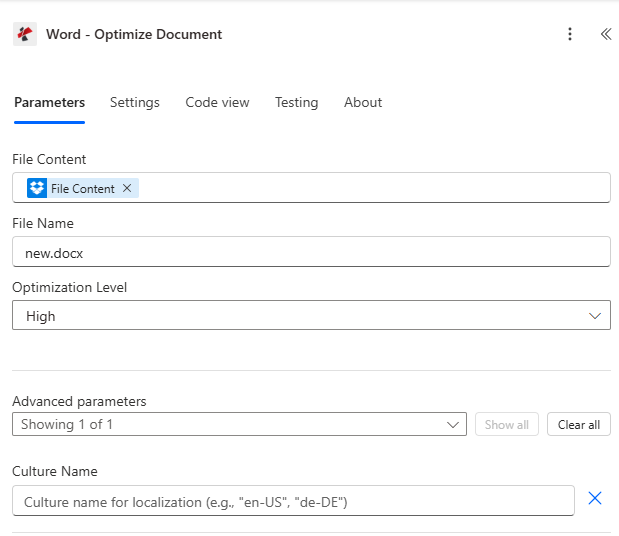
Parameter
Vollständige Liste der Parameter für die Aktion „Dokument optimieren“. Konfigurieren Sie diese Parameter, um das Verhalten der Dokumentoptimierung zu steuern.
Wichtig: Mit einem Sternchen (***) gekennzeichnete Parameter sind Pflichtfelder. Der Optimierungsgrad bestimmt die Intensität der angewandten Optimierungstechniken.
| Parameter | Typ | Beschreibung | Beispiel |
|---|---|---|---|
| Dateiinhalt*** | Base64 | Inhalt der Word-Quelldatei • Map-Word-Datei aus der Ausgabe der vorherigen Aktion • Unterstützt Word-Dateien von SharePointDropbox, OneDrive, E-Mail-Anhänge • Kann dynamisch aus Flussvariablen abgerufen werden • Direkte Base64-Kodierung kann auch im Dateiinhalt angegeben werden. • Muss ein gültiges Word-Dokument sein (Formate: .docx, .doc) • Das Originaldokument wurde nicht verändert – es wurde eine neue, optimierte Version erstellt. | [File Content from Get File] |
| Dateiname*** | String | Name des Word-Dokuments • Geben Sie den Word-Dateinamen mit der Dateiendung (.docx, .doc) an. • Wird für die Verarbeitung und die Benennung von Ausgabedateien verwendet • Die korrekte Dateiendung muss angegeben werden. • Unterstützt die dynamische Benennung aus Flow-Variablen • Der Ausgabedateiname stimmt mit dem Eingabedateinamen überein | document.docx |
| Optimierungsstufe | String | Kompressionsniveau • Niedrig - Minimale Komprimierung (~0-10 %) - Formatierung und Inhalt bleiben weitgehend erhalten • Medium - Mäßige Komprimierung (~50-80%) - entfernt ungenutzte Elemente, komprimiert Bilder • Hoch - Maximale Komprimierung (~80-90%) - aggressive Entfernung aller unnötigen Inhalte • Standardeinstellung: "Mittel" • Steuert die Aggressivität von Optimierungstechniken | "Medium" |
| Kulturname | String | Dokumentkultur/Lokalisierung • Kulturcode für die Dokumentenverarbeitung (z. B. „en-US“, „de-DE“, „fr-FR“) • Standardwert: null (keine kulturspezifische Verarbeitung) • Beeinflusst die Dokumentsprache und -formatierung • Verwenden Sie gültige Kulturcodes für internationale Dokumente • Wird für die Metadaten- und Lokalisierungsverarbeitung verwendet | en-US |
Vergleich der Optimierungsstufen
Das Verständnis der Unterschiede zwischen den Optimierungsstufen hilft bei der Wahl des richtigen Ansatzes:
| Besonderheit | Niedrig | Medium | Hoch |
|---|---|---|---|
| Dateigrößenreduzierung | 0-10% | 50-80% | 80-90% |
| Bildqualität | 80% | 60% | 50% |
| Formatierung | Konserviert | Normalisiert | Aggressive Reinigung |
| Kommentare | Konserviert | ENTFERNT | ENTFERNT |
| Überarbeitungen | Konserviert | Konserviert | ENTFERNT |
| Persönliche Daten | Konserviert | ENTFERNT | ENTFERNT |
| Makros | Konserviert | ENTFERNT | ENTFERNT |
| Unbenutzte Stile | Konserviert | Konserviert | ENTFERNT |
| Versteckter Inhalt | Konserviert | ENTFERNT | ENTFERNT |
| Bearbeitungszeit | Schnell | Medium | Langsamer |
Ausgabe
Der PDF4me Dokument optimieren Die Aktion liefert umfassende Ausgabedaten für eine nahtlose Funktion. Power Automate Flussintegration:
- Table
- JSON
- Flow Integration
Tabellenansicht
Antwortdaten in strukturierter Tabellenform:
| Parameter | Typ | Beschreibung |
|---|---|---|
| dokumentieren | Base64 | Optimiertes Word-Dokument mit reduzierter Dateigröße |
| Erfolg | Boolean | wahr, wenn die Operation erfolgreich war, falsch, wenn sie fehlgeschlagen ist. |
| Fehlermeldung | String | Fehlerbeschreibung (leer bei Erfolg) |
| Fehler | Array | Liste detaillierter Fehlerinformationen (leeres Array bei Erfolg) |
JSON Antwortformat
Das Rohmaterial JSON Reaktion auf die Aktion:
{
  "document": "[Base64 Word Content with Optimization Applied]",
  "Success": true,
  "ErrorMessage": null,
  "Errors": []
}
Beispiel für eine Fehlermeldung:
{
  "document": null,
  "Success": false,
  "ErrorMessage": "Error optimizing document",
  "Errors": [
    {
      "Code": "OPTIMIZATION_ERROR",
      "Message": "Document may be corrupted or have unsupported content"
    }
  ]
}
Power Automate Durchflussnutzung
Verwenden Sie optimierte Dokumente in nachfolgenden Aktionen:
- Dokumentenverteilung: Senden Sie optimierte Dokumente für eine schnellere Übertragung
- Speicheroptimierung: Kleinere Dokumente speichern in SharePoint Und OneDrive
- E-Mail-Anhänge: Optimierte Dokumente an E-Mails anhängen, um eine bessere Performance zu erzielen
- Öffentliche VerbreitungOptimierte Dokumente mit externen Stakeholdern teilen
- Archivspeicher: Optimierte Dokumente in Langzeitarchiven speichern
- Leistungsverbesserung: Verwenden Sie optimierte Dokumente für eine bessere Anwendungsleistung
Häufige Fehlermeldungen
Das Erkennen und Beheben von Fehlern trägt zu reibungslosen Dokumentenoptimierungs-Workflows bei:
| Fehlermeldung | Ursache | Lösung |
|---|---|---|
| "Anfrage ist leer" | Das Anfrageobjekt ist null. | Stellen Sie ein gültiges Anfrageobjekt bereit. |
| "Das Dokument ist leer." | Das Dokumentobjekt ist null. | Bitte geben Sie ein gültiges Word-Dokument an. |
| "Fehler beim Optimieren des Dokuments" | Allgemeine Ausnahme bei der Dokumentenoptimierung | Dokumentformat und Parameter prüfen. Ausnahmedetails im Fehler-Array überprüfen. |
| "Fehler beim Laden des Dokuments aus den Bytes" | Ungültiges oder beschädigtes Word-Dokument | Prüfen Sie, ob es sich bei dem Eingabedokument um eine gültige Word-Datei (.docx) handelt. |
| "Fehler beim Anwenden der Komprimierungseinstellungen" | Fehler während des Komprimierungsprozesses | Das Dokument ist möglicherweise beschädigt oder enthält nicht unterstützte Inhalte. |
Workflow-Beispiele
Der PDF4me Dokument optimieren Aktion in Power Automate bietet umfassende Workflow-Vorlagen, die für reale Geschäftsszenarien entwickelt wurden:
- Email Distribution
- Public Distribution
- Storage Optimization
- Archive Preparation
Automatisierter Workflow zur Optimierung von E-Mail-Dokumenten
Optimieren Sie Ihren E-Mail-Versand durch automatisierte Dokumentenoptimierung:
Vollständige Arbeitsschritte:
- AuslösenDokument bereit für den E-Mail-Versand in SharePoint
- Dokument abrufen: Word-Dokument aus der Dokumentbibliothek abrufen
- Dokument optimieren: Medium-Optimierung für den E-Mail-Versand anwenden
- Parameter festlegenOptimierungsstufe = "Mittel" für ein ausgewogenes Verhältnis von Größe und Qualität
- Set-Kultur: Kulturname = "en-US" für einheitliche Formatierung
- E-Mail-VerteilungOptimiertes Dokument an Stakeholder senden
- Archiv-Original: Originaldokument im Archivordner speichern
- Protokollaktivität: Aktivitäten zur Optimierung der Datenerfassung im Dokumentenmanagementsystem
Geschäftliche Vorteile:
- Optimiert monatlich über 200 Dokumente für den E-Mail-Versand.
- Reduziert die Größe von E-Mail-Anhängen um 60-80 %
- Verbessert die E-Mail-Zustellungsleistung
- Beseitigt Probleme mit der E-Mail-Größenbeschränkung
Automatisierter Workflow zur Optimierung öffentlicher Dokumente
Verbessern Sie Ihre öffentliche Dokumentenfreigabe durch automatisierte Optimierung:
Vollständige Arbeitsschritte:
- AuslösenDokument zur Veröffentlichung freigegeben
- Dokument abrufenWord-Dokument aus dem Genehmigungsordner abrufen
- Dokument optimieren: Hohe Optimierung für die öffentliche Freigabe anwenden
- Parameter festlegenOptimierungsstufe = "Hoch" für maximale Komprimierung
- Set-KulturKulturname = "en-US" für internationale Kompatibilität
- Persönliche Daten entfernenHohe Stufe entfernt alle persönlichen Informationen
- Öffentlicher Upload: Optimiertes Dokument öffentlich speichern SharePoint Ordner
- Benachrichtigen Sie das TeamBenachrichtigung über die Verfügbarkeit öffentlicher Dokumente senden
Geschäftliche Vorteile:
- Optimiert vierteljährlich automatisch über 100 öffentliche Dokumente.
- Entfernt aus Sicherheitsgründen alle persönlichen Daten.
- Reduziert die Dateigröße um 80-90 % für schnellere Downloads.
- Gewährleistet die Einhaltung der Anforderungen an die öffentliche Verteilung
Automatisierter Workflow zur Speicheroptimierung
Optimieren Sie Ihre Dokumentenspeicherung durch automatische Dateigrößenreduzierung:
Vollständige Arbeitsschritte:
- Auslösen: Dokument hochgeladen auf SharePoint Speicherordner
- Dokument abrufen: Word-Dokument vom Upload-Speicherort abrufen
- Dateigröße prüfenPrüfen Sie, ob das Dokument optimiert werden muss.
- Dokument optimieren: Mittlere Optimierung anwenden, wenn die Dateigröße > 5 MB
- Parameter festlegenOptimierungsstufe = „Mittel“ für Speichereffizienz
- Set-KulturKulturname = "en-US" für einheitliche Verarbeitung
- Original ersetzen: Ersetzen Sie die Originalversion durch die optimierte Version
- Metadaten aktualisierenDokumenteigenschaften mit Optimierungsinformationen aktualisieren
Geschäftliche Vorteile:
- Optimiert monatlich automatisch über 500 Dokumente.
- Reduziert die Lagerkosten um 50-80%
- Verbessert SharePoint Leistung
- Die Dokumentfunktionalität bleibt erhalten, während die Größe reduziert wird.
Automatisierter Workflow zur Optimierung von Archivdokumenten
Verbessern Sie Ihre Dokumentenarchivierung durch automatisierte Optimierung:
Vollständige Arbeitsschritte:
- AuslösenDokument bereit für die Langzeitarchivierung
- Dokument abrufen: Word-Dokument aus der Archivwarteschlange abrufen
- Dokument optimieren: Hohe Optimierung für die Archivspeicherung anwenden
- Parameter festlegenOptimierungsstufe = "Hoch" für maximale Komprimierung
- Set-Kultur: Kulturname = "en-US" für Archivkonsistenz
- Sensible Informationen entfernenHohe Stufe entfernt alle persönlichen Informationen
- ArchivdokumentOptimiertes Dokument im Archivsystem speichern
- AktualisierungsindexArchivindex mit Optimierungsdetails aktualisieren
Geschäftliche Vorteile:
- Optimiert jährlich über 1000 Dokumente für die Archivierung
- Reduziert den Bedarf an Archivspeicher um 80-90%
- Entfernt sensible Informationen zur Langzeitspeicherung
- Verbessert die Leistung des Archivsystems
Branchenspezifische Anwendungsfälle und Anwendungen
- Legal & Professional Services
- Finance & Accounting
- Sales & Marketing
- Human Resources
- Healthcare & Medical
- Education & Research
Anwendungsfälle für Rechts- und Beratungsdienstleistungen
- Dokumentenverteilung: Optimierung von Rechtsdokumenten für die Mandantenverteilung
- Öffentliche Einreichung: Dokumente für die öffentliche Einreichung bei Gericht vorbereiten
- ArchivspeicherRechtsdokumente für die Langzeitarchivierung optimieren
- Konformitätsdokumente: Dokumente für behördliche Einreichungen aufbereiten
Anwendungsfälle im Finanz- und Rechnungswesen
- Verteilung des Finanzberichts: Finanzberichte für die Verteilung an Stakeholder optimieren
- Prüfdokumentation: Prüfdokumente für die externe Weitergabe aufbereiten
- Austausch von Budgetdokumenten: Budgetdokumente für die Abteilungsverteilung optimieren
- Meldung an die Aufsichtsbehörden: Dokumente für die Einreichung bei den Aufsichtsbehörden vorbereiten
Anwendungsfälle im Bereich Vertrieb & Marketing
- Verteilung der Vorschläge: Optimierung von Angeboten für die Kundenauslieferung
- Weitergabe von Marketingmaterialien: Marketingdokumente für die öffentliche Verteilung optimieren
- Präsentationsoptimierung: Präsentationen für den E-Mail-Versand optimieren
- Vorbereitung der KundenleistungenDokumente für die Kundenauslieferung aufbereiten
Anwendungsfälle im Personalwesen
- Richtlinienverteilung: Optimierung der Personalrichtlinien für die Mitarbeiterverteilung
- Weitergabe des MitarbeiterhandbuchsHandbücher für den digitalen Vertrieb optimieren
- Optimierung von Schulungsmaterialien: Schulungsunterlagen für die Online-Weitergabe optimieren
- Erstellung von Compliance-DokumentenDokumente für die Einhaltung gesetzlicher Vorschriften aufbereiten
Anwendungsfälle im Gesundheitswesen und in der Medizin
- Verteilung von PatientenberichtenOptimieren Sie medizinische Berichte für die sichere Weitergabe.
- Forschungsdokumentation: Forschungsdokumente für die Veröffentlichung optimieren
- Protokollteilung: Optimierung der medizinischen Protokolle für die Abteilungsverteilung
- Konformitätsdokumentation: Dokumente für behördliche Einreichungen aufbereiten
Anwendungsfälle in Bildung und Forschung
- Verteilung wissenschaftlicher Arbeiten: Forschungsarbeiten für die Veröffentlichung optimieren
- Lehrplanaustausch: Lehrplanunterlagen für die Verteilung optimieren
- Optimierung von Lernmaterialien: Optimierung von Lehrmaterialien für die Online-Vermittlung
- Forschungsdokumentation: Forschungsdokumente für die Archivierung aufbereiten