Word-Dokumente zusammenführen in Power Automate
Was diese Aktion bewirkt
PDF4meDokumente zusammenführen kombiniert mehrere Word-Dateien (DOCX/DOC) in ein einziges zusammengeführtes Dokument innerhalb Ihres Power Automate Fluss. Kontrollieren Sie den Reihenfolge mit Sortierposition zusammenführen, wählen Sie aus, wie Stile behandelt werden (KeepSourceFormatting, UseDestinationStyles, KeepDifferentStyles), und stellte die OOXML Einhaltungsniveau. Dokumente abrufen von SharePoint, OneDriveOb Dropbox oder E-Mail – das Ergebnis ist eine saubere, einzelne Datei. DOCX bereit zur Verteilung oder Weiterverarbeitung.
Authentifizierung Ihres API Anfrage
Jeder PDF4me Aktion in Power Automate erfordert eine gültige VerbindungGeben Sie Ihre ein PDF4me API Wenn Sie die Aktion zum ersten Mal hinzufügen, wird dieser Schlüssel automatisch bei allen nachfolgenden Aktionen wiederverwendet. PDF4me Aktionen im selben Ablauf.
Wichtige Fakten, die Sie nicht verpassen sollten
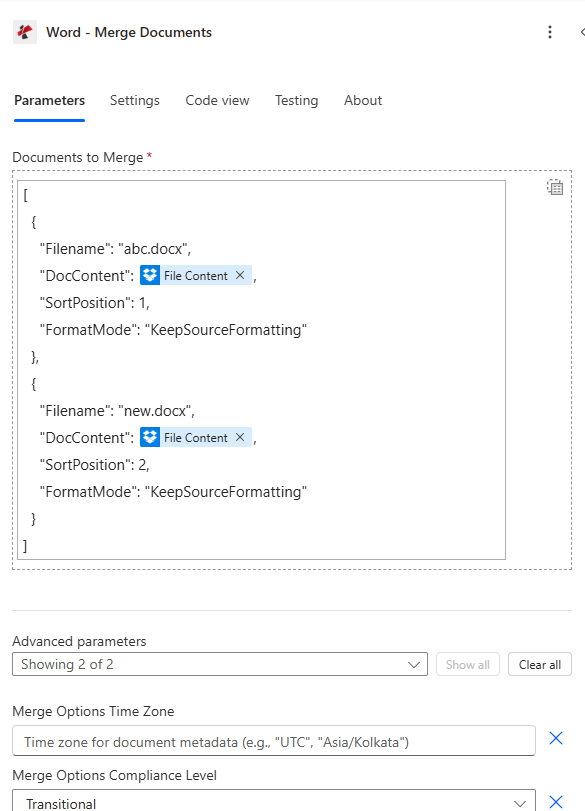
Erstelle das Dokumenten-Array mit einem Eintrag pro Datei. Map DocContent aus einem Schritt „Dateiinhalt abrufen“, nicht einem URLDie SortPosition 0 ist das Basisdokument; alle anderen werden der Reihe nach angehängt.
Parameter
Erforderlich: Dokumenten-Array mit mindestens einem Eintrag. Jeder Eintrag erfordert einen Dateinamen. DocContent (Binärdatei) und SortPositionDie FormatMode und die Merge-Optionen sind optional.
| Parameter | Erforderlich | Was es tut | Beispiel |
|---|---|---|---|
| Documents | Yes | Array of document objects to merge. Each object requires Filename, DocContent, and SortPosition. The array must contain at least one entry. Documents merge in ascending SortPosition order. | [{Filename, DocContent, SortPosition}] |
| Documents[].Filename | Yes | Filename of the document including extension. Must be .docx or .doc. Used for format detection and document identification during merge. | chapter1.docx |
| Documents[].DocContent | Yes | Raw binary content of the Word file. Map from the output body of a SharePoint Get File Content or OneDrive Get File Content action. Do not pass a URL, path, or filename string here. | File Content body |
| Documents[].SortPosition | Yes | Integer determining merge order. The document with the lowest SortPosition becomes the base document. All others are appended in ascending order. Use any integers: 0, 1, 2 or 10, 20, 30 are both valid. | 0 |
| Documents[].FormatMode | No | How styles are handled for this document during merge. Options: KeepSourceFormatting (default: preserves document's own styles), UseDestinationStyles (adopts base document styles), KeepDifferentStyles (retains distinct styles only). | UseDestinationStyles |
| Merge Options Time Zone | No | Timezone identifier added to the merged document metadata. Use standard identifiers like UTC, Asia/Kolkata, or America/New_York. Default: none. | UTC |
| Merge Options Compliance Level | No | OOXML compliance standard for the output document. Options: ECMA (ECMA-376 2006), Transitional (ISO 29500 Transitional, default and recommended), Strict (ISO 29500 Strict). Use Transitional for broadest Microsoft 365 compatibility. | Transitional |
Ausgabefelder
| Feld | Typ | Was es enthält |
|---|---|---|
document | Binary | The merged Word document as a binary. Map into SharePoint Create File, Send Email attachment, or a Convert Word to PDF action. |
Success | Boolean | true if the merge completed without errors. Use in a Condition step to branch on failure and send an error notification. |
Error Message | String | Human-readable error description if Success is false. Null when successful. Include in failure notification emails. |
Errors | Array | Array of detailed error objects when Success is false. Each entry has Code and Message fields for debugging. |
Häufige Fehlermeldungen
| Fehlermeldung | Ursache | Fix |
|---|---|---|
| No documents to merge | Documents array is null or empty | Pass at least one document object in the Documents array with Filename, DocContent, and SortPosition. |
| Error loading document from bytes | Invalid or corrupted Word file in DocContent | Verify DocContent comes from a Get File Content action returning a valid .docx binary: not a URL or path. |
| Unknown FormatMode, defaulting to KeepSourceFormatting | Invalid FormatMode value | Use only: KeepSourceFormatting, KeepDifferentStyles, or UseDestinationStyles. |
| Error merging documents | General exception during merge | Check that all documents are valid Word files (.docx). Review the Errors array for details. |
Schnellkonfiguration
- In Ihrem Power Automate Ablauf, Klick + Eine Aktion hinzufügen und suchen Sie nach PDF4me WortDie
- Wählen Dokumente zusammenführenDie
- Geben Sie Ihre Daten ein PDF4me API Geben Sie den Schlüssel im Verbindungsdialog ein (oder wählen Sie eine bestehende Verbindung aus).
- Fügen Sie für jedes zusammenzuführende Dokument ein SharePoint Dateiinhalt abrufen oder OneDrive Dateiinhalt abrufen Die vor diesem Schritt stehende Aktion.
- Im Unterlagen Array, füge pro Datei einen Eintrag hinzu. Dateiname (mit
.docx), DocContent (Binärdaten aus dem Schritt „Dateiinhalt abrufen“) und SortPosition (0 für die Basisdatei, 1, 2... für die nachfolgenden Dateien). - Satz FormatMode: verwenden
UseDestinationStyleswenn das Basisdokument (Position 0) Ihre Markenvorlage ist. - Satz Einhaltungsgrad der Fusionsoptionen Zu
Transitionalfür größtmögliche Kompatibilität. - Verdrahten Sie die dokumentieren Ausgabe in ein SharePoint Datei erstellen oder E-Mail senden Aktion. Fügen Sie eine hinzu Zustand An Erfolg Fehlerbehandlung mit einer Fehlermeldung.
Workflow-Beispiele
Workflow-BeispieleCommon Power Automate flow patterns using Merge Documents.
- A SharePoint Eine Elementänderung löst den Workflow aus, wenn alle Berichtsabschnitte in einer Statusspalte mit „Genehmigt“ markiert sind.
- Vier Schritte des Programms „Dateiinhalte abrufen“ rufen das Deckblatt (Position 0), die Zusammenfassung (1), den Hauptteil (2) und die Anhänge (3) aus der Berichtsbibliothek ab.
- Dokumente zusammenführen kombiniert alle vier in SortPosition bestellen bei FormatMode eingestellt auf UseDestinationStylesDie Stilvorgaben der Deckblattvorlage gelten einheitlich für das gesamte Deckblatt.
- Eine Erfolgsbedingung leitet Fehler an eine Teams-Benachrichtigung für den Berichtsinhaber weiter.
- Senden Sie eine E-Mail mit dem zusammengeführten Dokument als Anhang. DOCX Bericht an den Verteiler der Geschäftsleitung. SharePoint Die Funktion „Datei erstellen“ archiviert die Datei in der Bibliothek „Veröffentlichte Berichte“.
- Ein Genehmigungsauslöser wird ausgelöst in Power Automate wenn der Schritt der rechtlichen Prüfung im Vertragsgenehmigungsprozess abgeschlossen ist.
- Die Schritte von "Dateiinhalte abrufen" rufen aus der Rechtsbibliothek den Vertragskopf (0), die Allgemeinen Geschäftsbedingungen (1), die spezifischen Klauseln (2) und die Unterschriftenseiten (3) ab.
- Dokumente zusammenführen stellt den kompletten Vertrag zusammen. FormatMode Ist KeepSourceFormatting und der Compliance-Level ist streng für die Standards von Rechtsdokumenten.
- A PDF4me Die Aktion „Word in PDF konvertieren“ erzeugt eine druckfertige PDF-Datei des zusammengeführten Vertrags.
- Send an Email übermittelt den Vertragspartnern den nummerierten, endgültigen Vertrag. SharePoint Archive sowohl die DOCX Und PDF im Ordner „Ausgeführte Verträge“.
- Ein manueller Auslöser wird betätigt, sobald ein Vorschlag fertig ist. SharePoint Get Files ruft alle Dateien ab DOCX Abschnitte aus dem Ordner „Vorschlagsabschnitte“ für dieses Geschäft.
- Eine „Apply to Each“-Schleife durchläuft die Dateiliste. In jeder Iteration wird „Dateiinhalt abrufen“ ausgeführt und ein Dokumentobjekt (Dateiname, Binärdaten, Iterationsindex) angehängt. SortPosition) zu einer Array-Variablen.
- Nach der Schleife Dokumente zusammenführen empfängt das vollständige Array. FormatMode Ist UseDestinationStylesDie erste Datei im Ordner (Position 0) ist immer die Covervorlage mit dem Branding.
- Die fusionierten DOCX Uploads zu den Kundenergebnissen SharePoint Bibliothek. Senden Sie eine E-Mail, die mit einer personalisierten Betreffzeile an den Kundenkontakt gesendet wird.