Seiten löschen in Power Automate
PDF4me Seiten löschen Diese Aktion ermöglicht das Entfernen bestimmter Seiten oder Seitenbereiche aus Word-Dokumenten in Power Automate Mit flexiblen Seitenauswahloptionen. Diese leistungsstarke Funktion zum Löschen von Seiten unterstützt das Löschen von Bereichen (von der ersten bis zur letzten Seite), das Löschen bestimmter Seitenzahlen (kommagetrennte Listen) und kombinierte Löschmuster mit voller Kontrolle über Seitenauswahl, Dokumentoptimierung und Inhaltsbereinigung – perfekt für Workflows zur Dokumentenverfeinerung, Inhaltsverwaltung und Dokumentenerstellung. Microsoft 365Die
Authentifizierung Ihres API Anfrage
Um auf die PDF4me Web API durch Power AutomateJede Anfrage muss die entsprechenden Authentifizierungsdaten enthalten. Die Authentifizierung gewährleistet eine sichere Kommunikation und bestätigt Ihre Identität als autorisierter Benutzer, wodurch eine nahtlose Integration zwischen Ihren Systemen ermöglicht wird. Power Automate Flows und die leistungsstarken Word-Seitenlöschdienste von PDF4me.
Hauptmerkmale
- Flexible SeitenauswahlSeiten nach Bereich, bestimmter Nummer oder einer Kombination aus beidem löschen
- Bereichsbasierte LöschungEntfernen Sie aufeinanderfolgende Seiten von der ersten bis zur letzten Seite.
- Löschung bestimmter SeitenEinzelne Seiten mithilfe von durch Kommas getrennten Seitenzahlen entfernen.
- DokumentenoptimierungDokumente bereinigen, indem unerwünschte Inhalte entfernt werden
- Formaterhaltung: Beibehaltung der ursprünglichen Dokumentformatierung und -struktur
- Metadatenerhaltung: Dokumenteigenschaften und benutzerdefinierte Metadaten beibehalten
- ValidierungAutomatische Seitenzahlvalidierung und Fehlerbehandlung
- Kulturförderung: Lokalisierungsspezifische Dokumentenverarbeitung
Parameter
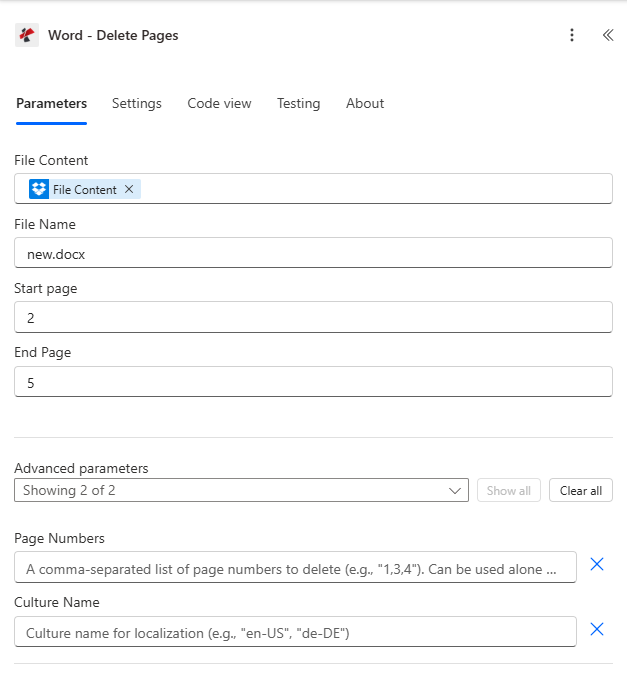
Vollständige Liste der Parameter für die Aktion „Seiten löschen“. Konfigurieren Sie diese Parameter, um das Verhalten beim Löschen von Seiten zu steuern.
Wichtig: Mit einem Sternchen (***) gekennzeichnete Parameter sind Pflichtfelder. Mindestens ein Parameter zum Löschen von Seiten (Startseite, Endseite oder Seitenzahlen) muss angegeben werden.
| Parameter | Typ | Beschreibung | Beispiel |
|---|---|---|---|
| Dateiinhalt*** | Base64 | Inhalt der Word-Quelldatei • Map-Word-Datei aus der Ausgabe der vorherigen Aktion • Unterstützt Word-Dateien von SharePointDropbox, OneDrive, E-Mail-Anhänge • Kann dynamisch aus Flussvariablen abgerufen werden • Direkte Base64-Kodierung kann auch im Dateiinhalt angegeben werden. • Muss ein gültiges Word-Dokument sein (Formate: .docx, .doc) | [File Content from Get File] |
| Dateiname*** | String | Name des Word-Dokuments • Geben Sie den Word-Dateinamen mit der Dateiendung (.docx, .doc) an. • Wird für die Verarbeitung und die Benennung von Ausgabedateien verwendet • Die korrekte Dateiendung muss angegeben werden. • Unterstützt die dynamische Benennung aus Flow-Variablen | document.docx |
| Startseite | Number (int) | Startseitennummer • Seitenzahl, ab der mit dem Löschen begonnen werden soll (1-basiertes Inhaltsverzeichnis) • Muss mindestens 1 und maximal die Anzahl der Dokumentseiten betragen • Wenn nur eine Startseite angegeben ist, werden alle Inhalte von dieser Seite bis zum Ende des Dokuments gelöscht. • Darf nicht größer als die letzte Seite sein • Alle Seitenzahlen beginnen bei 1 (erste Seite = 1, nicht 0) • Die Seitenzahlen werden automatisch mit der Seitenanzahl des Dokuments abgeglichen. | 2 |
| Endseite | Number (int) | Endseitenzahl • Seitenzahl, bei der das Löschen beendet werden soll (1-basierter Index) • Muss mindestens die Startseite und maximal die Anzahl der Dokumentseiten enthalten. • Wird zusammen mit der Startseite verwendet, um den Löschbereich zu definieren • Der Bereich ist umfassend (Start- und Endseite wurden gelöscht) • Kann für komplexe Löschmuster mit Seitenzahlen kombiniert werden. • Unterstützt das Löschen von Bereichen für aufeinanderfolgende Seiten | 5 |
| Seitenzahlen | String | Bestimmte Seitenzahlen • Durch Kommas getrennte Liste der zu löschenden Seitenzahlen • Format: "1,3,4" oder "1-3,5,7-9" • Kann allein oder in Kombination mit der Startseite/Endseite verwendet werden. • Ungültige Seitenzahlen werden stillschweigend ignoriert (es wird keine Fehlermeldung ausgegeben) • Beispiel: "2,4,6,8" löscht die Seiten 2, 4, 6 und 8 • Unterstützt das gezielte Löschen einzelner Seiten | "2,4,6" |
| Kulturname | String | Dokumentkultur/Lokalisierung • Kulturcode für die Dokumentenverarbeitung (z. B. „en-US“, „de-DE“, „fr-FR“) • Standardwert: null (keine kulturspezifische Verarbeitung) • Beeinflusst die Dokumentsprache und -formatierung • Verwenden Sie gültige Kulturcodes für internationale Dokumente | en-US |
Ausgabe
Der PDF4me Seiten löschen Die Aktion liefert umfassende Ausgabedaten für eine nahtlose Funktion. Power Automate Flussintegration:
- Table
- JSON
- Flow Integration
Tabellenansicht
Antwortdaten in strukturierter Tabellenform:
| Parameter | Typ | Beschreibung |
|---|---|---|
| dokumentieren | Base64 | Word-Dokument mit den angegebenen Seiten gelöscht |
| Erfolg | Boolean | wahr, wenn die Operation erfolgreich war, falsch, wenn sie fehlgeschlagen ist. |
| Fehlermeldung | String | Fehlerbeschreibung (leer bei Erfolg) |
| Fehler | Array | Liste detaillierter Fehlerinformationen (leeres Array bei Erfolg) |
JSON Antwortformat
Das Rohmaterial JSON Reaktion auf die Aktion:
{
  "document": "[Base64 Word Content with Pages Deleted]",
  "Success": true,
  "ErrorMessage": null,
  "Errors": []
}
Beispiel für eine Fehlermeldung:
{
  "document": null,
  "Success": false,
  "ErrorMessage": "At least one page deletion criteria is required",
  "Errors": [
    {
      "Code": "VALIDATION_ERROR",
      "Message": "StartPage, EndPage, or PageNumbers must be provided"
    }
  ]
}
Power Automate Durchflussnutzung
Verwenden Sie die bereinigten Dokumente in den nachfolgenden Aktionen:
- Dokumentenbereinigung: Entfernen Sie unerwünschte Seiten vor der Verteilung
- Inhaltsoptimierung: Unnötige Inhalte löschen, um die Dateigröße zu reduzieren
- Vorlagenerstellung: Beispielseiten aus Dokumentvorlagen entfernen
- Versionskontrolle: Erstellen Sie verschiedene Versionen, indem Sie bestimmte Seiten entfernen.
- E-Mail-Verteilung: Bereinigten Dokumente an die Stakeholder senden
- ArchivspeicherOptimierte Dokumente in Dokumentbibliotheken speichern
Häufige Fehlermeldungen
Das Erkennen und Beheben von Fehlern trägt zu reibungslosen Arbeitsabläufen beim Löschen von Seiten bei:
| Fehlermeldung | Ursache | Lösung |
|---|---|---|
| "Anfrage ist leer" | Das Anfrageobjekt ist null. | Stellen Sie ein gültiges Anfrageobjekt bereit. |
| "Das Dokument ist leer." | Das Dokumentobjekt ist null. | Bitte geben Sie ein gültiges Word-Dokument an. |
| „Mindestens ein Kriterium für das Löschen von Seiten ist erforderlich (Startseite, Endseite oder Seitenzahlen)“ | Es wurden keine Parameter zum Löschen von Seiten angegeben. | Geben Sie mindestens eines der folgenden Elemente an: Startseite, Endseite oder Seitenzahlen. |
| „StartPage darf nicht größer als EndPage sein. Bitte stellen Sie sicher, dass StartPage kleiner oder gleich EndPage ist.“ | Der Wert der Startseite ist größer als der Wert der Endseite. | Stellen Sie sicher, dass die Startseite kleiner oder gleich der Endseite ist. |
| "Fehler beim Löschen der Seiten" | Allgemeine Ausnahme beim Löschen einer Seite | Dokumentformat und Parameter prüfen. Ausnahmedetails im Fehler-Array überprüfen. |
| "Fehler beim Laden des Dokuments aus den Bytes" | Ungültiges oder beschädigtes Word-Dokument | Prüfen Sie, ob es sich bei dem Eingabedokument um eine gültige Word-Datei (.docx) handelt. |
| „Dokument konnte nach dem Löschen einer Seite nicht erstellt werden“ | Interner Fehler bei der Dokumentenrekonstruktion | Wenden Sie sich an den Support, falls dieser Fehler weiterhin besteht. |
Workflow-Beispiele
Der PDF4me Seiten löschen Aktion in Power Automate bietet umfassende Workflow-Vorlagen, die für reale Geschäftsszenarien entwickelt wurden:
- Document Cleanup
- Template Preparation
- Version Control
- Content Optimization
Automatisierter Workflow zur Dokumentenbereinigung
Optimieren Sie Ihre Dokumentenvorbereitung durch automatisches Seitenlöschen:
Vollständige Arbeitsschritte:
- Auslösen: Dokument hochgeladen auf SharePoint Ordner "Verarbeitung"
- Dokument abrufen: Word-Dokument aus der Verarbeitungsbibliothek abrufen
- Seiten löschen: Entfernen Sie die Seiten 1-2 (Titelseiten) und Seite 10 (leere Seite).
- Parameter festlegenStartseite = 1, Endseite = 2, Seitenzahlen = "10"
- Set-Kultur: Kulturname = "en-US" für die englische Verarbeitung
- E-Mail-Verteilung: Bereinigtes Dokument an die Stakeholder senden
- Archiv: Bereinigtes Dokument in der Bibliothek für endgültige Dokumente speichern
- Protokollaktivität: Bereinigungsaktivitäten im Dokumentenmanagementsystem protokollieren
Geschäftliche Vorteile:
- Bereinigt monatlich automatisch über 200 Dokumente.
- Entfernt unnötige Deckblätter und leere Seiten
- Reduziert die Dokumentdateigröße um 15-20 %
- Erspart das manuelle Löschen von Seiten und spart so wöchentlich 5 Stunden.
Automatisierter Workflow zur Vorlagenerstellung
Optimieren Sie Ihre Dokumentvorlagen durch die automatische Entfernung von Beispielseiten:
Vollständige Arbeitsschritte:
- Auslösen: Vorlagendokument aktualisiert in SharePoint Vorlagenbibliothek
- Vorlage abrufen: Word-Vorlage aus dem Vorlagenordner abrufen
- Beispielseiten löschen: Seiten 3-5 (Beispielinhaltsseiten) entfernen
- Parameter festlegenStartseite = 3, Endseite = 5
- Set-Kultur: Kulturname = "en-US" für einheitliche Formatierung
- E-Mail-Team: Vorbereitete Vorlage an die Content-Ersteller senden
- Bibliothek aktualisieren: Speichern Sie die vorbereitete Vorlage im Ordner „Arbeitsvorlagen“.
- Benutzer benachrichtigen: Sende Benachrichtigung an Vorlagenbenutzer über Aktualisierungen
Geschäftliche Vorteile:
- Erstellt vierteljährlich automatisch über 50 Vorlagen.
- Entfernt Beispielinhalte aus Produktionsvorlagen
- Gewährleistet saubere Vorlagen für Content-Ersteller.
- Reduziert die Vorlagenvorbereitungszeit um 80 %
Automatisierter Workflow zur Dokumentenversionskontrolle
Verbessern Sie Ihr Dokumentenmanagement durch die automatisierte Versionserstellung:
Vollständige Arbeitsschritte:
- Auslösen: Dokument zur Versionserstellung markiert in SharePoint
- Masterdokument abrufen: Vollständiges Dokument aus der Masterbibliothek abrufen
- Executive-Version erstellen: Seiten 6-15 (ausführliche Anhänge) löschen
- Parameter festlegenStartseite = 6, Endseite = 15
- Zusammenfassende Version erstellen: Seiten 3, 7, 9 (spezifische detaillierte Abschnitte) löschen
- Parameter festlegenSeitenzahlen = "3,7,9"
- E-Mail-Versionen: Senden Sie Management- und Zusammenfassungsversionen an verschiedene Zielgruppen
- Archivversionen: Speichern Sie Versionen in geeigneten Dokumentbibliotheken
Geschäftliche Vorteile:
- Erstellt monatlich automatisch über 100 Dokumentversionen.
- Erstellt Managementzusammenfassungen durch Entfernen detaillierter Inhalte
- Bietet für verschiedene Zielgruppen jeweils angemessene Detailebenen.
- Die manuelle Versionserstellung entfällt und spart monatlich 10 Stunden.
Automatisierter Workflow zur Inhaltsoptimierung
Optimieren Sie Ihre Dokumentenverteilung mit automatisierter Inhaltsbereinigung:
Vollständige Arbeitsschritte:
- AuslösenDokument bereit zur externen Verteilung
- Dokument abrufen: Word-Dokument aus der internen Bibliothek abrufen
- Interne Seiten entfernen: Seiten 2, 4, 6 löschen (interne Notizen und Verweise)
- Parameter festlegenSeitenzahlen = "2,4,6"
- Set-KulturKulturname = "en-US" für die internationale Verbreitung
- Externe E-Mail-AdresseOptimiertes Dokument an externe Stakeholder senden
- Externes Archiv: Externe Version im Ordner „Kundenergebnisse“ speichern
- Gleisverteilung: Protokoll der externen Dokumentenverteilung
Geschäftliche Vorteile:
- Optimiert monatlich automatisch über 150 externe Dokumente.
- Entfernt interne Informationen vor der externen Verteilung
- Gewährleistet saubere, professionelle externe Dokumente
- Gewährleistet die Sicherheit durch Entfernung sensibler interner Inhalte
Beispiele für das Löschen von Seiten
Das Verständnis verschiedener Seitenlöschmuster hilft Ihnen, Ihre Dokumentenverarbeitung zu optimieren:
| Dokumentseiten | Startseite | Endseite | Seitenzahlen | Ergebnis |
|---|---|---|---|---|
| 1,2,3,4,5 | 2 | 4 | - | Portionen: 1,5 |
| 1,2,3,4,5 | 3 | - | - | Anzahl: 1,2 |
| 1,2,3,4,5 | - | - | "2,4" | Anzahl: 1, 3, 5 |
| 1,2,3,4,5 | 2 | 3 | "5" | Portionen: 1,4 |
Branchenspezifische Anwendungsfälle und Anwendungen
- Legal & Professional Services
- Finance & Accounting
- Sales & Marketing
- Human Resources
- Healthcare & Medical
- Education & Research
Anwendungsfälle für Rechts- und Beratungsdienstleistungen
- Vertragsreinigung: Unterschriftenseiten und Anhänge aus den Vertragskopien entfernen
- Erstellung von RechtsdokumentenVertrauliche Seiten vor der Weitergabe an den Kunden löschen.
- Optimierung der GerichtsdokumentationEntfernen Sie unnötige Seiten, um die Einreichungsanforderungen zu erfüllen.
- Client-DokumentversionenErstellen Sie saubere Versionen, indem Sie interne Notizen entfernen.
Anwendungsfälle im Finanz- und Rechnungswesen
- Bereinigung des Finanzberichts: Ausführliche Anhänge aus den Managementzusammenfassungen entfernen
- Optimierung der Budgetdokumente: Historische Datenseiten aus den aktuellen Budgets löschen
- Erstellung des Prüfberichts: Entfernen Sie sensible interne Seiten vor der externen Verteilung
- Bereinigung von behördlichen Einreichungen: Dokumente optimieren, um die Einreichungsanforderungen zu erfüllen
Anwendungsfälle im Bereich Vertrieb & Marketing
- Angebotsoptimierung: Entfernen Sie die internen Kostenseiten aus den Kundenangeboten.
- Bereinigung von Marketingmaterialien: Veraltete Inhaltsseiten aus den aktuellen Materialien löschen
- Präsentationsvorbereitung: Entfernen Sie Sicherungsfolien und Notizen aus den endgültigen Präsentationen.
- Optimierung der KundenergebnisseErstellen Sie saubere Versionen, indem Sie interne Verweise entfernen.
Anwendungsfälle im Personalwesen
- Bereinigung von Richtliniendokumenten: Entfernen Sie veraltete Richtlinienseiten aus den aktuellen Handbüchern.
- Optimierung des Mitarbeiterhandbuchs: Historische Informationen aus aktuellen Versionen löschen
- Vorbereitung von Schulungsmaterialien: Dozentenhinweise aus den Studentenmaterialien entfernen
- Bereinigung von Compliance-Dokumenten: Dokumente für die Einreichung bei den Aufsichtsbehörden optimieren
Anwendungsfälle im Gesundheitswesen und in der Medizin
- Bereinigung medizinischer Berichte: Entfernen Sie Seiten mit sensiblen Patienteninformationen.
- Optimierung von ForschungsdokumentenVorläufige Daten aus den Abschlussberichten löschen
- Vorbereitung des Protokolldokuments: Entfernen Sie die Seiten für die interne Überprüfung aus den veröffentlichten Protokollen.
- Konformitätsdokumentation: Dokumente für behördliche Einreichungen aufbereiten
Anwendungsfälle in Bildung und Forschung
- Bereinigung wissenschaftlicher Arbeiten: Entwurfsseiten aus den endgültigen Einreichungen entfernen
- Optimierung von ForschungsberichtenVorläufige Daten aus veröffentlichten Berichten löschen
- Erstellung von Lehrplanunterlagen: Entfernen Sie veraltete Inhalte aus den aktuellen Lehrplänen
- Aufräumen von Schülermaterialien: Dozentenhinweise aus den Studentenhandouts entfernen