Dokumente vergleichen in Power Automate
PDF4me Dokumente vergleichen Die Aktion ermöglicht den Vergleich zweier Word-Dokumente und die Nachverfolgung von Änderungen mit umfassenden Vergleichsoptionen. Power AutomateDiese leistungsstarke Dokumentenvergleichsfunktion unterstützt detaillierte Änderungsnachverfolgung, anpassbare Vergleichseinstellungen, Revisionsverwaltung und professionelle Vergleichsberichte mit voller Kontrolle über Formatierung, Groß-/Kleinschreibung, Kommentare, Tabellen, Felder, Fußnoten, Textfelder und Kopf-/Fußzeilen – perfekt für Dokumentenprüfung, Versionskontrolle und kollaborative Bearbeitungs-Workflows. Microsoft 365Die
Authentifizierung Ihres API Anfrage
Um auf die PDF4me Web API durch Power AutomateJede Anfrage muss die entsprechenden Authentifizierungsdaten enthalten. Die Authentifizierung gewährleistet eine sichere Kommunikation und bestätigt Ihre Identität als autorisierter Benutzer, wodurch eine nahtlose Integration zwischen Ihren Systemen ermöglicht wird. Power Automate Flows und die leistungsstarken Word-Dokumentvergleichsdienste von PDF4me.
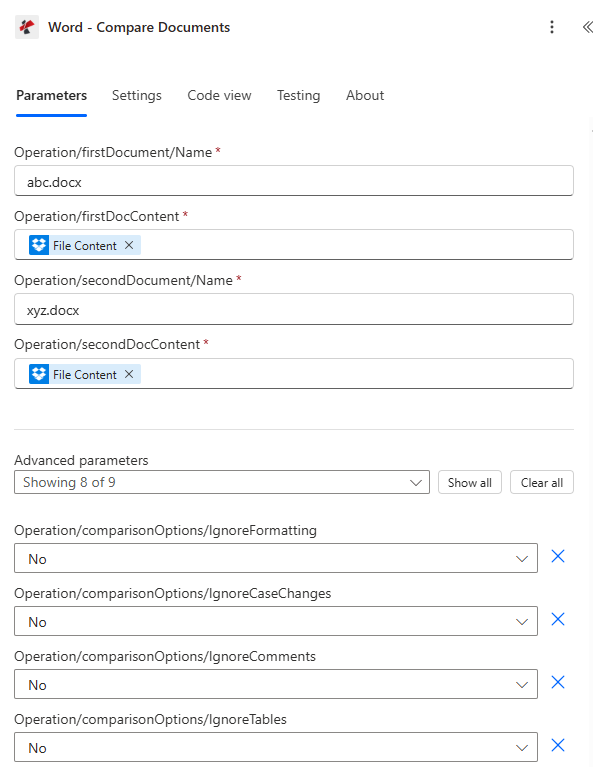
Hauptmerkmale
- DokumentenvergleichVergleiche zwei Word-Dokumente und identifiziere alle Unterschiede.
- Änderungen nachverfolgen: Dokumente mit nachverfolgten Änderungen generieren, die die Modifikationen anzeigen
- Anpassbare Optionen: Festlegen, welche Arten von Änderungen verfolgt oder ignoriert werden sollen.
- Revisionsverwaltung: Vor dem Vergleich bestehende Revisionen bereinigen.
- AutorenangabeÄnderungen bestimmten Autoren zur besseren Nachvollziehbarkeit zuweisen
- Professionelle Leistung: Erstellung übersichtlicher Vergleichsdokumente mit Revisionsverfolgung
- Unterstützung mehrerer Formate: Vergleichen Sie .docx- und .doc-Dateien
- Erweiterte FilterungFormatierung, Groß-/Kleinschreibung, Kommentare, Tabellen usw. ignorieren
Parameter
Vollständige Liste der Parameter für die Aktion „Dokumente vergleichen“. Konfigurieren Sie diese Parameter, um das Verhalten beim Dokumentenvergleich zu steuern.
Wichtig: Mit einem Sternchen (***) gekennzeichnete Parameter sind Pflichtfelder. Erweiterte Parameter ermöglichen eine detaillierte Steuerung der Vergleichsoptionen.
Dokumenteingabeparameter
| Parameter | Typ | Beschreibung | Beispiel |
|---|---|---|---|
| Operation/firstDocument/Name*** | String | Name des ersten Dokuments • Name des ersten (Basis-)Dokuments • Wird zu Referenz- und Verarbeitungszwecken verwendet • Die korrekte Dateierweiterung (.docx, .doc) muss angegeben werden. • Unterstützt die dynamische Benennung aus Flow-Variablen • Dieses Dokument dient als Grundlage für den Vergleich | original.docx |
| Operation/firstDocContent*** | Base64 | Erster Dokumentinhalt • Base64-kodierter Inhalt des ersten Dokuments • Karte aus der Ausgabe der vorherigen Aktion oder dem Datei-Upload • Unterstützt Word-Dateien von SharePointDropbox, OneDrive, E-Mail-Anhänge • Kann dynamisch aus Flussvariablen abgerufen werden • Direkte Base64-Kodierung kann auch im Dateiinhalt angegeben werden. • Muss ein gültiges Word-Dokument sein (Formate: .docx, .doc) | [File Content from Get File] |
| Operation/secondDocument/Name*** | String | Zweiter Dokumentenname • Name des zweiten (Vergleichs-)Dokuments • Wird zu Referenz- und Verarbeitungszwecken verwendet • Die korrekte Dateierweiterung (.docx, .doc) muss angegeben werden. • Unterstützt die dynamische Benennung aus Flow-Variablen • Dieses Dokument wird mit dem ersten verglichen | modified.docx |
| Operation/secondDocContent*** | Base64 | Inhalt des zweiten Dokuments • Base64-kodierter Inhalt des zweiten Dokuments • Karte aus der Ausgabe der vorherigen Aktion oder dem Datei-Upload • Unterstützt Word-Dateien von SharePointDropbox, OneDrive, E-Mail-Anhänge • Kann dynamisch aus Flussvariablen abgerufen werden • Direkte Base64-Kodierung kann auch im Dateiinhalt angegeben werden. • Muss ein gültiges Word-Dokument sein (Formate: .docx, .doc) | [File Content from Get File] |
Erweiterte Parameter (Vergleichsoptionen)
| Parameter | Typ | Beschreibung | Beispiel |
|---|---|---|---|
| Operation/comparisonOptions/IgnoreFormatting | Boolean | Formatierungsänderungen ignorieren • Ja - Formatierungsänderungen (fett, kursiv, Schriftart, Farbe usw.) ignorieren • NEIN - Änderungen der Formatierung verfolgen (Standard) • Nützlich, wenn nur Inhaltsänderungen von Bedeutung sind. • Reduziert das Rauschen in den Vergleichsergebnissen | No |
| Operation/comparisonOptions/IgnoreCaseChanges | Boolean | Groß-/Kleinschreibungsänderungen ignorieren • Ja - Groß-/Kleinschreibung ignorieren ("Hello" vs "HELLO") • NEIN - Falländerungen verfolgen (Standard) • Nützlich für Vergleiche, bei denen die Groß-/Kleinschreibung keine Rolle spielt • Behandelt "Hello" und "hello" als identisch | No |
| Operation/comparisonOptions/IgnoreComments | Boolean | Kommentare ignorieren • Ja - Kommentaränderungen und -ergänzungen ignorieren • NEIN - Kommentaränderungen verfolgen (Standard) • Nützlich, wenn Kommentare nicht relevant sind • Konzentriert den Vergleich ausschließlich auf den Dokumentinhalt | No |
| Operation/comparisonOptions/IgnoreTables | Boolean | Tabellenänderungen ignorieren • Ja - Änderungen an Tabellenstruktur und -inhalt ignorieren • NEIN - Änderungen in der Tabelle verfolgen (Standard) • Nützlich, wenn Tabellen nicht Teil des Vergleichs sind. • Konzentriert sich ausschließlich auf Textinhalte | No |
| Operation/comparisonOptions/IgnoreFields | Boolean | Feldänderungen ignorieren • Ja - Feldaktualisierungen (Datumsangaben, Formeln, Querverweise) ignorieren • NEIN - Änderungen im Feld „Verfolgung“ (Standard) • Nützlich, wenn Felder automatisch aktualisiert werden • Verhindert Fehlalarme durch Feldaktualisierungen | No |
| Operation/comparisonOptions/IgnoreFootnotes | Boolean | Fußnotenänderungen ignorieren • Ja - Fußnoteninhalte und Formatierungsänderungen ignorieren • NEIN - Fußnotenänderungen verfolgen (Standard) • Nützlich, wenn Fußnoten nicht relevant sind • Der Vergleich konzentriert sich auf den Hauptinhalt des Dokuments | No |
| Operation/comparisonOptions/IgnoreTextboxes | Boolean | Änderungen im Textfeld ignorieren • Ja - Änderungen des Textfeldinhalts und der Positionierung ignorieren • NEIN - Änderungen im Textfeld verfolgen (Standard) • Nützlich, wenn Textfelder nicht Teil des Vergleichs sind. • Konzentriert sich auf den Hauptdokumentenfluss | No |
| Operation/comparisonOptions/IgnoreHeadersAndFooters | Boolean | Änderungen an Kopf- und Fußzeile ignorieren • Ja - Änderungen am Inhalt von Kopf- und Fußzeile ignorieren • NEIN - Änderungen an Kopf- und Fußzeile der Sendungsverfolgung (Standard) • Nützlich, wenn Kopf- und Fußzeilen nicht relevant sind • Der Vergleich konzentriert sich auf den Dokumentinhalt | No |
| Operation/Vergleichsoptionen/Autor | String | Vergleichsautor • Name des Autors für die Änderungsverfolgung • Standardeinstellung: "Vergleich" • Wird verwendet, um Änderungen im Ergebnisdokument zuzuordnen • Hilft dabei, festzustellen, wer den Vergleich durchgeführt hat. • Kann dynamisch von Durchflussvariablen abhängen | John Doe |
Ausgabe
Der PDF4me Dokumente vergleichen Die Aktion liefert umfassende Ausgabedaten für eine nahtlose Funktion. Power Automate Flussintegration:
- Table
- JSON
- Flow Integration
Tabellenansicht
Antwortdaten in strukturierter Tabellenform:
| Parameter | Typ | Beschreibung |
|---|---|---|
| dokumentieren | Base64 | Word-Dokument mit Vergleichsergebnissen und nachverfolgten Änderungen |
| Erfolg | Boolean | wahr, wenn die Operation erfolgreich war, falsch, wenn sie fehlgeschlagen ist. |
| Fehlermeldung | String | Fehlerbeschreibung (leer bei Erfolg) |
| Fehler | Array | Liste detaillierter Fehlerinformationen (leeres Array bei Erfolg) |
JSON Antwortformat
Das Rohmaterial JSON Reaktion auf die Aktion:
{
  "document": "[Base64 Word Content with Comparison Results]",
  "Success": true,
  "ErrorMessage": null,
  "Errors": []
}
Beispiel für eine Fehlermeldung:
{
  "document": null,
  "Success": false,
  "ErrorMessage": "First document is empty",
  "Errors": [
    {
      "Code": "DOCUMENT_ERROR",
      "Message": "The first document content is null or empty"
    }
  ]
}
Power Automate Durchflussnutzung
Nutzen Sie die Vergleichsergebnisse für nachfolgende Aktionen:
- Dokumentenprüfung: Vergleichsergebnisse zur Genehmigung an die Gutachter senden
- Änderungsverfolgung: Dokumentänderungen im Laufe der Zeit verfolgen
- Versionskontrolle: Dokumentversionsverlauf mit Änderungen verwalten
- Gemeinsames BearbeitenZusammenführen von Änderungen mehrerer Mitwirkender
- QualitätssicherungÄnderungen vor der endgültigen Genehmigung prüfen
- Prüfprotokoll: Führen Sie Aufzeichnungen über Dokumentenänderungen
Häufige Fehlermeldungen
Das Erkennen und Beheben von Fehlern trägt zu reibungslosen Dokumentenvergleichsabläufen bei:
| Fehlermeldung | Ursache | Lösung |
|---|---|---|
| "Das erste Dokument ist leer." | Der Inhalt des ersten Dokuments ist null oder leer. | Stellen Sie gültigen Base64-kodierten Inhalt für das erste Dokument bereit. |
| "Das zweite Dokument ist leer." | Der Inhalt des zweiten Dokuments ist null oder leer. | Stellen Sie gültigen Base64-kodierten Inhalt für das zweite Dokument bereit. |
| "Fehler beim Vergleichen von Dokumenten" | Allgemeine Ausnahme beim Dokumentenvergleich | Prüfen Sie die Dokumentformate, stellen Sie sicher, dass es sich in beiden Fällen um gültige Word-Dokumente handelt, und überprüfen Sie die Ausnahmedetails im Fehler-Array. |
| "Fehler beim Laden des Dokuments aus den Bytes" | Ungültiges oder beschädigtes Word-Dokument | Prüfen Sie, ob beide Eingabedokumente gültige Word-Dateien (.docx) sind. |
| "ArgumentNullException: doc1" | Das erste Dokument ist leer. | Stellen Sie sicher, dass das erste Dokument ordnungsgemäß geladen ist. |
| "ArgumentNullException: doc2" | Das zweite Dokument ist leer. | Stellen Sie sicher, dass das zweite Dokument ordnungsgemäß geladen wurde. |
| "ArgumentNullException: options" | Die Vergleichsoptionen sind null. | Stellen Sie ein gültiges Vergleichsoptionsobjekt bereit. |
Workflow-Beispiele
Der PDF4me Dokumente vergleichen Aktion in Power Automate bietet umfassende Workflow-Vorlagen, die für reale Geschäftsszenarien entwickelt wurden:
- Contract Review
- Policy Updates
- Proposal Review
- Technical Documentation
Automatisierter Workflow zum Vergleich von Vertragsversionen
Optimieren Sie Ihre Prüfung von Rechtsdokumenten durch automatisierten Vertragsvergleich:
Vollständige Arbeitsschritte:
- AuslösenNeue Vertragsversion hochgeladen auf SharePoint Rechtsordner
- Originalvertrag anfordern: Originalvertrag aus der Dokumentenbibliothek abrufen
- Vertragsänderung anfordern: Neue Vertragsversion aus dem Upload abrufen
- Dokumente vergleichenVergleich des ursprünglichen und des geänderten Vertrags
- Optionen festlegenFormatierung ignorieren = Nein, Groß-/Kleinschreibung ignorieren = Nein, Kommentare ignorieren = Nein
- Set-AutorAutor = "System zur Überprüfung von Rechtsangelegenheiten"
- E-Mail an das Rechtsteam: Senden Sie die Vergleichsergebnisse zur Prüfung an das Rechtsteam.
- Archivergebnisse: Vergleichsdokument im Ordner für die Rechtsprüfung ablegen
Geschäftliche Vorteile:
- Vergleicht monatlich automatisch über 50 Vertragsvarianten.
- Identifiziert alle Änderungen zwischen den Vertragsversionen
- Verkürzt die juristische Prüfungszeit um 60 %
- Stellt sicher, dass bei der Überprüfung keine Änderungen übersehen werden.
Automatisierter Workflow zum Vergleich von Richtliniendokumenten
Verbessern Sie Ihr Policenmanagement durch automatisierten Dokumentenvergleich:
Vollständige Arbeitsschritte:
- Auslösen: Richtliniendokument aktualisiert in SharePoint Richtlinienbibliothek
- Vorherige Version abrufenVorherige Richtlinienversion aus dem Versionsverlauf abrufen
- Aktuelle Version herunterladen: Aktualisiertes Richtliniendokument abrufen
- Dokumente vergleichenVergleich der vorherigen mit der aktuellen Politik
- Optionen festlegenFormatierung ignorieren = Ja, Groß-/Kleinschreibung ignorieren = Ja, Kommentare ignorieren = Nein
- Set-AutorAutor = "Richtlinienmanagementsystem"
- E-Mail an die Stakeholder: Senden Sie die Vergleichsergebnisse an die politischen Entscheidungsträger.
- Änderungsprotokoll aktualisieren: Richtlinienänderungen im Compliance-Tracking-System protokollieren
Geschäftliche Vorteile:
- Verfolgt automatisch vierteljährlich mehr als 30 Richtlinienaktualisierungen.
- Unterscheidet zwischen inhaltlichen Änderungen und Formatierungsaktualisierungen.
- Führt einen Prüfpfad zur Einhaltung der Vorschriften
- Reduziert den Zeitaufwand für die manuelle Überprüfung von Richtlinien um 70 %
Automatisierter Workflow zum Vergleich von Angebotsversionen
Optimieren Sie Ihr Angebotsmanagement mit automatisiertem Versionsvergleich:
Vollständige Arbeitsschritte:
- Auslösen: Vorschlag aktualisiert in SharePoint Vorschlagsordner
- Entwurfsversion herunterladen: Vorherigen Vorschlagsentwurf abrufen
- Aktualisierte Version herunterladen: Aktuelle Vorschlagsversion abrufen
- Dokumente vergleichenVergleich des Entwurfs mit dem aktualisierten Vorschlag
- Optionen festlegenFormatierung ignorieren = Nein, Tabellen ignorieren = Nein, Kommentare ignorieren = Nein
- Set-AutorAutor = "Team zur Überprüfung von Projektvorschlägen"
- E-Mail-Prüfteam: Vergleichsergebnisse an die Gutachter des Angebots senden
- Änderungen nachverfolgen: Protokollierung von Vorschlagsänderungen im Projektmanagementsystem
Geschäftliche Vorteile:
- Vergleicht monatlich automatisch über 100 Angebotsversionen.
- Stellt sicher, dass alle Änderungen am Vorschlag erfasst und überprüft werden.
- Verbessert die Angebotsqualität durch Änderungsverfolgung
- Verkürzt die Bearbeitungszeit für Angebotsprüfungen um 50 %
Automatisierter Workflow zum Vergleich technischer Dokumente
Verbessern Sie Ihre technische Dokumentation durch automatisierten Versionsvergleich:
Vollständige Arbeitsschritte:
- AuslösenTechnisches Dokument aktualisiert in SharePoint Dokumentationsbibliothek
- Vorherige Version abrufenVorherige Dokumentationsversion abrufen
- Aktuelle Version herunterladen: Aktualisierte Dokumentation abrufen
- Dokumente vergleichenVergleich der vorherigen mit der aktuellen Dokumentation
- Optionen festlegenFormatierung ignorieren = Ja, Felder ignorieren = Ja, Kommentare ignorieren = Nein
- Set-AutorAutor = "Technisches Redaktionsteam"
- E-Mail-Technikteam: Vergleichsergebnisse an technische Prüfer senden
- Dokumentation aktualisierenGenehmigte Änderungen in die Masterdokumentation einarbeiten
Geschäftliche Vorteile:
- Vergleicht monatlich automatisch über 75 technische Dokumente.
- Verfolgt Dokumentationsänderungen über mehrere Versionen hinweg.
- Gewährleistet die technische Genauigkeit durch Änderungsprüfung
- Gewährleistet die Konsistenz und Qualität der Dokumentation
Branchenspezifische Anwendungsfälle und Anwendungen
- Legal & Professional Services
- Finance & Accounting
- Sales & Marketing
- Human Resources
- Healthcare & Medical
- Education & Research
Anwendungsfälle für Rechts- und Beratungsdienstleistungen
- Vertragsprüfung: Vertragsversionen vergleichen, um Änderungen und Modifikationen zu identifizieren
- Aktualisierungen von Rechtsdokumenten: Änderungen in Schriftsätzen, Vereinbarungen und Gerichtsdokumenten nachverfolgen
- Überwachung der Einhaltung: Vergleichen Sie Richtliniendokumente, um die Einhaltung der Vorschriften sicherzustellen.
- Prüfung von Kundendokumenten: Änderungen in kundenorientierten Rechtsdokumenten nachverfolgen
Anwendungsfälle im Finanz- und Rechnungswesen
- Aktualisierungen des FinanzberichtsVergleich der Quartals- und Jahresfinanzberichte
- Änderungen im Budgetdokument: Änderungen in Budgetvorschlägen und Berichten verfolgen
- PrüfdokumentationVergleich der Prüfberichte über verschiedene Zeiträume hinweg
- Regulierungsmeldungen: Änderungen in regulatorischen Einreichungsdokumenten nachverfolgen
Anwendungsfälle im Bereich Vertrieb & Marketing
- Angebotsmanagement: Vergleichen Sie die verschiedenen Angebotsversionen, um die Kundenanforderungen nachzuverfolgen.
- Aktualisierungen der Marketingmaterialien: Änderungen an Marketingmaterialien und Kampagnen verfolgen
- Änderungen der PreisdokumenteVergleichen Sie Preislisten und Tarifübersichten.
- Aktualisierungen der Kundenpräsentation: Änderungen in den Kundenpräsentationsmaterialien nachverfolgen
Anwendungsfälle im Personalwesen
- Aktualisierungen der RichtliniendokumenteVergleich der verschiedenen Versionen und Aktualisierungen der Personalrichtlinien.
- Änderungen im Mitarbeiterhandbuch: Änderungen in Mitarbeiterhandbüchern nachverfolgen
- Aktualisierungen der StellenbeschreibungVergleichen Sie die Stellenbeschreibungen in verschiedenen Versionen.
- Änderungen der Schulungsmaterialien: Aktualisierungen in der Schulungsdokumentation verfolgen
Anwendungsfälle im Gesundheitswesen und in der Medizin
- Aktualisierungen des medizinischen ProtokollsVergleichen Sie medizinische Verfahrens- und Protokolldokumente
- Leitlinien zur Patientenversorgung: Änderungen in der Patientendokumentation nachverfolgen
- Forschungsdokumentation: Forschungsprotokolle und Studiendokumente vergleichen
- Konformitätsdokumentation: Änderungen in den Materialien zur Einhaltung der Vorschriften im Gesundheitswesen verfolgen
Anwendungsfälle in Bildung und Forschung
- Aktualisierungen des LehrplansVergleichen Sie Lehrplanunterlagen verschiedener Versionen
- Änderungen des Forschungsvorschlags: Änderungen in Forschungsanträgen nachverfolgen
- Aktualisierungen der akademischen Richtlinien: Vergleich akademischer Richtliniendokumente
- Änderungen im Studentenhandbuch: Aktualisierungen in Studentenhandbüchern und Richtlinien verfolgen