Fügen Sie ein Textwasserzeichen zu Word hinzu in Power Automate
PDF4me Füge ein Textwasserzeichen zu Word hinzu Diese Aktion ermöglicht das Hinzufügen von anpassbaren Textwasserzeichen zu Word-Dokumenten in Power Automate Mit umfassender Kontrolle über Stil und Positionierung. Diese leistungsstarke Textwasserzeichenfunktion unterstützt Sicherheitslabels, Branding-Elemente, Vertraulichkeitshinweise und Statusmarkierungen mit voller Kontrolle über Textinhalt, Schriftart, Schriftgröße, Farben, Drehwinkel, Ausrichtungsvoreinstellungen und Transparenzstufen – perfekt für Dokumentensicherheit, Markenschutz und Statusanzeige. Microsoft 365 Arbeitsabläufe.
Authentifizierung Ihres API Anfrage
Um auf die PDF4me Web API durch Power AutomateJede Anfrage muss die entsprechenden Authentifizierungsdaten enthalten. Die Authentifizierung gewährleistet eine sichere Kommunikation und bestätigt Ihre Identität als autorisierter Benutzer, wodurch eine nahtlose Integration zwischen Ihren Systemen ermöglicht wird. Power Automate flows und die leistungsstarken Word-Textwasserzeichendienste von PDF4me.
Hauptmerkmale
- Unterstützung für TextwasserzeichenProfessionelle Textwasserzeichen mit beliebigen individuellen Textinhalten
- SchriftartanpassungVolle Kontrolle über Schriftart, Schriftname und Schriftgröße
- Farboptionen: Benannte Farben, Hex-Codes, RGB Werte und Unterstützung für 3-stellige Hexadezimalzahlen
- Rotationssteuerung: Benutzerdefinierte Drehwinkel (0-360°) oder vordefinierte Ausrichtungsvoreinstellungen
- Transparenzoptionen: Halbtransparente oder vollständig deckende Wasserzeicheneffekte
- Automatische GrößenanpassungIntelligente Größenanpassung basierend auf Textlänge und Schriftgröße
- Dokumentenweite Anwendung: Wasserzeichen wurden auf alle Abschnitte und Überschriften angewendet
- Hinter der Textplatzierung: Wasserzeichen hinter dem Dokumentinhalt
- Kulturförderung: Lokalisierungsspezifische Dokumentenmetadatenverarbeitung
Parameter
Vollständige Liste der Parameter für die Aktion „Textwasserzeichen zu Word hinzufügen“. Konfigurieren Sie diese Parameter, um das Aussehen und die Formatierung des Textwasserzeichens zu steuern.
Wichtig: Mit einem Sternchen (***) gekennzeichnete Parameter sind Pflichtfelder. Erweiterte Parameter ermöglichen eine detaillierte Steuerung von Textformatierung und -positionierung.
| Parameter | Typ | Beschreibung | Beispiel |
|---|---|---|---|
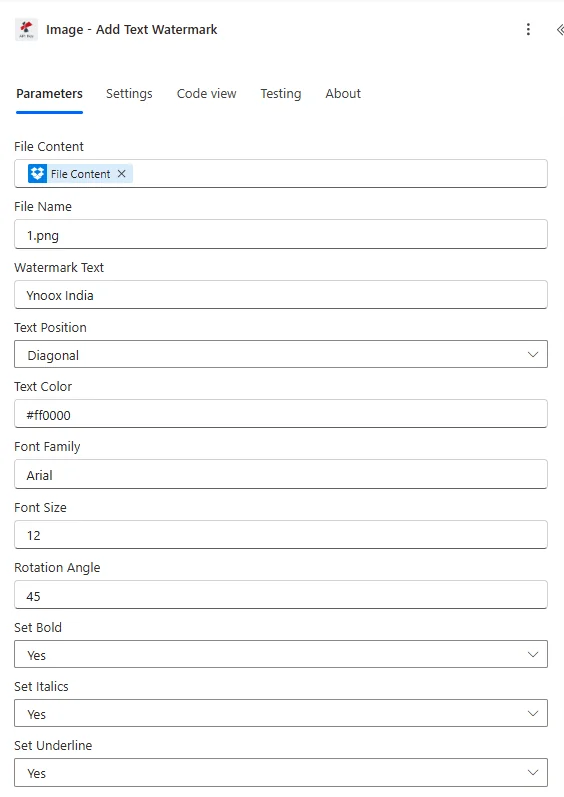
| Dateiinhalt*** | Base64 | Inhalt der Word-Quelldatei • Map-Word-Datei aus der Ausgabe der vorherigen Aktion • Unterstützt Word-Dateien von SharePointDropbox, onedrive, E-Mail-Anhänge • Kann dynamisch aus Flussvariablen abgerufen werden • Direkte Base64-Kodierung kann auch im Dateiinhalt angegeben werden. • Muss ein gültiges Word-Dokument sein (Formate: .docx, .doc) | [File Content from Get File] |
| Dateiname*** | String | Name des Word-Dokuments • Geben Sie den Word-Dateinamen mit der Dateiendung (.docx, .doc) an. • Wird für die Verarbeitung und die Benennung von Ausgabedateien verwendet • Die korrekte Dateiendung muss angegeben werden. • Unterstützt die dynamische Benennung aus Flow-Variablen | document.docx |
| Wasserzeichentext*** | String | Textinhalt für Wasserzeichen • Als Wasserzeichen anzuzeigender Text • Erforderlich – darf nicht null, leer oder nur Leerzeichen enthalten. • Unterstützt alle alphanumerischen Zeichen und Symbole • Dargestellt mit WordArt und automatischer Größenanpassung • Beispiele: "VERTRAULICH", "ENTWURF", "GENEHMIGT" | CONFIDENTIAL |
| Ausrichtung des Textes | String | Vordefinierte Textausrichtung • Horizontal - Text horizontal angezeigt (0°) • Vertikal - Text vertikal angezeigt (90°) • Diagonale - Text diagonal angezeigt (45°) • Verkehrt herum - Text wird auf dem Kopf stehend angezeigt (180°) • Überschreibt den Rotationsparameter, falls dieser angegeben ist • Standardeinstellung: "Horizontal" • Parameterpriorität: Ausrichtung > Drehung > Standard 0° | Diagonal |
| Schriftfamilie | String | Schriftfamilienname • Schriftart für den Wasserzeichentext • Gängige Schriftarten: „Arial“, „Calibri“, „Times New Roman“, „Helvetica“ • Standard: "Arial" • Wird verwendet, wenn kein Schriftartname angegeben ist • Ungültige Schriftarten verwenden möglicherweise die Systemstandardschriftarten. | Arial |
| Schriftgröße | Number (doppelt) | Schriftgröße in Punkt • Schriftgröße für den Wasserzeichentext in Punkten • Bereich: 1 bis 1000 Punkte • Standardwert: 72 Punkte • Größere Formate erzeugen deutlichere Wasserzeichen. • Beeinflusst die Abmessungen des automatischen Wasserzeichens | 72 |
| Schriftfarbe | String | Textfarbe • Benannte Farben: "Rot", "Blau", "Grün", "Schwarz", "Grau" • Hex-Format: "#FF0000", "#00FF00", "FF0000" (mit oder ohne #) • RGB Format: "RGB(255, 0, 0)" oder "rgb(255,0,0)" • 3-stellige Hexadezimalzahl: "#F00" wird zu "#FF0000" erweitert • Standard: "#808080" (halbtransparentes Grau) | #FF0000 |
| Halbtransparent | Boolean | Transparenzkontrolle • Ja - Deckkraft des Wasserzeichens auf 50 % eingestellt • NEIN - Deckkraft des Wasserzeichens auf 100 % eingestellt (Standard) • Erzeugt einen dezenten Wasserzeicheneffekt, wenn Ja • Behält die volle Transparenz bei Nein bei | Yes |
| Drehung | Number (doppelt) | Drehwinkel in Grad • Benutzerdefinierter Drehwinkel für Wasserzeichentext (0-360°) • Ermöglicht eine präzise Steuerung des Drehwinkels • Erweiterter Parameter für die Feinabstimmung der Positionierung • Standardwert: 0 (keine Drehung) • Wird als Ausweichlösung verwendet, wenn keine Orientierung angegeben ist. • Automatische Größenanpassung: Breite = Max(200, Schriftgröße * Textlänge * 0,6), Höhe = Max(50, Schriftgröße * 1,5) | 45 |
| Kulturname | String | Dokumentkultur/Lokalisierung • Kulturcode für die Dokumentenverarbeitung (z. B. „en-US“, „de-DE“, „fr-FR“) • Standardwert: null (keine kulturspezifische Verarbeitung) • Beeinflusst die Dokumentsprache und -formatierung • Verwenden Sie gültige Kulturcodes für internationale Dokumente • Wird für die Metadaten- und Lokalisierungsverarbeitung verwendet | en-US |
Ausgabe
Der PDF4me Füge ein Textwasserzeichen zu Word hinzu Die Aktion liefert umfassende Ausgabedaten für eine nahtlose Funktion. Power Automate Flussintegration:
- Table
- JSON
- Flow Integration
Tabellenansicht
Antwortdaten in strukturierter Tabellenform:
| Parameter | Typ | Beschreibung |
|---|---|---|
| dokumentieren | Base64 | Word-Dokument mit angewendetem Textwasserzeichen |
| Erfolg | Boolean | wahr, wenn die Operation erfolgreich war, falsch, wenn sie fehlgeschlagen ist. |
| Fehlermeldung | String | Fehlerbeschreibung (leer bei Erfolg) |
| Fehler | Array | Liste detaillierter Fehlerinformationen (leeres Array bei Erfolg) |
JSON Antwortformat
Das Rohmaterial JSON Reaktion auf die Aktion:
{
  "document": "[Base64 Word Content with Text Watermark]",
  "Success": true,
  "ErrorMessage": null,
  "Errors": []
}
Beispiel für eine Fehlermeldung:
{
  "document": null,
  "Success": false,
  "ErrorMessage": "WatermarkText cannot be null or empty",
  "Errors": [
    {
      "Code": "WATERMARK_ERROR",
      "Message": "WatermarkText parameter cannot be null, empty, or whitespace only"
    }
  ]
}
Power Automate Durchflussnutzung
Verwenden Sie die mit einem Wasserzeichen versehenen Word-Dateien in den nachfolgenden Aktionen:
- Sicherheitsverteilung: Dokumente mit Vertraulichkeitstext-Wasserzeichen versehen senden
- Entwurfskennzeichnung: Fügen Sie den Überprüfungsdokumenten Wasserzeichen mit dem Text „ENTWURF“ hinzu.
- Markenschutz: Externe Dateien mit Firmenbranding-Textwasserzeichen versehen
- Statusanzeige: Dokumente mit Genehmigungs-/Prüfstatus kennzeichnen
- E-Mail-VerteilungSenden Sie mit Wasserzeichen versehene Word-Dateien an die Beteiligten.
- SharePoint-Veröffentlichung: Wasserzeichenbehaftete Dateien hochladen auf SharePoint Dokumentenbibliotheken
Häufige Fehlermeldungen
Das Erkennen und Beheben von Fehlern trägt zu reibungslosen Arbeitsabläufen beim Wasserzeicheneinbinden in Word bei:
| Fehlermeldung | Ursache | Lösung |
|---|---|---|
| "Anfrage ist leer" | Das Anfrageobjekt ist null. | Stellen Sie ein gültiges Anfrageobjekt bereit. |
| "Das Dokument ist leer." | Das Dokumentobjekt ist null. | Bitte geben Sie ein gültiges Word-Dokument an. |
| "WatermarkText darf nicht null oder leer sein." | WatermarkText ist null, leer oder enthält nur Leerzeichen. | Geben Sie einen gültigen Textinhalt für das Wasserzeichen an. |
| "Der Wasserzeichentext darf nicht leer sein." | Die Validierung von WatermarkText ist in der Hilfsmethode fehlgeschlagen. | Stellen Sie sicher, dass WatermarkText tatsächlichen Textinhalt enthält. |
| "Fehler beim Hinzufügen des Textwasserzeichens" | Allgemeine Ausnahme bei der Verarbeitung von Textwasserzeichen | Dokumentformat und Parameter prüfen. Ausnahmedetails im Fehler-Array überprüfen. |
| "Fehler beim Laden des Dokuments aus den Bytes" | Ungültiges oder beschädigtes Word-Dokument | Prüfen Sie, ob es sich bei dem Eingabedokument um eine gültige Word-Datei (.docx) handelt. |
| „Ungültiger Kulturname angegeben. Metadaten werden übersprungen.“ | Ungültiger Kultur-/Gebietsschemacode angegeben | Verwenden Sie gültige Kulturcodes (z. B. en-US, fr-FR, de-DE) |
Workflow-Beispiele
Der PDF4me Füge ein Textwasserzeichen zu Word hinzu Aktion in Power Automate bietet umfassende Workflow-Vorlagen, die für reale Geschäftsszenarien entwickelt wurden:
- Confidential Marking
- Draft Marking
- Copyright Branding
- Approval Status
Automatisierter Workflow für das Wasserzeichen von Texten in vertraulichen Dokumenten
Verbessern Sie die Sicherheit Ihrer Dokumente mit automatisierten Vertraulichkeits-Textwasserzeichen:
Vollständige Arbeitsschritte:
- AuslösenVertrauliches Word-Dokument hochgeladen SharePoint Ordner
- Dokument abrufen: Word-Datei aus der sicheren Bibliothek abrufen
- Textwasserzeichen hinzufügen: Wasserzeichen „VERTRAULICH“ einfügen
- Set-Styling: FontFamily = "Arial", FontSize = 72, FontColor = "Red"
- Ausrichtung festlegenAusrichtung = "Diagonal" für ein professionelles Erscheinungsbild
- Transparenz festlegenHalbtransparenz = "Nein" für vollständige Sichtbarkeit
- E-Mail-Team: Senden Sie das mit einem Wasserzeichen versehene Dokument an autorisierte Benutzer
- Archiv: Speichern Sie die mit einem Wasserzeichen versehene Datei in der Konformitätsbibliothek
Geschäftliche Vorteile:
- Automatische Wasserzeichen für über 250 vertrauliche Word-Dokumente monatlich
- Verhindert unbefugte Weitergabe durch sichtbare Sicherheitsetiketten
- Gewährleistet die Einhaltung der Datenschutzrichtlinien
- Reduziert Sicherheitsvorfälle um 90 %
Automatisierter Workflow zum Erstellen von Textwasserzeichen für Entwurfsdokumente
Optimieren Sie Ihre Dokumentenprüfung mit automatisierten Entwurfstext-Wasserzeichen:
Vollständige Arbeitsschritte:
- Auslösen: Word-Dokument im Entwurfsmodus erstellt SharePoint Ordner
- Entwurfsdatei abrufen: Entwurf eines Word-Dokuments aus der Entwurfsbibliothek abrufen
- Entwurfswasserzeichen hinzufügen: Wasserzeichen „ENTWURF“ einfügen
- Stil festlegen: FontFamily = "Times New Roman", FontSize = 48, FontColor = "Gray"
- Ausrichtung festlegenAusrichtung = "Horizontal" für bessere Lesbarkeit
- Transparenz festlegenHalbtransparenz = "Ja" für ein dezentes Erscheinungsbild
- E-Mail-Rezensenten: Senden Sie die als Entwurf markierte Datei an das Prüfteam.
- Trackversion: Entwurfsversion im Dokumentenmanagementsystem protokollieren
Geschäftliche Vorteile:
- Automatische Wasserzeichen für über 200 Dokumentenentwürfe wöchentlich
- Verhindert Verwechslungen zwischen Entwürfen und endgültigen Versionen
- Bietet eine klare visuelle Unterscheidung für Prüfer
- Reduziert die versehentliche Weitergabe von Dokumentenentwürfen um 95 %
Automatisierter Workflow für Copyright-Textwasserzeichen
Optimieren Sie Ihren Schutz des geistigen Eigentums mit automatisierten Urheberrechtstext-Wasserzeichen:
Vollständige Arbeitsschritte:
- AuslösenDas Dokument ist fertiggestellt und bereit zur externen Verteilung.
- Endgültiges Dokument abrufen: Abgeschlossenes Word-Dokument aus dem Produktionsordner abrufen
- Copyright-Wasserzeichen hinzufügenFügen Sie das Textwasserzeichen „© 2024 Firmenname“ ein.
- Stil festlegen: FontFamily = "Arial", FontSize = 36, FontColor = "Black"
- Ausrichtung festlegenAusrichtung = "Horizontal" für ein professionelles Erscheinungsbild
- Transparenz festlegenHalbtransparenz = "Ja" für dezentes Branding
- E-Mail-Verteilung: Urheberrechtlich geschützte Datei an externe Stakeholder senden
- Archiv: Speichern Sie die mit einem Wasserzeichen versehene Version in der Bibliothek für veröffentlichte Dokumente
Geschäftliche Vorteile:
- Fügt monatlich über 150 externen Dokumenten Urheberrechtsschutz hinzu.
- Schützt geistiges Eigentum durch sichtbare Urheberrechtshinweise.
- Bewahrt ein professionelles Erscheinungsbild mit dezenten Wasserzeichen.
- Automatisiert die Einhaltung gesetzlicher Bestimmungen zur Urheberrechtskennzeichnung
Workflow für automatisierte Genehmigungsstatus-Textwasserzeichen
Verbessern Sie Ihre Genehmigungsworkflows mit automatisierten Status-Text-Wasserzeichen:
Vollständige Arbeitsschritte:
- AuslösenDokumentengenehmigungsentscheidung im Workflow abgeschlossen
- Dokument abrufen: Word-Dokument aus der Genehmigungswarteschlange abrufen
- Status prüfen: Prüfen, ob genehmigt oder abgelehnt
- Genehmigtes Wasserzeichen hinzufügenFalls genehmigt, tragen Sie „GENEHMIGT“ in Grün ein.
- Abgelehntes Wasserzeichen hinzufügenIm Falle einer Ablehnung „ABGELEHNT“ in Rot eintragen.
- Parameter festlegenSchriftgröße = 60, Schriftfarbe = dynamisch, Ausrichtung = "Diagonal"
- Transparenz festlegenHalbtransparenz = "Nein" für klare Sichtbarkeit
- E-Mail-Absender: Senden Sie das mit einem Status versehene Dokument an den Anforderer
- Archiv endgültig: Je nach Status im entsprechenden Ordner speichern
Geschäftliche Vorteile:
- Markiert monatlich automatisch über 400 Genehmigungsdokumente.
- Bietet eine sofortige visuelle Anzeige des Genehmigungsstatus
- Die manuelle Statusmarkierung entfällt und spart monatlich 20 Stunden.
- Sorgt für einen übersichtlichen Prüfpfad mit Status-Wasserzeichen.
Branchenspezifische Anwendungsfälle und Anwendungen
- Finance & Accounting
- Legal & Professional Services
- Sales & Marketing
- Human Resources
- Healthcare & Medical
- Education & Research
Anwendungsfälle im Finanz- und Rechnungswesen
- Sicherheiten aus dem Jahresabschluss: Finanzberichten Wasserzeichen mit dem Text „VERTRAULICH“ hinzufügen
- Haushaltsentwürfe: Entwurfsdokumente für Budgets mit dem Status „ENTWURF“ kennzeichnen
- Prüfdokumente: Fügen Sie den Prüfdokumenten Textwasserzeichen mit dem Text „PRÜFKOPIE“ hinzu
- Kundenberichte: Fügen Sie den Kundenberichten Textwasserzeichen mit dem Text "© 2024 [Firma]" hinzu.
Anwendungsfälle für Rechts- und Beratungsdienstleistungen
- Vertrauliche Dokumente: Rechtsdokumente mit dem Hinweis „VERTRAULICH“ versehen
- Vertragsentwürfe: Vertragsentwürfe mit dem Status „ENTWURF – IN ÜBERPRÜFUNG“ kennzeichnen.
- Berechtigungsbezeichnungen: Wasserzeichen mit dem Text "Anwaltsgeheimnis" anwenden
- StatusanzeigenGeben Sie den Status „GENEHMIGT“ oder „IN ÜBERPRÜFUNG“ an.
Anwendungsfälle im Bereich Vertrieb & Marketing
- Preislisten: Fügen Sie den Preislisten den Text „VERTRAULICHE PREISE“ als Wasserzeichen hinzu.
- Vorschläge: Kundenangebote mit dem Hinweis „© 2024 [Firma]“ versehen
- Interne Berichte: Interne Analysedaten mit „NUR FÜR DEN INTERNEN GEBRAUCH“ kennzeichnen
- Entwurfsmaterialien: Geben Sie den Status „ENTWURF – NICHT ZUR VERBREITUNG“ an.
Anwendungsfälle im Personalwesen
- LohnabrechnungsunterlagenGehaltsdokumente mit dem Vermerk „VERTRAULICH“ versehen
- Mitarbeiterdaten: Fügen Sie den Personalakten Wasserzeichen mit dem Text „HR VERTRAULICH“ hinzu.
- Richtlinienentwürfe: Personalrichtlinienentwürfe mit „ENTWURF – IN ÜBERPRÜFUNG“ kennzeichnen
- Leistungsbeurteilungen: Fügen Sie den Prüfdokumenten Wasserzeichen mit dem Text "VERTRAULICH" hinzu.
Anwendungsfälle im Gesundheitswesen und in der Medizin
- Patientendaten: Fügen Sie den Patientenakten Wasserzeichen mit dem Text „HIPAA PROTECTED“ hinzu.
- Medizinische Berichte: Watermark-Laborergebnisse mit dem Hinweis „VERTRAULICHE MEDIZINISCHE DATEN“
- Forschungsdaten: Wasserzeichen mit dem Text "FORSCHUNGSDATEN - VERTRAULICH" anwenden
- Versicherungsansprüche: Versicherungsdokumente mit dem Vermerk „DATENSCHUTZ“ kennzeichnen.
Anwendungsfälle in Bildung und Forschung
- Prüfungsmaterialien: Prüfungen mit dem Wasserzeichen „VERTRAULICH – NICHT WEITERGEBEN“ versehen
- Forschungsdaten: Datensätze mit dem Textwasserzeichen „RESEARCH CONFIDENTIAL“ versehen
- Notenbücher: Fügen Sie den Notendateien der Studierenden den Text „VERTRAULICH“ als Wasserzeichen hinzu.
- Entwurfsmaterialien: Kennzeichnen Sie Entwürfe von Lehrmaterialien mit „ENTWURF“