Entsperren PDF In Power Automate
PDF4me Entsperren PDF Diese Aktion entfernt den Passwortschutz für verschlüsselte Daten. PDF Dokumente in Power AutomateDies ermöglicht eine nahtlose, automatisierte Verarbeitung. Diese wichtige Sicherheitsfunktion macht die wiederholte Passworteingabe überflüssig, optimiert Dokumenten-Workflows und ermöglicht weitere Vorteile. PDF Verarbeitung unter Aufrechterhaltung des kontrollierten Zugangs innerhalb Microsoft 365 Automatisierung.
Authentifizierung Ihres API Anfrage
Um auf die PDF4me Web API durch Power AutomateJede Anfrage muss die entsprechenden Authentifizierungsdaten enthalten. Die Authentifizierung gewährleistet eine sichere Kommunikation und bestätigt Ihre Identität als autorisierter Benutzer, wodurch eine nahtlose Integration zwischen Ihren Systemen ermöglicht wird. Power Automate Flüsse und PDF4me's mächtige PDF Entsperrdienste.
Hauptmerkmale
- PasswortentfernungPasswortschutz für verschlüsselte Daten entfernen PDFs automatisch
- Workflow-Aktivierung: Weitere aktivieren PDF Verarbeitung durch Entsperren von Dokumenten
- Stapelentsperrung: Mehrere passwortgeschützte Dateien verarbeiten PDFs in automatisierten Abläufen
- Zugangskontrolle: Gewährleisten Sie die Sicherheit, indem Sie die Entsperrung nur innerhalb vertrauenswürdiger Arbeitsabläufe durchführen.
- Nahtlose Integration: Entsperrte Funktion verwenden PDFs in nachfolgenden Power Automate Aktionen
Parameter
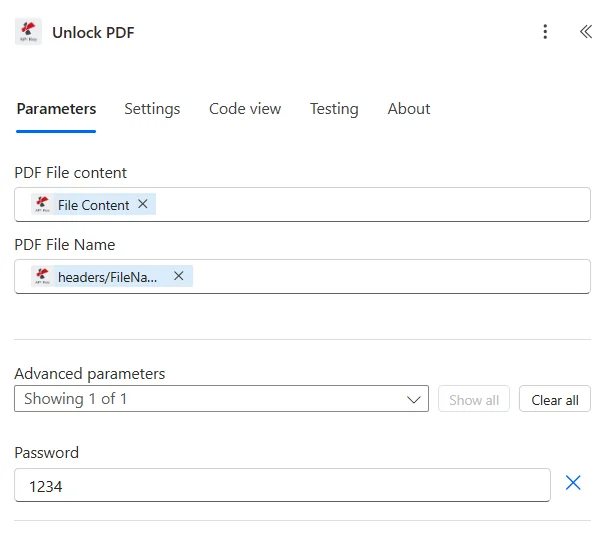
Vollständige Liste der Parameter für die Entsperrung PDF Aktion. Konfigurieren Sie diese Parameter, um die Aktion zu steuern. PDF Entsperren.
Wichtig: Mit einem Sternchen (***) gekennzeichnete Parameter sind erforderlich und müssen angegeben werden, damit die Aktion ordnungsgemäß funktioniert.
| Parameter | Typ | Beschreibung | Beispiel |
|---|---|---|---|
| PDF Dateiinhalt*** | Binär | Quelle PDF Dateiinhalt • Karte passwortgeschützt PDF Datei aus vorheriger Aktion • Unterstützt PDFs von SharePoint, OneDrive, E-Mail-Anhänge • Kann dynamisch aus Flussvariablen abgerufen werden • Muss ein gültiges passwortgeschütztes Konto sein PDF dokumentieren | [File Content from Get File] |
| Dateiname*** | String | PDF Dateiname • Geben Sie den Quelldateinamen mit der korrekten Dateiendung an. • Wird für die Verarbeitung und die Benennung von Ausgabedateien verwendet • Muss die Dateiendung .pdf enthalten. • Unterstützt die dynamische Benennung aus Flow-Variablen | ProtectedDocument.pdf |
| Passwort*** | String | PDF Passwort • Geben Sie das Passwort an, das die Quelle schützt. PDF • Muss exakt mit dem zum Schutz verwendeten Passwort übereinstimmen. • Flow-Variablen können zur sicheren Speicherung von Passwörtern verwendet werden. • Erforderlich, um das Dokument erfolgreich zu entsperren | SecurePass123! |
Ausgabe
Der PDF4me Entsperren PDF Die Aktion liefert umfassende Ausgabedaten für eine nahtlose Funktion. Power Automate Flussintegration:
- Table
- JSON
- Flow Integration
Tabellenansicht
Antwortdaten in strukturierter Tabellenform:
| Parameter | Typ | Beschreibung |
|---|---|---|
| Dateiinhalt | Binär | Entsperrt PDF Dateiinhalt ohne Passwortschutz, bereit zur Weiterverarbeitung |
| Dateiname | String | Name des entsperrten PDF Ausgabedatei |
JSON Antwortformat
{
  "File Content": "[Binary Content of Unlocked PDF]",
  "File Name": "Document_Unlocked.pdf"
}
Power Automate Durchflussnutzung
Entsperrt verwenden PDF in nachfolgenden Aktionen:
- Weiterverarbeitung: Als Eingabe für Zusammenführungs-, Aufteilungs-, Konvertierungs- oder Bearbeitungsaktionen verwenden
- Textextraktion: Inhalte aus zuvor gesperrten Dokumenten extrahieren
- Formularausfüllung: Formularfelder im entsperrten Zustand ausfüllen PDFS
- Konvertierung: Entsperrt konvertieren PDFs zu Word, Excel oder anderen Formaten
- SharePoint Hochladen: Speichern Sie ungesperrte Dokumente an leicht zugänglichen Orten
- Analyse: Führe eine Inhaltsanalyse an entsperrten Dokumenten durch
Workflow-Beispiele
Der PDF4me Entsperren PDF Aktion in Power Automate bietet umfassende Workflow-Vorlagen, die für reale Geschäftsszenarien entwickelt wurden:
- Archive Processing
- Invoice Processing
- Contract Conversion
- Compliance Batch
Automatisierter Workflow zur Verarbeitung von Archivdokumenten
Transformieren Sie Ihre Dokumentenarchivierung mit der automatisierten Entsperrung und Verarbeitung geschützter Archive:
Vollständige Arbeitsschritte:
- AuslösenGeplanter Auslöser – wöchentlich sonntags um 2 Uhr morgens zur Archivverarbeitung
- Geschützte PDFs erhalten: Passwortgeschützte Daten abrufen PDFs aus dem Archivordner
- Passwort abrufen: Archivkennwort sicher aus Azure Key Vault abrufen
- PDF freischalten: Passwortschutz für jedes archivierte Dokument entfernen
- Text aus dem Text extrahieren: Vollständigen Textinhalt für die Suchindexierung extrahieren
- Aktualisierungsindex: Dokumentinhalt hinzufügen zu SharePoint Suchindex
- PDF komprimieren: Entsperrte Optimierung PDFs für die Langzeitlagerung
- Speichern Entsperrt: Entsperrte, optimierte Dokumente in einem leicht zugänglichen Archiv speichern
Geschäftliche Vorteile:
- Verarbeitet wöchentlich automatisch über 500 geschützte Archivdokumente.
- Ermöglicht die Volltextsuche in zuvor gesperrten Archiven.
- Verkürzt die Archivzugriffszeit von 10 Minuten auf 10 Sekunden
- Durch Komprimierung werden jährlich 8.000 US-Dollar an Lagerkosten eingespart.
Automatisierter Workflow zur Extraktion geschützter Rechnungsdaten
Optimieren Sie Ihre Kreditorenbuchhaltung durch automatisiertes Entsperren und Extrahieren von Daten aus geschützten Rechnungen:
Vollständige Arbeitsschritte:
- AuslösenE-Mail mit geschütztem Rechnungsanhang erreicht Posteingang der Kreditorenbuchhaltung
- Anhang erhalten: Passwortgeschützte Rechnung extrahieren PDF aus einer E-Mail
- Händlerpasswort anfordern: Herstellerspezifisches Passwort aus der Datenbank abrufen
- Rechnung freischaltenPasswortschutz für die Verarbeitung entfernen
- Daten extrahieren: Verwenden Sie den AI Builder, um Rechnungsnummer, Betrag und Datum zu extrahieren.
- Daten validieren: Überprüfen Sie die extrahierten Daten anhand der Bestellungen
- Buchhaltung aktualisieren: Rechnungsdaten über das Buchhaltungssystem übertragen API
- Archiv freigeschaltetEntsperrte Rechnung im Ordner „Verarbeitete Rechnungen“ speichern
Geschäftliche Vorteile:
- Verarbeitet täglich automatisch über 200 geschützte Rechnungen.
- Die manuelle Passworteingabe entfällt und spart 5 Minuten pro Rechnung.
- Verkürzt die Rechnungsbearbeitungszeit von 2 Tagen auf 2 Stunden
- Verbessert das Cashflow-Management durch schnellere Rechnungsverarbeitung
Automatisierter Workflow zur Konvertierung geschützter Verträge
Optimieren Sie Ihr Vertragsmanagement durch die automatisierte Entsperrung und Konvertierung geschützter Rechtsdokumente:
Vollständige Arbeitsschritte:
- AuslösenGeschützter Vertrag in den Ordner „Vertragsprüfung“ hochgeladen
- Vertrag anfordern: Passwortgeschützten Vertrag abrufen PDF
- Passwort abrufen: Vertragspasswort aus der sicheren Konfigurationsliste abrufen
- PDF freischaltenPasswortschutz aus dem Vertrag entfernen
- In Word konvertieren: Transformation freigeschaltet PDF in ein bearbeitbares Word-Dokument
- Änderungen nachverfolgen: Aktivieren Sie die Änderungsnachverfolgung in Word für die Markierung von Änderungen.
- Bearbeiten hochladen: Bearbeitbaren Word-Vertrag im Überprüfungsordner speichern
- Benachrichtigen Sie die Rechtsabteilung: Senden Sie eine Teams-Benachrichtigung an das Rechtsteam zur Überprüfung.
Geschäftliche Vorteile:
- Konvertiert wöchentlich über 50 geschützte Verträge zur Überprüfung.
- Ermöglicht die gemeinsame Bearbeitung zuvor gesperrter Verträge.
- Verkürzt die Bearbeitungszeit für Vertragsprüfungen um 60 %
- Gewährleistet die Versionskontrolle durch die Aktivierung der Änderungsverfolgung.
Automatisierte Stapelverarbeitung von Compliance-Dokumenten
Optimieren Sie Ihre Compliance-Prozesse durch das Entsperren und Verarbeiten geschützter Dokumente in großen Mengen:
Vollständige Arbeitsschritte:
- Auslösen: Der Überprüfungszeitraum für die Einhaltung der Vorschriften beginnt – vierteljährlicher Auslöser
- Dokumentenliste abrufen: Abfrage SharePoint für alle geschützten Compliance-Dokumente
- Auf jedes Element anwenden: Jedes geschützte Dokument durchlaufen
- Passwort abrufen: Dokumentpasswort aus Metadaten oder Tresor abrufen
- PDF freischaltenPasswortschutz für die Compliance-Verarbeitung entfernen
- Daten extrahieren: Compliance-Kennzahlen und Datenpunkte extrahieren
- Bericht generieren: Zusammenstellung der extrahierten Daten zu einem Compliance-Bericht
- Archiv freigeschaltet: Entsperrte Dokumente im Compliance-Archiv speichern
Geschäftliche Vorteile:
- Verarbeitet vierteljährlich über 300 geschützte Compliance-Dokumente.
- Spart vierteljährlich 20 Stunden manueller Passworteingabe.
- Ermöglicht automatisierte Compliance-Berichterstattung und -Analyse
- Gewährleistet die Nachvollziehbarkeit durch vollständige Verarbeitungsdokumentation
Branchenspezifische Anwendungsfälle und Anwendungen
- Finance & Banking
- Legal & Professional Services
- Healthcare & Medical
- Government & Public Sector
Anwendungsfälle im Finanz- und Bankwesen
- Rechnungsverarbeitung: Geschützte Rechnungen für die automatisierte Datenextraktion freischalten
- Kontoauszüge: Verarbeitung passwortgeschützter Kontoauszüge zur Abstimmung
- Prüfdokumente: Geschützte Prüfdateien zur Überprüfung der Einhaltung der Vorschriften freigeben
- Finanzberichte: Geschützte Quartalsberichte für die Analyse verarbeiten
Anwendungsfälle für Rechts- und Beratungsdienstleistungen
- Vertragsprüfung: Geschützte Verträge zum Bearbeiten und Markieren freischalten
- Falldokumente: Geschützte Fallakten für die elektronische Beweissicherung verarbeiten
- Rechtsgutachten: Geschützte Rechtsdokumente für die Zusammenarbeit freigeben
- Kundendokumente: Geschützte Kundenergebnisse für die Archivierung verarbeiten
Anwendungsfälle im Gesundheitswesen und in der Medizin
- Patientenakten: Geschützte Patientenakten für die EMR-Integration freigeben
- Laborergebnisse: Geschützte Laborberichte zur Datenextraktion verarbeiten
- Versicherungsansprüche: Geschützte Schadensdokumente zur Bearbeitung freigeben
- Forschungsdaten: Geschützte Forschungsdokumente für die Analyse verarbeiten.
Anwendungsfälle im Regierungs- und öffentlichen Sektor
- Archivierte Datensätze: Historische, geschützte Dokumente für die Digitalisierung freigeben
- Öffentliche Aufzeichnungen: Bearbeitung geschützter Dokumente im Rahmen von Anfragen nach dem Informationsfreiheitsgesetz
- Konformitätsdokumente: Geschützte behördliche Dokumente zur Überprüfung freigeben
- Rechtsdokumente: Verarbeitung geschützter Rechtsakten für das Fallmanagement