Dokument schützen in Power Automate
PDF4me Dokument schützen Die Maßnahmen liefern umfassende PDF Sicherheit in Power Automate Mit Passwortschutz und differenzierter Berechtigungssteuerung. Diese leistungsstarke Sicherheitsfunktion schützt sensible Informationen, indem sie unbefugten Zugriff verhindert, die Dokumentennutzung kontrolliert und die Einhaltung der Datenschutzrichtlinien sicherstellt. Microsoft 365 Arbeitsabläufe.
Authentifizierung Ihres API Anfrage
Um auf die PDF4me Web API durch Power AutomateJede Anfrage muss die entsprechenden Authentifizierungsdaten enthalten. Die Authentifizierung gewährleistet eine sichere Kommunikation und bestätigt Ihre Identität als autorisierter Benutzer, wodurch eine nahtlose Integration zwischen Ihren Systemen ermöglicht wird. Power Automate Flüsse und PDF4meleistungsstarke Dokumentenschutzdienste.
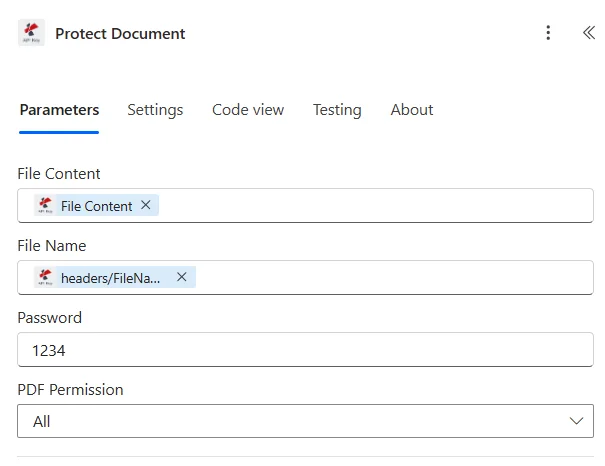
Hauptmerkmale
- Passwortschutz: Sicher PDFs mit starker Passwortverschlüsselung
- Granulare Berechtigungen: Kopier-, Druck-, Änderungs- und Anmerkungsrechte kontrollieren
- Mehrere Berechtigungsstufen: Wählen Sie aus voreingestellten Berechtigungskonfigurationen
- Chargenschutz: Sicherheitsmaßnahmen auf mehrere Dokumente in Arbeitsabläufen anwenden
- Compliance-fähig: Einhaltung der Datenschutz- und Sicherheitsbestimmungen
Parameter
Vollständige Liste der Parameter für die Aktion „Dokument schützen“. Konfigurieren Sie diese Parameter, um die Dokumentensicherheit zu steuern.
Wichtig: Mit einem Sternchen (***) gekennzeichnete Parameter sind erforderlich und müssen angegeben werden, damit die Aktion ordnungsgemäß funktioniert.
| Parameter | Typ | Beschreibung | Beispiel |
|---|---|---|---|
| Dateiinhalt*** | Binär | Quelle PDF Dateiinhalt • Karte PDF Dateiinhalt aus der Ausgabe der vorherigen Aktion • Unterstützt PDFs von SharePoint, OneDriveE-Mail, Datenbanken • Kann dynamisch aus Flussvariablen abgerufen werden • Akzeptiert alle gültigen PDF Dokument zum Schutz | [File Content from Get File] |
| Dateiname*** | String | PDF Dateiname • Geben Sie den Quelldateinamen mit der korrekten Dateiendung an. • Wird für die Verarbeitung und die Benennung von Ausgabedateien verwendet • Muss die Dateiendung .pdf enthalten. • Unterstützt die dynamische Benennung aus Flow-Variablen | ConfidentialReport.pdf |
| Passwort*** | String | Sicherheitspasswort • Legen Sie ein Passwort zum Schutz fest PDF dokumentieren • Aus Sicherheitsgründen werden mindestens 8 Zeichen empfohlen. • Flow-Variablen können zur dynamischen Passwortgenerierung verwendet werden. • Zum Öffnen eines geschützten Dokuments erforderlich | SecurePass123! |
| PDF Erlaubnis*** | Option | Auswahl der Berechtigungsstufe • Alle - Alle Berechtigungen erteilen (Kopieren, Drucken, Ändern, Kommentieren, Formulare, Unterstützung für Menschen mit Behinderungen, Zusammenstellen, Digitaldruck) • Keiner - Alle Berechtigungen einschränken, nur Lesezugriff • Kopie - Nur das Kopieren von Inhalten zulassen • Kommentieren - Anmerkungen und Kommentare aktivieren • Formulare ausfüllen - Formularfeldausfüllung zulassen • Unterstützung von Menschen mit Behinderungen - Barrierefreiheitsfunktionen aktivieren • Montieren - Seiteneinfügung und -bearbeitung ermöglichen • Digitaldruck - Nur Digitaldruck aktivieren • Drucken und Bearbeiten - Drucken und Inhaltsänderung zulassen | Copy |
Ausgabe
Der PDF4me Dokument schützen Die Aktion liefert umfassende Ausgabedaten für eine nahtlose Funktion. Power Automate Flussintegration:
- Table
- JSON
- Flow Integration
Tabellenansicht
Antwortdaten in strukturierter Tabellenform:
| Parameter | Typ | Beschreibung |
|---|---|---|
| Dateiinhalt | Binär | Passwortgeschützt PDF Dateiinhalte bereit zur sicheren Verteilung oder Speicherung |
| Dateiname | String | Name des Geschützten PDF Ausgabedatei |
JSON Antwortformat
{
  "File Content": "[Binary Content of Protected PDF]",
  "File Name": "ConfidentialReport_Protected.pdf"
}
Power Automate Durchflussnutzung
Verwenden Sie das geschützte Dokument in nachfolgenden Aktionen:
- Sichere E-Mail: Passwortgeschützte E-Mails senden PDFs weg Outlook mit Passwortbenachrichtigung
- SharePoint Lagerung: Speichern Sie geschützte Dokumente, um sie zu sichern SharePoint Bibliotheken
- OneDrive Hochladen: Verschlüsselten Speicher speichern PDFs in OneDrive mit Zugangskontrollen
- Externe Freigabe: Geschützte Dokumente sicher mit externen Stakeholdern teilen
- Archiv für ComplianceArchivierung geschützter Dokumente zur Einhaltung gesetzlicher Vorschriften
- Rechteverwaltung: Integration mit Azure Information Protection für verbesserte Sicherheit
Workflow-Beispiele
Der PDF4me Dokument schützen Aktion in Power Automate bietet umfassende Workflow-Vorlagen, die für reale Geschäftsszenarien entwickelt wurden:
- Financial Reports
- HR Documents
- Client Deliverables
- Legal Contracts
Automatisierter Workflow zum Schutz von Finanzberichten
Verbessern Sie die Sicherheit Ihrer Finanzberichterstattung mit automatisiertem Passwortschutz:
Vollständige Arbeitsschritte:
- AuslösenGeplanter Auslöser – monatlicher Finanzabschluss am 5. um 8 Uhr
- Bericht generieren: Monatlichen Finanzbericht erstellen PDF aus Excel/BI-Tool
- Passwort generierenErstellen Sie ein eindeutiges Passwort mithilfe der Formel Datum + Firmencode
- Dokument schützen: Passwortschutz nur mit der Berechtigung „Kopieren“ anwenden
- E-Mail an den FinanzchefSenden Sie den geschützten Bericht mit Passwort in einer separaten E-Mail an den Finanzvorstand.
- E-Mail-PasswortSenden Sie das Passwort per SMS oder Teams-Nachricht an den Finanzvorstand.
- Archivgeschützt: Geschützten Bericht sicher speichern SharePoint Ordner
- Protokollsicherheit: Details zum Schutz von Datensätzen im Sicherheitsauditprotokoll
Geschäftliche Vorteile:
- Schützt monatlich automatisch 12 wichtige Finanzberichte.
- Verhindert unbefugten Zugriff auf sensible Finanzdaten
- Gewährleistet die SOX-Konformität durch Dokumentenverschlüsselung.
- Manuelle Passwortsicherung entfällt und spart monatlich 2 Stunden.
Automatisierter Workflow zum Schutz von HR-Dokumenten
Optimieren Sie die Sicherheit Ihrer HR-Dokumente mit automatisiertem Schutz für sensible Dateien:
Vollständige Arbeitsschritte:
- Auslösen: Im HR-System wurde ein neues Angebotsschreiben für einen neuen Mitarbeiter generiert.
- Dokument abrufen: Angebotsbrief abrufen PDF aus der HR-Anwendung
- Mitarbeiterdaten abrufenMitarbeiternamen und Mitarbeiter-ID für Passwort abrufen
- Passwort erstellen: Passwort aus Mitarbeiter-ID + Geburtsmonat generieren
- Dokument schützen: Passwort mit der Berechtigung „Formulare ausfüllen“ für Signaturen anwenden
- E-Mail an die PersonalabteilungSenden Sie ein geschütztes Angebotsschreiben an den Personalmanager.
- E-Mail an den Mitarbeiter: Senden Sie dem Mitarbeiter ein geschütztes Angebot mit Passwortanweisungen
- Sicher speichernArchivgeschütztes Dokument im sicheren Ordner des Mitarbeiters
Geschäftliche Vorteile:
- Schützt wöchentlich automatisch über 50 HR-Dokumente.
- Gewährleistet die Vertraulichkeit von Gehalts- und persönlichen Daten
- Entspricht der DSGVO und den Datenschutzbestimmungen
- Ermöglicht die sichere Erfassung elektronischer Signaturen auf geschützten Dokumenten.
Automatisierter Workflow zum Schutz von Kundendokumenten
Optimieren Sie die Zustellung Ihrer Kundendokumente mit automatisierter Sicherheit für professionelle Ergebnisse:
Vollständige Arbeitsschritte:
- Auslösen: Im Projektmanagementsystem als „Final“ gekennzeichnetes Projektergebnis
- Liefergegenstand erhalten: Endgültiges Lieferergebnis abrufen PDF aus SharePoint
- Kundeninformationen abrufen: Kundenkontaktdaten abrufen von CRM System
- Passwort generieren: Passwort mit Client-ID + Projektcode erstellen
- Dokument schützen: Passwortschutz mit Einschränkungen für „Drucken und Ändern“ anwenden.
- E-Mail-Client: Geschützte Dokumente an die Stakeholder des Kunden senden
- Passwort senden: Übermittlung des Passworts über einen separaten sicheren Kanal (SMS/Telefon)
- Protokolllieferung: Liefer- und Schutzdetails im Projektprotokoll erfassen
Geschäftliche Vorteile:
- Schützt monatlich automatisch über 100 Kundendokumente.
- Verhindert die unerlaubte Verbreitung geistigen Eigentums
- Wahrung der Vertraulichkeit und des Vertrauens der Klienten.
- Reduziert Sicherheitsvorfälle um 85 % durch automatisierten Schutz
Automatisierter Workflow zum Schutz von Rechtsverträgen
Verbessern Sie Ihr Vertragsmanagement mit automatisiertem Schutz für Rechtsdokumente:
Vollständige Arbeitsschritte:
- AuslösenVertrag im Rahmen des rechtlichen Prüfprozesses genehmigt
- Vertrag anfordernGenehmigten Vertrag abrufen PDF aus dem Rechtssystem
- Partyinformationen erhalten: Parteinamen und Vertragsnummer aus Metadaten extrahieren
- Passwort erstellenGenerieren Sie ein sicheres Passwort mithilfe der Vertragsreferenznummer
- Dokument schützen: Passwort mit der Berechtigung "Keine" anwenden, um strikten Lesezugriff zu gewährleisten
- E-Mail an das Rechtsteam: Senden Sie den geschützten Vertrag an das interne Rechtsteam
- E-Mail-GegenparteiSenden Sie den geschützten Vertrag an den Rechtsbeistand der anderen Partei.
- Sicheres Archiv: Geschützten Vertrag in der Compliance-Dokumentenbibliothek speichern
Geschäftliche Vorteile:
- Schützt monatlich automatisch über 75 Rechtsverträge.
- Gewährleistet die Vertraulichkeit des Vertrags während der Verhandlungsphase
- Verhindert unbefugte Änderungen an rechtlichen Bestimmungen
- Gewährleistet die vollständige Protokollierung der Verteilung geschützter Verträge.
Branchenspezifische Anwendungsfälle und Anwendungen
- Finance & Banking
- Healthcare & Medical
- Legal & Professional Services
- Human Resources
Anwendungsfälle im Finanz- und Bankwesen
- Finanzberichte: Schutz der vierteljährlichen und jährlichen Finanzberichte
- PrüfdokumenteSichere Prüfberichte und Compliance-Dokumentation
- Investitionsberichte: Schutz der Kundenportfolio- und Investitionsanalysedokumente
- Darlehensdokumente: Sichere Darlehensverträge und Finanzverträge
Anwendungsfälle im Gesundheitswesen und in der Medizin
- Patientenakten: Schutz von Krankenakten und Gesundheitsdaten (HIPAA-Konformität)
- LaborergebnisseSichere diagnostische Testergebnisse und medizinische Berichte
- Versicherungsansprüche: Schutz der Patientenversicherungs- und Abrechnungsdokumente
- Forschungsdaten: Sichere Dokumentation klinischer Forschung und Studien
Anwendungsfälle für Rechts- und Beratungsdienstleistungen
- Rechtsverträge: Schutz von Kundenverträgen und rechtlichen Vereinbarungen
- Fallakten: Sichere Falldokumentation und Beweismitteldateien
- Vertrauliche Unterlagen: Schutz der Arbeitsergebnisse und Schriftsätze des Anwalts
- Geistiges Eigentum: Sichere Patentanmeldungen und IP-Dokumentation
Anwendungsfälle im Personalwesen
- Mitarbeiterdaten: Personalakten und Leistungsbeurteilungen schützen
- Gehaltsabrechnungen: Sichern Sie sich Informationen zu Vergütung und Sozialleistungen
- Angebotsbriefe: Schutz von Stellenangeboten und Arbeitsverträgen
- Kündigungsdokumente: Sicherstellen der Austrittsdokumentation und -vereinbarungen