Dokument abrufen von PDF4me In Power Automate
PDF4me Dokument abrufen von PDF4me Auslöser wird aktiviert Power Automate Abläufe bei der Dokumentenverarbeitung PDF4me Workflows ermöglichen komplexe Automatisierungsszenarien. Dieser Trigger erstellt automatisch einen PowerAutomate Workflow im PDF4me Das Dashboard stellt die Verbindung zwischen Plattformen her und ruft verarbeitete Dokumente ab, wenn PDF4me Workflow-Ausführungen abgeschlossen.
Authentifizierung Ihres API Anfrage
Um auf die PDF4me Web API durch Power AutomateJede Anfrage muss die entsprechenden Authentifizierungsdaten enthalten. Die Authentifizierung gewährleistet eine sichere Kommunikation und bestätigt Ihre Identität als autorisierter Benutzer, wodurch eine nahtlose Integration zwischen Ihren Systemen ermöglicht wird. Power Automate Flüsse und PDF4meleistungsstarke Workflow-Automatisierungsdienste.
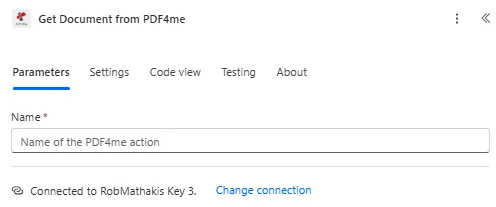
Hauptmerkmale
- Automatische Workflow-Erstellung: Erstellt PowerAutomate Workflow-Typ in PDF4me Dashboard bei Aktivierung
- Nahtlose Integration: Verbindet PDF4me Workflows mit Power Automate fließt in beide Richtungen
- Triggerbasierte Automatisierung: Aktiviert Abläufe, wenn Dokumente gesendet werden von PDF4me
- Dokumentenabruf: Empfängt automatisch verarbeitete Dokumente von PDF4me Arbeitsabläufe
- Mehrstufige Verarbeitung: Ermöglichen komplexer Dokumenten-Workflows, die sich über beide Plattformen erstrecken
So funktioniert es
Einrichten Dokument abrufen von PDF4me Trigger folgt diesem Prozess:
- Trigger hinzufügenKonfigurieren Sie „Dokument abrufen von PDF4me" als ersten Schritt in Power Automate fließen
- Authentifizieren: Bieten PDF4me API Anmeldeinformationen für den Verbindungsaufbau
- Flow aktivieren: Schalten Sie die Power Automate Ablauf zur Vervollständigung der Einrichtung
- Automatische Workflow-Erstellung: PDF4me erstellt automatisch PowerAutomate Workflow in PDF4me Armaturenbrett
- Dokumente sendenAn diese Adresse gesendete Dokumente PDF4me Workflow-Auslöser Power Automate fließen
- Dokumente empfangen: Bearbeitete Dokumente treffen ein in Power Automate für weitere Maßnahmen
Workflow-Einrichtungsschritte
Vollständiger Konfigurationsprozess für PDF4me-Power Automate Integration:
Wichtig: Die Workflow-Verbindung wird hergestellt, wenn Sie die Power Automate fließen.
| Schritt | Aktion | Beschreibung |
|---|---|---|
| Schritt 1 | Trigger hinzufügen | Fügen Sie „Dokument abrufen von“ hinzu PDF4me"Auslöser für neue Power Automate fließen |
| Schritt 2 | Verbindung konfigurieren | Eingeben PDF4me API Schlüssel zur Authentifizierung |
| Schritt 3 | Durchfluss sparen | Rettet die Power Automate Ablauf mit konfiguriertem Trigger |
| Schritt 4 | Flow aktivieren | Aktivieren Sie den Datenfluss, um den Auslöser zu aktivieren. |
| Schritt 5 | Erstellung überprüfen | Überprüfen PDF4me Dashboard für neue PowerAutomate Workflow |
| Schritt 6 | Testdokument senden | Senden Sie ein Testdokument an PDF4me Workflow zum Auslösen des Ablaufs |
Ausgabe
Der PDF4me Dokument abrufen von PDF4me Der Trigger liefert umfassende Ausgabedaten für eine nahtlose Funktion. Power Automate Flussintegration:
- Table
- JSON
- Flow Integration
Tabellenansicht
Antwortdaten in strukturierter Tabellenform:
| Parameter | Typ | Beschreibung |
|---|---|---|
| Dateiinhalt | Binär | Verarbeiteter Dokumentinhalt von PDF4me Workflow im Binärformat |
| Dateiname | String | Name des verarbeiteten Dokuments von PDF4me |
| Workflow-ID | String | Eindeutiger Identifikator des PDF4me Workflow, der das Dokument verarbeitet hat |
| Job-ID | String | Eindeutige Jobkennung für die jeweilige Verarbeitungsausführung |
JSON Antwortformat
{
  "File Content": "[Binary Content of Processed Document]",
  "File Name": "ProcessedDocument.pdf",
  "Workflow ID": "wf_abc123xyz",
  "Job ID": "job_789456def"
}
Power Automate Durchflussnutzung
Das abgerufene Dokument in nachfolgenden Aktionen verwenden:
- SharePoint Lagerung: Verarbeitete Dokumente speichern unter SharePoint Bibliotheken
- E-Mail-Verteilung: Dokumente an Stakeholder senden über Outlook
- OneDrive Hochladen: Dokumente speichern in OneDrive Ordner
- Datenbankprotokollierung: Metadatenverarbeitung von Datensätzen in SQL/Dataverse
- Weiterverarbeitung: Als Eingabe für zusätzliche PDF4me oder andere Maßnahmen
- Genehmigungsweiterleitung: Dokumente durch Genehmigungsworkflows leiten
Workflow-Beispiele
Der PDF4me Dokument abrufen von PDF4me Auslöser in Power Automate bietet umfassende Workflow-Vorlagen, die für reale Geschäftsszenarien entwickelt wurden:
- OCR Processing
- Compliance Workflow
- Conversion Pipeline
- Intelligent Routing
Automatisiert OCR Workflow zur Dokumentenverarbeitung
Transformieren Sie Ihre Dokumentendigitalisierung mit automatisierten OCR Verarbeitung und Abruf:
Vollständige Arbeitsschritte:
- PDF4me WorkflowKonfigurieren PDF4me Workflow mit OCR Verarbeitungsvorgänge
- Auslösen: Dokument abrufen von PDF4me - ausgelöst, wenn OCR abgeschlossen
- Empfangsdokument: Abrufen OCR-verarbeitete durchsuchbare PDF-Datei von PDF4me
- Text aus dem Text extrahieren: Textinhalte aus durchsuchbaren PDFs extrahieren
- Inhalte analysieren: Verwenden Sie AI Builder, um den extrahierten Text zu analysieren.
- KategorisierenDokumente anhand der Inhaltsanalyse klassifizieren
- Speichern SharePointIm entsprechenden Kategorieordner speichern
- Aktualisierungsindex: Protokolldokument-Metadaten im Suchindex
Geschäftliche Vorteile:
- Verarbeitet täglich automatisch über 500 gescannte Dokumente
- Ermöglicht die Volltextsuche in historischen, gescannten Dokumenten.
- Reduziert die manuelle Dokumentenkategorisierung um 90 %
- Verkürzt die Dokumentenabrufzeit von Stunden auf Sekunden
Automatisierter Workflow für Compliance-Dokumente
Optimieren Sie Ihre Compliance-Prozesse mit integrierten Lösungen PDF4me Und Power Automate Verarbeitung:
Vollständige Arbeitsschritte:
- PDF4me Workflow: Schwärzung, Wasserzeichen und Schutz konfigurieren in PDF4me
- Auslösen: Dokument abrufen von PDF4me - wird aktiviert, sobald die Bearbeitung der Compliance-Anforderungen abgeschlossen ist.
- Empfangsdokument: Abrufen des geschwärzten und geschützten Compliance-Dokuments
- Verarbeitung prüfen: Dokumentmetadaten auf Konformitätskennzeichen prüfen
- Bericht generieren: Verarbeitungsbericht mit Schwärzungsdetails erstellen
- E-Mail-ComplianceSenden Sie das Dokument per sicherer E-Mail an das Compliance-Team.
- Archivdokument: Vorschriftsmäßig lagern SharePoint Bibliothek mit Aufbewahrung
- ProtokollierungsverlaufAlle Verarbeitungsschritte in der Compliance-Datenbank protokollieren
Geschäftliche Vorteile:
- Verarbeitet wöchentlich automatisch über 200 Compliance-Dokumente.
- Gewährleistet die hundertprozentige Einhaltung der Schwärzungs- und Schutzrichtlinien.
- Erstellt einen vollständigen Prüfpfad für regulatorische Anforderungen
- Verkürzt die Bearbeitungszeit für Compliance-Anfragen von 2 Stunden auf 5 Minuten
Automatisierte Multi-Format-Konvertierungspipeline
Optimieren Sie Ihre Dokumentenkonvertierung mit integrierten Funktionen PDF4me Und Microsoft 365 Arbeitsabläufe:
Vollständige Arbeitsschritte:
- PDF4me Workflow: Konfigurieren der mehrstufigen Konvertierung (Word→PDF→Komprimiert→Optimiert)
- Auslösen: Dokument abrufen von PDF4me - wird ausgelöst, wenn die Konvertierungspipeline abgeschlossen ist.
- Empfangsdokument: Vollständig konvertiertes und optimiertes Dokument abrufen
- Qualitätsprüfung: Sicherstellen, dass das Dokument den Qualitätsstandards entspricht
- Metadaten aktualisieren: Fügen Sie den Dokumenteigenschaften Konvertierungsdetails hinzu
- Web veröffentlichen: Auf der Website für den öffentlichen Zugriff hochladen
- Benutzer benachrichtigenE-Mail-Benachrichtigung an die Beteiligten mit Download-Link
- Track-Metriken: Protokollkonvertierungsstatistiken in die Analysedatenbank
Geschäftliche Vorteile:
- Konvertiert täglich über 300 Dokumente durch eine automatisierte Pipeline
- Verkürzt die Konvertierungszeit von 30 Minuten auf 3 Minuten pro Dokument
- Gewährleistet gleichbleibende Ausgabequalität durch standardisierte Verarbeitung
- Ermöglicht die sofortige Veröffentlichung von Dokumenten nach der Konvertierung.
Automatisierter, intelligenter Dokumenten-Routing-Workflow
Verbessern Sie Ihr Dokumentenmanagement mit intelligentem Routing nach PDF4me Verarbeitung:
Vollständige Arbeitsschritte:
- PDF4me WorkflowDokumentenklassifizierung und Datenextraktion konfigurieren
- Auslösen: Dokument abrufen von PDF4me - wird aktiviert, sobald die Klassifizierung abgeschlossen ist.
- Empfangsdokument: Abrufen eines klassifizierten Dokuments mit extrahierten Metadaten
- Metadaten parsen: Dokumenttyp- und Routinginformationen extrahieren
- Route nach Typ: Verwenden Sie eine Switch-Bedingung, um zum entsprechenden Ziel zu leiten.
- Rechnungspfad: Rechnungen an das Buchhaltungssystem senden über API
- Vertragsweg: Weiterleitung von Verträgen an das Rechtsteam mithilfe der DocuSign-Integration
- ArchivpfadAndere Dokumente an einem geeigneten Ort aufbewahren SharePoint Ordner
Geschäftliche Vorteile:
- Täglich werden über 400 Dokumente automatisch an die richtigen Zielorte übermittelt.
- Erspart die manuelle Dokumentensortierung und spart wöchentlich 15 Stunden.
- Stellt sicher, dass Dokumente innerhalb von 2 Minuten nach der Bearbeitung die richtigen Teams erreichen.
- Reduziert Dokumentenweiterleitungsfehler um 95 % durch intelligente Klassifizierung
Branchenspezifische Anwendungsfälle und Anwendungen
- Legal & Professional Services
- Healthcare & Medical
- Finance & Banking
- Education & Training
Anwendungsfälle für Rechts- und Beratungsdienstleistungen
- Vertragsabwicklung: Abrufen von geschwärzten Verträgen aus PDF4me für Signatur-Workflows
- Falldokumentenverwaltung: Abrufen verarbeiteter Fallakten für Fallverwaltungssysteme
- Konformitätsdokumente: Empfangen Sie konformitätsgerechte Dokumente zur Archivierung
- Discovery-Prozess: Abrufen von Stapeln verarbeiteter Discovery-Dokumente
Anwendungsfälle im Gesundheitswesen und in der Medizin
- Krankenakten: OCR-verarbeitete Patientendatensätze für die EMR-Integration abrufen
- Versicherungsansprüche: Abrufen verarbeiteter Antragsdokumente für Genehmigungsworkflows
- Laborergebnisse: Formatierte Laborberichte für die Verteilung im Patientenportal erhalten
- Compliance-Berichte: Erhalten Sie HIPAA-konforme, geschwärzte Dokumente zum Teilen
Anwendungsfälle im Finanz- und Bankwesen
- Abrechnungsverarbeitung: Formatierte Kontoauszüge zur Verteilung abrufen.
- Darlehensdokumente: Erhalten Sie bearbeitete Kreditakten für Genehmigungsworkflows
- Prüfberichte: Empfang komprimierter Prüfdokumente zur Archivierung
- Regulierungsmeldungen: Abrufen von Dokumenten, die den Compliance-Vorgaben entsprechen und zur Einreichung bereit sind
Anwendungsfälle im Bereich Bildung und Ausbildung
- Zertifikatserstellung: Massengenerierte Zertifikate aus PDF4me-Workflows abrufen
- Schülerakten: Verarbeitete akademische Dokumente zur Speicherung abrufen
- KursmaterialienErhalten Sie optimierte Kurs-PDFs für den LMS-Upload.
- Forschungsarbeiten: Formatierte Forschungsdokumente für die Veröffentlichung erhalten