AI-Heiratsurkunden-Parser in Power Automate
PDF4me AI-Parser für Heiratsurkunden ist ein Power Automate Handlung, die eine Heiratsurkunde liest PDF Das Programm verarbeitet Bilder und liefert über 30 strukturierte Felder mit Angaben zum Ehepartner, zum Trauredner und zu den Zertifikatskennungen. Nutzen Sie es zur Digitalisierung von Personenstandsdaten, zur Überprüfung von Ausweisdokumenten oder zur Fälschungsprüfung von Zertifikaten – ganz ohne manuelle Dateneingabe.
Was diese Aktion bewirkt
PDF4me AI-Parser für Heiratsurkunden extrahiert strukturierte Daten aus der Heiratsurkunde PDFs und Bilder direkt in Ihrem Power Automate Fluss. Füttern Sie ihn mit Binärinhalten von SharePoint, OneDrive, E-Mail-Anhänge oder Dropbox und erhalten Sie zurück Mehr als 30 strukturierte Felder die Angaben zur Urkundenidentifikation, die persönlichen Daten beider Ehepartner, Angaben zum Trauredner und zu den Trauzeugen, das Vorhandensein des offiziellen Siegels und der Unterschrift sowie optionale Angaben umfassen. AI-gestützte Betrugs- und EchtheitserkennungDie strukturierten Ausgabeschlitze direkt in SharePoint Listen, Dynamics 365 Datensätze, Excel Arbeitshefte, SQL Datenbanken oder nachgelagerte Power Automate Schritt ohne manuelle Dateneingabe.
Wie authentifiziere ich mein Konto? Power Automate Fließen?
Jeder PDF4me Aktion in Power Automate erfordert eine gültige API Schlüssel. Erstellen Sie einen im PDF4me Entwickler-Dashboard und geben Sie es ein, wenn PDF4me Der Connector fordert bei der ersten Verwendung Anmeldeinformationen an.
Wichtige Fakten, die Sie nicht verpassen sollten
Zertifikat.pdf oder scan.pngDie Aktion verwendet diese Zeichenkette zur Formaterkennung und AI Modellauswahl. Das Weglassen der Dateiendung oder die Verwendung eines generischen Platzhalternamens verringert die Genauigkeit der Datenextraktion.Authentizität überprüfen Zu Ja aktiviert die Betrugs- und Manipulationserkennungspipeline und füllt sie mit Daten. Authentizitätsprobleme, Betrugsindikatoren, Und Authentizitätsempfehlung in der Antwort. Bei Batch-Prozessen mit hohem Durchsatz, bei denen es auf den Durchsatz ankommt und die Authentizität nachgelagert überprüft wird, lassen Sie es so. NEINDieWarnungen Arrays und Mengen Fallback verwendet Zu WAHRFügen Sie nach dieser Aktion einen Bedingungsschritt hinzu, um Zertifikate mit nicht leeren Warnungen einem manuellen Prüf- und Genehmigungsprozess zuzuführen, bevor die extrahierten Daten in Ihr Datensatzsystem übernommen werden.Parameter
Pflichtfelder: Die Felder „Inhalt der Heiratsurkunde“ und „Name der Heiratsurkunde“ sind für jede Anfrage obligatorisch. Die Felder „Body/verifyAuthenticity“ und „Body/customFieldKeys“ sind optional; lassen Sie sie weg, wenn ihre Funktionalität nicht benötigt wird.
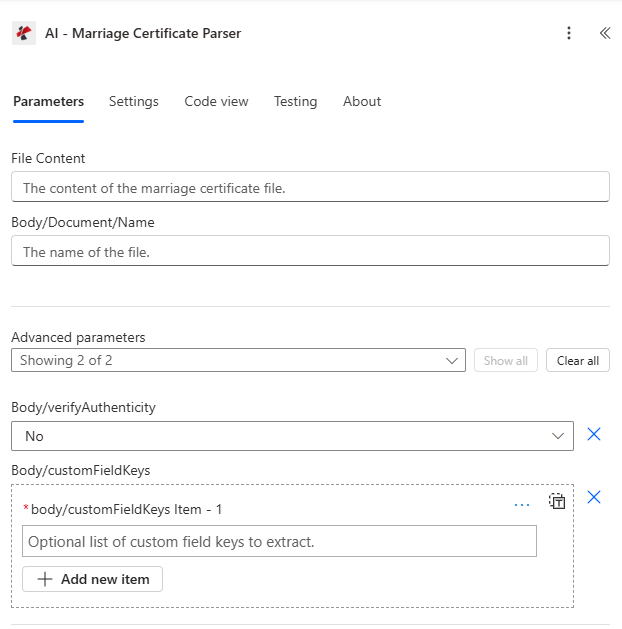
Voll Parameter Ansicht von AI-Aktion „Heiratsurkunde-Parser“ in Power AutomateDie
| Parameter | Erforderlich | Was es tut | Beispiel |
|---|---|---|---|
| Marriage Certificate File Content | Required | Binary data of the marriage certificate. Map from the output of a preceding step such as Get file content (SharePoint), Get file content (OneDrive), or an email attachment retrieval. Accepts PDF, PNG, JPG, and JPEG formats. | body('Get_file_content') |
| Marriage Certificate Name | Required | Filename of the certificate including its extension. Used for format detection and AI model selection. Must include the correct extension matching the actual file type: .pdf, .png, .jpg, or .jpeg. | marriage_certificate_2024.pdf |
| Body/verifyAuthenticity | Optional | Enable AI-powered authenticity and fraud detection. When Yes, the response includes authenticityIssues, fraudIndicators, and authenticityRecommendation. Adds processing time. Omit or set to No when speed is the priority. | No |
| Body/customFieldKeys | Optional | Optional array of custom field keys to extract beyond the standard certificate fields. Each string names a custom field the AI will attempt to locate and return inside the extractedFields object of the response. | ["registrationRegion", "notaryId"] |
Optionen zur Echtheitsprüfung
Steuert, ob die Aktion ausgeführt wird. AI-gestützte Betrugs- und Manipulationserkennung auf Zertifikatsebene.
NEINStandardeinstellung: Authentizitätsprüfungen überspringenJaBetrugs- und Manipulationserkennung aktivierenAuthentizitätsprobleme (konkrete Probleme festgestellt), Betrugsindikatoren (erkannte Betrugssignale) und Authentizitätsempfehlung (Gesamtbewertung). Einsatzmöglichkeiten: Identitätsprüfung, Bearbeitung von Rechtsdokumenten, Einwanderungs- und Versicherungsprozesse, bei denen die Gültigkeit von Zertifikaten bestätigt werden muss.Ausgabefelder
| Feld | Typ | Was es enthält |
|---|---|---|
certificateNumber | String | Unique certificate or registration number extracted from the document. |
dateOfMarriage | String | Date the marriage ceremony took place. Returned in ISO 8601 format (YYYY-MM-DD). |
placeOfMarriage | String | Location or venue where the marriage ceremony was conducted. |
dateIssued | String | Date the certificate was issued by the authority. Returned in ISO 8601 format (YYYY-MM-DD). |
issuingAuthority | String | Name of the government body or agency that issued the certificate. |
spouse1FullName | String | Full legal name of the first spouse as it appears on the certificate. |
spouse1Age | Number | Age of the first spouse at the time of marriage. |
spouse1BirthDate | String | Birth date of the first spouse in ISO 8601 format (YYYY-MM-DD). |
spouse1Birthplace | String | Birthplace of the first spouse as extracted from the certificate. |
spouse1ResidenceBeforeMarriage | String | Residential address of the first spouse prior to the marriage. |
spouse2FullName | String | Full legal name of the second spouse as it appears on the certificate. |
spouse2Age | Number | Age of the second spouse at the time of marriage. |
spouse2BirthDate | String | Birth date of the second spouse in ISO 8601 format (YYYY-MM-DD). |
spouse2Birthplace | String | Birthplace of the second spouse as extracted from the certificate. |
spouse2ResidenceBeforeMarriage | String | Residential address of the second spouse prior to the marriage. |
officiantName | String | Full name of the officiant who performed the ceremony. |
officiantTitle | String | Title or role of the officiant, for example Minister, Judge, or Registrar. |
officiantLicenseNumber | String | License or registration number of the officiant, where present on the certificate. |
witnesses | String | Names and details of witnesses present at the ceremony. |
officialSeal | String | Description or indicator of the official seal or stamp on the certificate. |
signaturesPresent | String | Indicator of which signatures are present: spouses, officiant, and witnesses. |
authenticityIssues | Array | Issues found during authenticity verification. Populated only when verifyAuthenticity is Yes. |
fraudIndicators | Array | Potential fraud or tampering indicators detected by the AI model. Populated only when verifyAuthenticity is Yes. |
authenticityRecommendation | String | Overall recommendation on certificate authenticity from the AI analysis. |
extractedFields | Object | Key-value pairs of any custom fields requested via Body/customFieldKeys. |
warnings | Array | Warning messages for fields that had low confidence or could not be parsed reliably. |
fallbackUsed | Boolean | True when a secondary extraction method was used due to limitations of the primary method. |
rawOcrText | String | Full raw OCR text extracted from the document before structured field parsing. |
jobId | String | Unique identifier for the AI processing job. Use for support and debugging. |
jobIdExt | String | External job identifier for linking to third-party tracking or case management systems. |
success | Boolean | True when the extraction completed successfully; false when a processing error occurred. |
message | String | Human-readable summary of the extraction result or description of any error encountered. |
Wie richte ich das ein? AI-Heiratsurkunden-Parser in Power Automate?
- Melden Sie sich an bei Power Automate Gehen Sie zu make.powerautomate.com und erstellen Sie einen neuen Flow oder öffnen Sie einen bestehenden.
- Wählen Sie einen Auslöser, der die Zertifikatsdatei liefert: SharePoint (Wenn eine Datei erstellt wird), Outlook (Wenn eine neue E-Mail eintrifft) für bindungsbasierte Aufnahme, oder OneDrive (Wenn eine Datei erstellt wird) für die ordnerbasierte Datenerfassung.
- Füge ein Dateiinhalt abrufen Schritt (SharePoint, OneDrive, oder Dropbox), um den Binärinhalt der Zertifikatsdatei abzurufen, oder verwenden Sie Anhangsinhalt abrufen für E-Mail-basierte Abläufe.
- Klicken Neuer Schritt, suchen nach PDF4meund wählen Sie die AI-Parser für Heiratsurkunden Aktion. Geben Sie Ihre ein. PDF4me API Geben Sie die entsprechende Taste ein, wenn der Connector zur Eingabe von Anmeldeinformationen auffordert.
- Satz Inhalt der Heiratsurkundedatei zur Binärausgabe des vorherigen Schritts "Dateiinhalt abrufen" mithilfe des dynamischen Inhaltsauswahlfelds.
- Satz Name der Heiratsurkunde zum Zertifikatsdateinamen einschließlich seiner Erweiterung, zum Beispiel
certificate.pdfAlternativ kann ein dynamischer Ausdruck aus dem Trigger verwendet werden, um den Dateinamen automatisch abzurufen. - Satz Body/verifyAuthenticity Zu Ja Wenn Ihr Arbeitsablauf Betrugs- oder Manipulationserkennung erfordert, lassen Sie es so. NEIN für Batch-Prozesse mit höherem Durchsatz, bei denen die Authentizität keine primäre Rolle spielt.
- Optional befüllen Body/customFieldKeys mit einem Array benutzerdefinierter Feldnamen, falls Sie Felder extrahieren müssen, die über die Standardzertifikatsdaten hinausgehen.
- Fügen Sie nachgelagerte Schritte hinzu, die extrahierte Ausgabefelder mithilfe dynamischer Inhalte verarbeiten: Zertifikatsnummer, Ehepartner1Vollständiger Name, Datum der Eheschließung, Authentizitätsempfehlungund gegebenenfalls weitere.
- Füge ein Zustand Schritt, der prüft, ob Warnungen Das Array ist nicht leer und leitet diese Zertifikate an einen manuellen Prüf- und Genehmigungsprozess weiter, bevor sie in Ihr Datensatzsystem geschrieben werden.
- Testen Sie den Ablauf mit einer Beispiel-Heiratsurkunde und überprüfen Sie die extrahierten Felder im Ablaufverlauf.
Workflow-Beispiele
Workflow-BeispieleCommon Power Automate flow patterns using AI-Marriage Certificate Parser.
- A SharePoint Der Trigger wird ausgelöst, wenn ein neues Zertifikat zur Dokumentenbibliothek „Eingehende Zertifikate“ hinzugefügt wird.
- Ein Schritt namens "Dateiinhalt abrufen" ruft die Zertifikatsbinärdatei ab. SharePointDie
- AI-Der Marriage Certificate Parser extrahiert alle Felder, bei denen verifyAuthenticity auf Yes gesetzt ist.
- Ein Bedingungsschritt prüft, ob das Warnungs-Array leer ist. Nicht leere Warnungen lösen eine Genehmigungsanfrage aus, die an den zuständigen Sachbearbeiter weitergeleitet wird.
- Der Schritt „Element erstellen“ fügt den Personenstandsdatensätzen eine neue Zeile hinzu. SharePoint Liste mit Zertifikatsnummer, vollständigem Namen des Ehepartners 1, vollständigem Namen des Ehepartners 2, Heiratsdatum, Heiratsort, ausstellender Behörde und Authentizitätsempfehlung, die aus der Ausgabe abgeleitet wurden.
- Ein Verschieben-Datei-Schritt archiviert das Originalzertifikat in der Bibliothek „Verarbeitete Zertifikate“ und versieht es mit der extrahierten Zertifikatsnummer als Metadaten.
- Ein Schritt namens „E-Mail senden“ benachrichtigt das Records-Management-Team mit einer Extraktionszusammenfassung, die die Job-ID für Prüfungszwecke enthält.
- Ein Outlook Der Trigger wird ausgelöst, wenn eine E-Mail mit einer Heiratsurkunde im Anhang im Verifizierungspostfach eingeht.
- Der Schritt „Anhangsinhalt abrufen“ ruft die Zertifikatsbinärdatei aus der E-Mail ab.
- AI-Der Marriage Certificate Parser extrahiert die Namen der Ehepartner, die Geburtsdaten und die Zertifikatsdetails, wobei verifyAuthenticity auf Yes gesetzt ist.
- Ein HTTP Die Aktion fragt das Identitätsverwaltungssystem mit den Daten spouse1FullName und spouse1BirthDate ab, um zu prüfen, ob ein passender Identitätsdatensatz vorhanden ist.
- Ein Bedingungsschritt verzweigt sich bei der Authentizitätsempfehlung. Zertifikate mit Problemen werden über den Genehmigungsconnector an eine Genehmigungsanfrage des Sicherheitsteams weitergeleitet.
- Ein Schritt zum Erstellen eines Elements protokolliert die extrahierten Daten und das Ergebnis des Identitätsabgleichs in einem SharePoint Verifizierungsprotokollliste.
- Der Schritt „E-Mail senden“ übermittelt das Ergebnis der Überprüfung an den Anfragenden.
- Ein manueller oder geplanter Auslöser verarbeitet einen Stapel Zertifikate aus einem SharePoint Warteschlangenordner.
- Eine Apply-to-each-Schleife durchläuft jede Zertifikatsdatei im Ordner.
- AI-Der Marriage Certificate Parser verarbeitet jedes Zertifikat, wobei verifyAuthenticity auf Yes gesetzt ist.
- Im Bedingungsschritt wird die Länge des Betrugsindikatoren-Arrays ausgewertet. Eine hohe Anzahl an Indikatoren setzt eine Risikostufenvariable auf „Hoch“.
- Bei der Risikostufe „Hohes Risiko“ wird durch den Schritt „E-Mail senden“ das Betrugsteam umgehend über die extrahierte Zertifikatsnummer und die Liste der Betrugsindikatoren informiert.
- Der Schritt „Element erstellen“ fügt den Betrugsfällen einen Untersuchungsdatensatz hinzu. SharePoint Liste mit allen extrahierten Feldern und der berechneten Risikostufe.
- Ein HTTP Die Aktion sendet das Ergebnis der Betrugsprüfung an ein Power BI-Streaming-Dataset, um Dashboard-Aktualisierungen in Echtzeit zu ermöglichen.
- A SharePoint Der Trigger wird ausgelöst, wenn ein Zertifikat in die Bibliothek für Rechtsdokumente hochgeladen wird.
- Der Schritt „Dateiinhalt abrufen“ ruft die Zertifikatsbinärdatei ab.
- AI-Der Marriage Certificate Parser extrahiert alle Felder, bei denen verifyAuthenticity auf Yes gesetzt ist.
- Ein Bedingungsschritt prüft, ob die Felder „Ausstellende Behörde“, „Name des Amtsträgers“ und „Lizenznummer des Amtsträgers“ nicht leer sind. Fehlende Felder führen zur Weiterleitung an einen Rechtsanwalt zur manuellen Prüfung.
- Ein Bedingungsschritt prüft, ob das Heiratsdatum innerhalb der in einer Tabelle gespeicherten, länderspezifischen Gültigkeitsfenster liegt. SharePoint Konfigurationsliste.
- Ein Schritt zum Erstellen eines Elements fügt das Zertifikat der Rechtsdokumentenverwaltung hinzu. SharePoint Liste mit allen extrahierten Feldern.
- Der Schritt „An Array-Variable anhängen“ fügt einen mit einem Zeitstempel versehenen Audit-Log-Eintrag hinzu, der die Job-ID und das Verarbeitungsergebnis für den Compliance-Audit-Trail enthält.
- Ein Verschieben-Schritt platziert das Originalzertifikat in der sicheren Archivbibliothek, wobei die extrahierte Zertifikatsnummer und das Ausstellungsdatum als Metadaten-Tags verwendet werden.