KI - Dokumentenparser in Power Automate
Was diese Aktion bewirkt
PDF4me KI - Dokumentenparser führt einen gespeicherten Befehl aus Analysator von PDF4me Das Dashboard vergleicht es mit beliebigen Dokumenten und gibt die extrahierten Daten zurück. Geparste Dokumentdaten dynamisch JSON innerhalb eines Power Automate Ablauf. Eine Aktion umfasst Rechnungen, Bestellungen, Quittungen, Verträge, Laborberichte, Ausweise oder beliebige benutzerdefinierte Formulare – einfach anklicken. Anpassungshinweis bei der passenden Analysator-ID (Parsen für ein einzelnes Schema, Klassifizieren für viele Dokumentvarianten). Felder landen als einzeln zuordenbare Token, die Sie einfügen können in SharePoint, ExcelDataverse, Outlookoder jegliche nachgelagerte Microsoft 365 Schritt.
Musterrechnung für Testzwecke
Verwenden Sie diese Beispielrechnung eines Lieferanten, um die vollständige Funktionsfähigkeit der Aktion zu bestätigen, bevor Sie Ihren Datenfluss auf Live-Daten ausrichten. Laden Sie sie hoch auf SharePoint, OneDriveoder Dropbox, Karte Dateiinhalt aus Dateiinhalt abrufen, Satz Dateiname Zu Beispiel-Lieferantenrechnung.pdfund Typ Standard-Rechnungsextraktion In AnpassungshinweisDie Aktion kehrt zurück Geparste Dokumentdaten mit Feldern wie Rechnungsnummer, Anbietername, Und Gesetzesentwurf fürDie
Authentifizierung Ihres API Anfrage
Zum Anrufen PDF4me durch Power AutomateDer Ablauf benötigt einen gültigen PDF4me API Schlüssel auf dem PDF4me Connect Konnektor. Rufen Sie Ihren Schlüssel im Entwickler-Dashboard ab oder ändern Sie ihn.
Richten Sie zuerst Ihren Analysator ein.
- Analysatorliste (Schritte 1–2):
https://dev.pdf4me.com/dashboard/#/ai-document-parser/ - Analysator-Details (Schritte 3–5):
https://dev.pdf4me.com/ai-document-parser/?id=<analyzer-guid>
Wichtige Fakten, die Sie nicht verpassen sollten
Anpassungshinweis Sie können auswählen, welcher Analyzer ausgeführt werden soll. Ändern Sie das Analyzer-Schema später, und jeder Flow, der auf dieselbe ID verweist, übernimmt die Änderung sofort – ein erneuter Flow-Aufbau ist nicht erforderlich.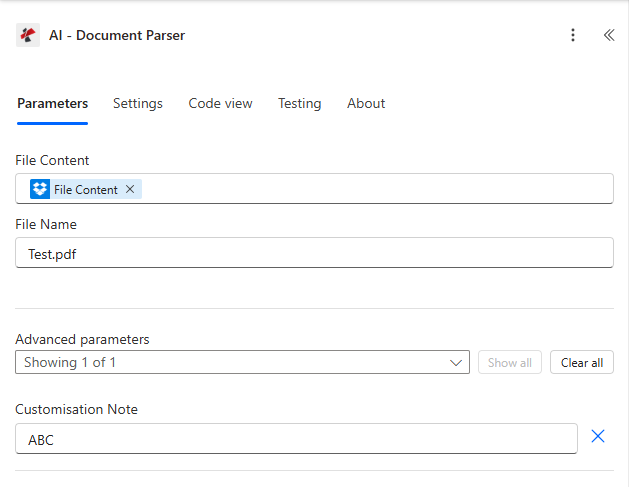
Registerkarte „Parameter“: Karte Dateiinhalt aus einem früheren Dateiinhalt abrufen Schritt, setzen Dateiname (verwenden Beispiel-Lieferantenrechnung.pdf (mit der empfohlenen Probe) erweitern Erweiterte Parameterdann setzen Anpassungshinweis Zu Standard-Rechnungsextraktion oder Ihre benutzerdefinierte Analyzer-ID.
Parameter
- Analysatorliste (Schritte 1–2):
https://dev.pdf4me.com/dashboard/#/ai-document-parser/ - Analysator-Details (Schritte 3–5):
https://dev.pdf4me.com/ai-document-parser/?id=<analyzer-guid>
Für die Durchführung der Aktion erforderlich: Dateiinhalt (binär), Dateiname (Zeichenkette mit Erweiterung) und Anpassungshinweis (die Analysator-ID aus dem PDF4me Das Dashboard befindet sich unter den erweiterten Parametern, ist aber zwingend erforderlich (ohne es kann die Aktion keine Daten extrahieren).
| Parameter | Erforderlich | Was es tut | Beispiel |
|---|---|---|---|
| File Content | Yes | Binary content of the source document. Map from a previous Get file content step (SharePoint, OneDrive, Outlook attachment, Dropbox, or any cloud-storage connector that exposes raw bytes). Try the sample-vendor-invoice.pdf above for your first run. | File Content |
| File Name | Yes | Source document filename with extension. Used for format detection and for tracking the call in logs. Accepts .pdf, .png, .jpg, .jpeg. Match the name of the file you uploaded (for example sample-vendor-invoice.pdf). | sample-vendor-invoice.pdf |
| Customisation Note | Yes (Advanced) | The Analyzer Id from the PDF4me dashboard. Create Analyzers at https://dev.pdf4me.com/dashboard/#/ai-document-parser/ (+ Add), then edit schemas on https://dev.pdf4me.com/ai-document-parser/?id=<analyzer-guid>. Use default_invoice_extraction for invoices, a Parse Analyzer Id for one schema, or a Classify Analyzer Id for several variants. | default_invoice_extraction |
Hinweis zur Anpassung: Zuordnung von Analyzer-IDs zum Verhalten
Parse Analyzer IdEin Schema extrahiert die von Ihnen definierten Felder.Felder auf dem Analysator.Klassifizierungs-Analysator-IDViele Schemas, Routen und Auszüge in einem AufrufStandard-RechnungsextraktionIntegrierter RechnungsanalysatorRechnungsnummer, Anbietername, Gesetzesentwurf für, Datumsangaben und zugehörige Header-Felder, ohne vorher ein benutzerdefiniertes Schema erstellen zu müssen.Ausgabe
Die Handlung kehrt zurück Geparste Dokumentdaten als dynamisch JSONJede in Ihrem Analyzer-Schema definierte Eigenschaft wird als einzeln zuordenbares Token im dynamischen Inhaltsbereich jeder nachgelagerten Aktion angezeigt. Antwortheader enthalten außerdem Standardinformationen. Power Automate Routing-Metadaten.
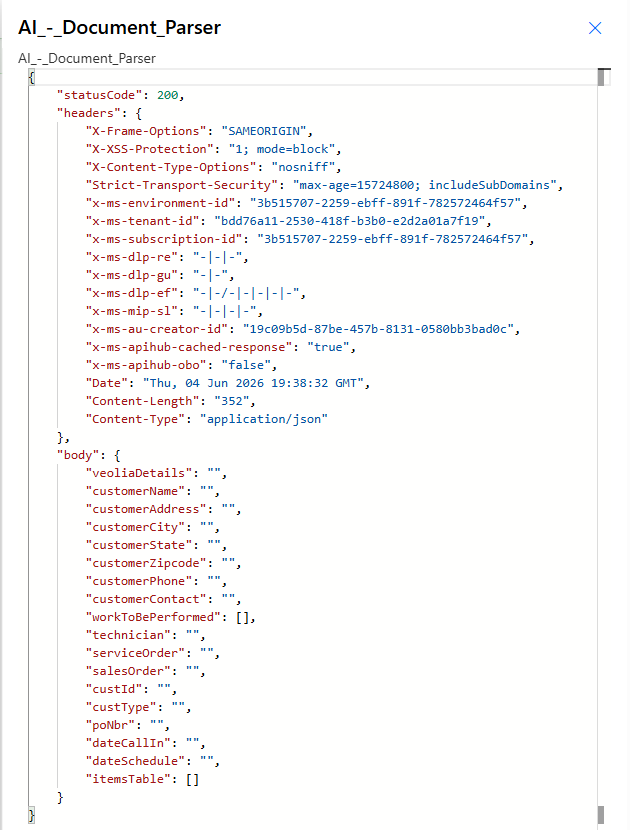
Erfolgreicher Durchlauf der Beispiel-Lieferantenrechnung mit Standard-RechnungsextraktionDie Statuscode 200; Geparste Dokumentdaten Stellt pro Analyzer-Feld eine Eigenschaft für die nachgelagerte Zuordnung bereit.
| Feld (Beispiellauf) | Beispielwert |
|---|---|
invoiceNumber | INV-3337 |
invoiceDate | January 25, 2016 |
vendorName | DEMO - Sliced Invoices |
vendorEmail | [email protected] |
billTo | Test Business |
billToEmail | [email protected] |
paymentDeadline | January 31, 2016 |
| Ausgabe | Typ | Was es enthält |
|---|---|---|
statusCode | Integer | 200 on success, 400 for a malformed request body, 500 on a server-side error. |
headers | Object | Standard Power Automate / Microsoft routing headers, including Content-Type application/json. |
Parsed Document Data | Dynamic JSON | The body object. One property per field defined in your Analyzer schema (string, number, date, or nested table). For Classify Analyzers, the Classification Name of the matched Schema is also present. |
Schnellkonfiguration
- Erstellen Sie zuerst Ihren Analysator. Öffnen Sie die Analysatorliste, klicken + HinzufügenGeben Sie eine eindeutige Analyzer-ID ein, wählen Sie Parse oder KlassifizierenSpeichern Sie die Zeile und fügen Sie dann ein Dokumentschema hinzu. Analysatordetails Seite. Siehe die Parse-Einrichtungsanleitung oder Einrichtungsleitfaden für die Klassifizierung Für die vollständige Schritt-für-Schritt-Anleitung.
- In Ihrem Power Automate Flow-Klick + Neuer Schritt, suchen PDF4me, wählen KI - DokumentenparserDie
- Anmelden PDF4me Verbinden Sie sich mit Ihrem API Schlüssel.
- DateiinhaltKarte aus einem früheren Dateiinhalt abrufen Schritt (SharePoint, OneDrive, Outlook Anhang, Dropbox oder ein beliebiger Cloud-Speicher-Connector).
- DateinameOrdnen Sie den Quelldateinamen der Erweiterung zu (
sample-vendor-invoice.pdf,invoice.png, usw). - Erweiterte Parameter → AnpassungshinweisGeben Sie die Analyzer-ID aus Schritt 1 ein (zum Beispiel
default_invoice_extraction,client_invoices, oderpurchase order parser). - Den Ablauf speichern und testen. Die Aktion wird zurückgegeben. Geparste Dokumentdaten mit einer Eigenschaft pro Feld in Ihrem Schema. Ordnen Sie die Felder im nächsten Schritt mithilfe des dynamischen Inhaltsbereichs zu.
Workflow-Beispiele
Workflow-BeispieleOpen by default. Four common AI - Document Parser patterns in a 2x2 grid.
- Auslöser bei neuer Datei in einem SharePoint Eingehende Rechnungen Bibliothek.
- Dateiinhalte für das neue PDFDie
- Laufen KI - Dokumentenparser mit der Anpassungsnotiz, die auf Ihre Parse Analyzer-ID eingestellt ist
RechnungsparserDie - SharePoint Element erstellen in der Kreditorenliste mit Rechnungsnummer, Lieferantenname, Gesamtbetrag und Fälligkeitsdatum, die aus der dynamischen Tabelle zugeordnet sind JSONDie
Auswirkungen: Die manuelle Dateneingabe wurde durch die berührungslose AP-Datenerfassung ersetzt.
- Outlook Wenn eine neue E-Mail eintrifft mit Aufsatzauslöser.
- Anhangsinhalt als Binärdaten abrufen.
- Run AI - Document Parser mit Anpassungshinweis, der auf eine Classify Analyzer Id eingestellt ist (
Kundenrechnungen) jeweils ein Schema pro Anbieter. - Aktivieren Sie den zurückgegebenen Klassifizierungsnamen und leiten Sie die Felder des Kunden ABC an eine Dataverse-Tabelle und die Felder des Kunden XYZ an eine andere weiter.
Auswirkungen: Eins Power Automate Der Workflow verarbeitet alle Lieferanten ohne manuelle Sortierung.
- Auslöser bei neuem PDF in einer Dropbox PosteingangDie
- Dateiinhalt abrufen.
- KI ausführen – Dokumentenparser mit der Einstellung „Anpassungshinweis“
BestellparserDie - Excel Füge einer Tabelle eine Zeile hinzu. mit SalesOrderNumber, AgentName, OrderDate, TotalAmount, die aus der Antwort zugeordnet werden.
Auswirkungen: Das Operations-Team sieht jede Bestellung, ohne auch nur eine einzige zu öffnen. PDFDie
- Power Automate Wenn eine HTTP-Anfrage empfangen wird Auslösen über Ihr Portal.
- Entschlüsseln Sie die hochgeladene Datei PDFDie
- Run AI - Document Parser mit Anpassungshinweis, der auf eine Parse Analyzer Id eingestellt ist, die Sie für Ihr benutzerdefiniertes Onboarding-Formular erstellt haben.
- Dataverse Füge eine neue Zeile hinzu für einen Kontakt, wobei Firmenname, Ansprechpartner, E-Mail-Adresse, Steuer-ID und Rechnungsadresse direkt zugeordnet werden.
Auswirkungen: Kunden-Self-Service-Onboarding ohne manuelle CRM-Eingabe.
Häufig gestellte Fragen
Verwandte Aktionen
Dieselbe Aufgabe auf anderen Plattformen
/v2/FlowV2/AiDocumentParser für benutzerdefinierten Backend-Code oder Postman-Tests.