PDF/A in validieren Power Automate
Was diese Aktion bewirkt
PDF4me PDF validieren prüft, ob ein PDF trifft PDF/A Regeln (ISO 19005) und gibt drei Entscheidungsfelder zurück: Konformität, Ist konform, Und IsPdfAVerwenden Sie es als Tor vor Langzeitarchivierung, rechtlichen Aufbewahrungspflichten oder jeglicher Richtlinie, die eine überprüfbare, konservierungsfreundliche PDFs, ohne die Datei zu verändern.
Authentifizierung Ihres API Anfrage
Um auf die PDF4me Web API durch Power AutomateJede Anfrage muss die entsprechenden Authentifizierungsdaten enthalten. Die Authentifizierung gewährleistet eine sichere Kommunikation und bestätigt Ihre Identität als autorisierter Benutzer, wodurch eine nahtlose Integration zwischen Ihren Systemen ermöglicht wird. Power Automate Flüsse und PDF4me Dienstleistungen.
Wichtige Fakten, die Sie nicht verpassen sollten
Dateiinhalt muss binär sein Dateiinhalt abrufen (oder Äquivalent). Verweise, die ausschließlich Metadaten verwenden, führen zu Validierungsfehlern oder liefern irreführende Ergebnisse.
Konformität benennt die Ebene (z.B. PDF/A-1b). Verwenden IsPdfA Und Ist konform Verwenden Sie für das Routing nicht nur ein einzelnes Flag, sondern verwenden Sie es gemeinsam.
Diese Maßnahme behebt das Problem nicht. PDFsSchlägt die Validierung fehl, leiten Sie den Vorgang zur Konvertierung oder Fehlerbehebung weiter und validieren Sie anschließend erneut.
Auf einen Blick: Ein- und Ausgänge
Binär PDF aus SharePoint, OneDrive, Outlookoder einer vorhergehenden Aktion.
Ursprünglicher Dateiname mit Erweiterung, z.B. Test.pdfDie
Konformität, Ist konform, IsPdfA für Bedingungen und Genehmigungen.
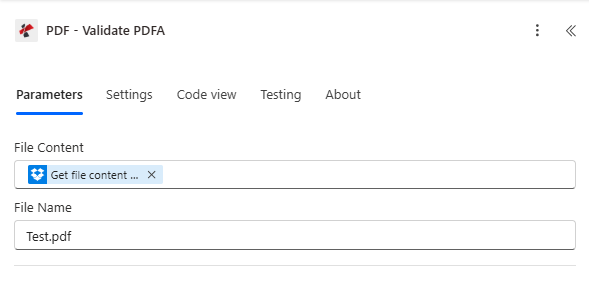
Karte Dateiinhalt Und Dateiname aus einem Schritt, der die vollständigen Dateibytes zurückgibt.
Hauptmerkmale
- PDF/A-Konformitätsprüfung ausgerichtet auf Erhaltungsorientierung PDF (ISO 19005-Familie)
- Strukturierte boolesche Ausgaben für Power Automate Bedingungen und Genehmigungen
- zerstörungsfrei: Nur Analyse; Quelle PDF wird nicht umgeschrieben
- Microsoft 365-kompatibel: funktioniert mit SharePoint, OneDrive, Und Outlook Anhänge
- Pipeline-fähig: mit Konvertierungs- oder ZUGFeRD-Generierungsschritten im selben Ablauf kombinieren
Parameter
Erforderlich: beide Dateiinhalt Und Dateiname muss für jeden Durchlauf eingestellt werden.
| Parameter | Erforderlich | Typ | Was es tut | Beispiel |
|---|---|---|---|---|
| File Content | Yes | Binary | PDF bytes from the previous action. | Get file content |
| File Name | Yes | String | Filename with extension for logging and tracing. | Test.pdf |
Ausgabe
Der Stecker kehrt zurück Konformität, Ist konform, Und IsPdfA (siehe Ihre Laufhistorie oder API Antworttext). Eine typische erfolgreiche Validierung gibt HTTP zurück 200 mit einem JSON Körper wie:
{
 "Conformance": "PDF/A-1b",
 "IsConforming": true,
 "IsPdfA": true
}
| Feld | Typ | Bedeutung |
|---|---|---|
Conformance | String | Detected or declared PDF/A level (e.g. PDF/A-1b) |
IsConforming | Boolean | true if the file conforms to that level |
IsPdfA | Boolean | true if the document is PDF/A |
Ablaufentscheidungslogik (typisch)
- IsPdfA = true Und IsConforming = true → Archivierung oder nachgelagerte Veröffentlichung zulassen
- IsPdfA = true Und IsConforming = false → Behebung von Problemen (Schriftarten, Transparenz, Anhänge) vor der Archivierung
- IsPdfA = false → Falls die Richtlinien dies erfordern, in PDF/A konvertieren und diese Aktion anschließend erneut ausführen
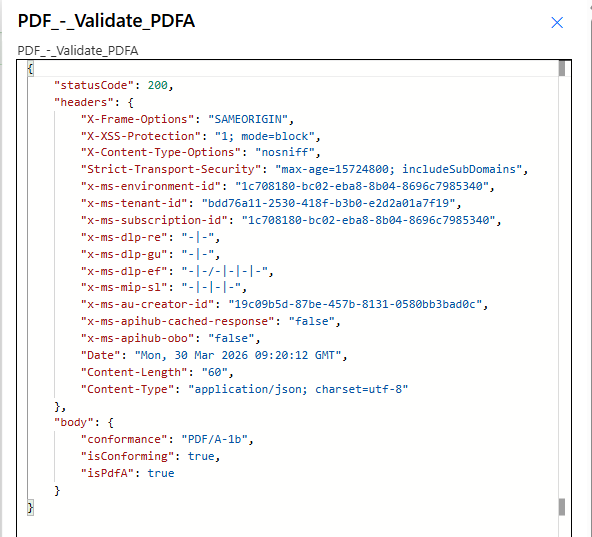
Beispielantworttext mit Konformität, Ist konform, Und IsPdfADie
Schnellstart (Power Automate)
- Hinzufügen PDF: PDFA validieren nach Dateiinhalt abrufen (oder ein gleichwertiges Äquivalent).
- Karte Dateiinhalt Und Dateiname ab diesem Schritt.
- Füge ein Zustand An Ist konform (und optional IsPdfA).
- Zweig zum Archivieren, Benachrichtigen über Compliance oder Auslösen der Konvertierung.
- Ergebnisse in Dataverse protokollieren, SharePoint Metadaten oder, falls erforderlich, ein Ticketsystem.
Workflow-Beispiele
Workflow-BeispieleOpens by default: four PDF/A patterns in a 2×2 grid. Collapse anytime.
- Wird ausgelöst, wenn eine Datei in einer „Intake“-Bibliothek landet.
- Dateiinhalte abrufen für die PDFDie
- Laufen PDF validierenDie
- Wenn
Ist konform, in die Datensatzbibliothek kopieren; andernfalls die Datensätze benachrichtigen.
Auswirkungen: Nur konform PDFs Langzeitlagerung erreichen.
- Auslöser nach PDF Generation von ERP oder Vorlage.
- PDF/A-Dokumente vor der Veröffentlichung für Kunden oder Aufsichtsbehörden prüfen.
- Im Fehlerfall eine Aufgabe erstellen oder zum Bearbeitungsprozess zurückkehren.
- Bei Erfolg werden die Genehmigungsmetadaten veröffentlicht und mit einem Stempel versehen.
Auswirkungen: Die Überprüfung der Einhaltung der Vorschriften wird Teil des Freigabeprozesses und nicht erst im Nachhinein berücksichtigt.
- Nehmen Sie eine „normale“ PDF Noch nicht für das Archiv bestimmt.
- Führen Sie Ihr PDF/A erstellen (oder gleichwertiger) Umwandlungsschritt.
- PDF/A-Prüfung der konvertierten Datei.
- Nur aufbewahren, wenn
Ist konformist wahr.
Auswirkungen: Geschlossener Kreislauf für Governance-Teams: konvertieren → beweisen → speichern.
- Erstellen Sie eine Hybridrechnung PDF (z.B. ZUGFeRD-Rechnung erstellen).
- Ausgabebytes an PDF validieren falls die Richtlinien eine Archivierung im PDF/A-Format erfordern.
- Weiterleitung an die Finanz- oder Compliance-Warteschlange (bestanden/nicht bestanden).
- Behalten Sie die Prüffelder (Rechnungs-ID, Lauf-ID) bei SharePoint Spalten.
Auswirkungen: Lückenlose Rückverfolgbarkeit von der Generierung bis zur verifizierten Archivierungsbereitschaft.
Branchenspezifische Anwendungsfälle und Anwendungen
Branchenspezifische Anwendungsfälle und AnwendungenExpand to see legal, finance, healthcare, and public-sector scenarios.
- Akten, Gate-PDFs vor rechtlicher Aufbewahrung oder Export
- eDiscoveryNicht-archivierbare PDFs frühzeitig ablehnen
- Aufbewahrungsrichtlinien, sich an internen Dokumentationsregeln im ISO-Stil ausrichten
- Richtliniendokumente, vor der Veröffentlichung für den Kunden validieren
- Schadens-PDFsarchivfertige Einreichungen
- BerichtspaketeChargenprüfung vor der Verpackung von Platinen oder Reglern
- Klinische PDFs, Format vor der Langzeitarchivierung von elektronischen Patientenakten überprüfen
- Qualitätsdokumenteautomatisierte Qualitätskontrolle in kontrollierten Arbeitsabläufen
- Unterstützung bei Audits, maschinenlesbares Ergebnis (bestanden/nicht bestanden) im Ablauf
- Dauerhafte AufzeichnungenPDF/A als ein auf Langzeitarchivierung ausgerichtetes Format
- Informationsfreiheit / Offenlegungeinheitliches Format für veröffentlichte Dokumente
- Digitale Poststellen, eingehende PDFs vor der Ablage prüfen
Fehlerbehebung
Prüfen Sie, ob das zugeordnete Feld tatsächlich Binärdateiinhalte enthält. Testen Sie erneut mit einer bekannten, gültigen PDF/A-Datei.
Die Datei mag zwar als PDF/A deklariert sein, aber die strengen Prüfungen nicht bestehen. Sie sollte vor der Archivierung einer Korrektur unterzogen werden.
Verwenden IsPdfA Und Ist konform zusammen mit Konformität für eine klare Verzweigung.