Reparatur PDF Dokument in Power Automate
Reparatur PDF Dokumentieren ist ein Power Automate Aktion durch PDF4me das strukturelle Fehler in einem beschädigten oder defekten Bauteil behebt PDF Es stellt so viel lesbaren Inhalt wie möglich wieder her. Nutzen Sie es, um E-Mail-Anhänge zu retten, die sich nicht öffnen lassen, beschädigte Archivdateien wiederherzustellen oder Dokumente zu retten, die durch eine fehlgeschlagene Übertragung beschädigt wurden – alles ohne manuelles Reparaturtool auf dem Desktop.
Was diese Aktion bewirkt
PDF4me Reparatur PDF Dokumentieren benötigt eine korrupte oder beschädigte PDF, seinen Binärinhalt von jedem vorherigen Power Automate Schritt und gibt eine neu erstellte Datei zurück mit Strukturfehler behoben Und lesbarer Inhalt wiederhergestellt Wo immer die zugrundeliegenden Daten erhalten bleiben. Es ist das automatisierte Äquivalent der manuellen Reparaturwerkzeuge, die man von Hand verwendet (iLovePDF, Adobes Reparaturseite, Sejda), nur dass es unbeaufsichtigt in einem durch einen E-Mail-Anhang ausgelösten Prozess abläuft. SharePoint Upload oder fehlgeschlagene Dateiübertragung.
Wie authentifiziere ich mein Konto? Power Automate Fließen?
Zum Anrufen PDF4me durch Power AutomateDer Ablauf benötigt einen gültigen PDF4me API Schlüssel auf dem PDF4me Verbinden Connector. Die Authentifizierung gewährleistet eine sichere Kommunikation und bestätigt Ihre Identität als autorisierter Benutzer.
Wichtige Fakten, die Sie nicht verpassen sollten
Dateiinhalt Und DateinameDie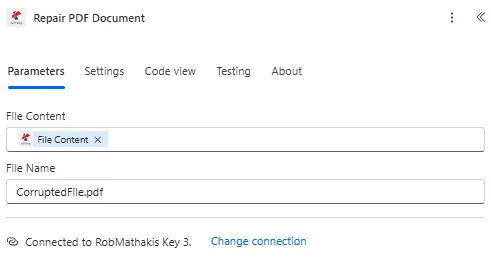
Die Aktion besteht nur aus zwei Feldern: Dateiinhalt Und DateinameDie Authentifizierung erfolgt über das eigene Anmeldeformular des Konnektors, das am unteren Rand des Bedienfelds angezeigt wird.
Automatisierte Reparatur (Power Automate) vs Manuelle Online-Tools
Am meisten PDF Die in dieser Kategorie am häufigsten verwendeten Reparaturtools sind manuelle Web-Uploads, bei denen jeweils nur eine Datei hochgeladen wird. Der folgende Vergleich zeigt, warum sich die Ergebnisse einer Automatisierungsplattform von diesen unterscheiden.
| Ansatz | Auslösen | Optimale Passform |
|---|---|---|
| Manual web tool (iLovePDF, Adobe, Sejda) | Person uploads one file by hand | A single one-off file you have open in front of you |
| PDF4me Repair PDF Document in Power Automate | Email arrival, SharePoint upload, or file-transfer event | Recurring corruption on incoming attachments, archives, or transfers, with no manual step |
Parameter
Für die Durchführung der Aktion erforderlich: beide Dateiinhalt Und DateinameFür diese Aktion gibt es keine optionalen oder erweiterten Parameter.
| Parameter | Erforderlich | Was es tut | Beispiel |
|---|---|---|---|
| File Content | Required | The damaged or corrupted PDF's binary content, mapped from a previous action such as Get file content (SharePoint, OneDrive) or an email attachment. | File Content from Get file content |
| File Name | Required | The source file's name including the .pdf extension. Used for processing context and trace logging, not for the repair logic itself. | CorruptedFile.pdf |
Wie richte ich die Reparatur ein? PDF Dokument in Power Automate?
- Hinzufügen Reparatur PDF Dokumentieren Füge es als neuen Schritt in deinen Arbeitsablauf ein.
- Anmelden PDF4me Verbinden mit Ihrem API Schlüssel.
- Karte Dateiinhalt von einer vorherigen Aktion, die das beschädigte Ergebnis zurückgibt PDF's Binärbytes (Dateiinhalt abrufen von SharePoint, OneDrive(oder als E-Mail-Anhang).
- Satz Dateiname zum Namen der Quelldatei mit dem
.pdfVerlängerung. - Führen Sie den Ablauf aus. Die Aktion gibt das reparierte Ergebnis zurück. DateiinhaltDie
- Leiten Sie die Ausgabe um an SharePoint Datei erstellen, OneDrive Datei erstellen oder einen Validierungsschritt durchführen (Abrufen) PDF Informationen) vor der weiteren Verarbeitung.
Ausgabe
| Feld | Typ | Beschreibung |
|---|---|---|
| File Content | Binary | The repaired PDF file with structural errors fixed and readable content restored wherever recoverable. |
Typische Konfigurationen
- Auslöser, wenn eine E-Mail mit einem PDF Der Anhang trifft ein.
- Versuchen Sie, den Anhang zu öffnen oder zu verarbeiten; erkennen Sie den Fehler.
- Laufen Reparatur PDF Dokumentieren auf den Anhangsbytes.
- Wenn die Reparatur erfolgreich ist, fahren Sie mit der normalen Verarbeitung fort; andernfalls benachrichtigen Sie den Absender.
- Auslöser nach einem wiederkehrenden Zeitplan (wöchentlich oder monatlich).
- Archivierte Daten abrufen PDFs von einem SharePoint Bibliothek.
- Für jede Datei anwenden: Integrität prüfen, beschädigte Dateien reparieren.
- Ersetzen Sie die archivierte Kopie durch die reparierte Version und protokollieren Sie das Ergebnis.
- Auslösen, wenn ein PDF wird von einem externen System hochgeladen.
- Prüfen Sie, ob die Datei korrekt geöffnet oder validiert wird.
- Laufen Reparatur PDF Dokumentieren wenn die Validierung fehlschlägt.
- Weiterverarbeitung am successoder im Fehlerfall eine erneute Übertragung anfordern.
Praktische Tipps
Kette Erhalten PDF Information oder ein nachfolgender Öffnungsversuch nach der Aktion, damit der Ablauf eine noch beschädigte Datei erkennen und auf einen Ausweichpfad verzweigen kann.
Wenn eine Datei sowohl passwortgeschützt als auch beschädigt ist, führen Sie einen PDF4me Entsperraktion zuerst. Reparieren. PDF Das Dokument entfernt die Verschlüsselung nicht.
Bewahren Sie die Quelldatei neben der reparierten Ausgabedatei auf, zumindest bis die Reparatur bestätigt ist, damit Sie sie vergleichen oder bei einer unvollständigen Wiederherstellung einen anderen Ansatz versuchen können.
Die Reparatur erfolgt ausschließlich auf Basis des Dateiinhalts. Der Dateiname dient lediglich der Protokollierung und der nachfolgenden Benennung; er muss nicht mit dem tatsächlichen Namen der Originaldatei übereinstimmen.
Wenn die Validierung nach der Reparatur weiterhin fehlschlägt, leiten Sie den Ablauf an eine Benachrichtigung weiter (E-Mail, Teams). message, oder ein protokollierter Vorfall), anstatt die Datei stillschweigend aus dem Prozess verschwinden zu lassen.
Spickzettel
| Szenario | Dateiinhaltsquelle | Folgeschritt |
|---|---|---|
| Corrupted email attachment | Get attachment (Outlook/Exchange trigger) | Validate, then reply to sender on failure |
| Damaged SharePoint file | Get file content (SharePoint) | Overwrite the library item after validation |
| Failed external transfer | Get file content (HTTP/FTP connector) | Retry request to source system on failure |
| Scheduled archive sweep | Apply to each over a file list | Log repaired vs unrecoverable counts |