Für den Druck vorbereiten in Power Automate
Für den Druck vorbereiten ist ein Power Automate Aktion durch PDF4me das jede beliebige Umwandlung PDF in ein druckfertiges PDF Durch die Standardisierung von Papierformat, Farbmodus und Seitenlayout können Sie Handzettel mit n-up-Layouts erstellen, Rechnungen oder Berichte vor dem Versand in Graustufen umwandeln oder ein Dokument an ein nicht standardmäßiges Papierformat anpassen, bevor es an eine Druckerei oder einen Druckdienstleister gesendet wird.
Was diese Aktion bewirkt
PDF4me Für den Druck vorbereiten schreibt ein PDF Für den physischen Druck: Wählen Sie ein Standardpapierformat oder eine benutzerdefinierte Breite und Höhe. Farbe oder Graustufenund mehrere Quellen anordnen pages pro bedrucktem Blatt mit Spalten pro Seite Und Zeilen pro SeiteDas Ergebnis ist eine einzelne druckfertige Datei, die Ihr Workflow direkt an einen Drucker, einen Druckdienstleister oder eine Archivbibliothek weiterleiten kann – ein Desktop-Designtool ist nicht erforderlich.
Wie authentifiziere ich mein Konto? Power Automate Fließen?
Zum Anrufen PDF4me durch Power AutomateDer Ablauf benötigt einen gültigen PDF4me API Schlüssel auf dem PDF4me Verbinden Connector. Die Authentifizierung gewährleistet eine sichere Kommunikation und bestätigt Ihre Identität als autorisierter Benutzer.
Wichtige Fakten, die Sie nicht verpassen sollten
Papierformat Zu Brauch und der Verbinder enthüllt Seitenhöhe in mm Und Seitenbreite in mmDiese Bestimmungen gelten nur bei benutzerdefinierten Papierformaten; bei Standardformaten wie A4 oder Letter werden sie ignoriert.Dateiinhalt ist als erforderlich gekennzeichnet in der Power Automate Benutzeroberfläche.Spalten pro Seite: 3 mit Zeilen pro Seite: 2 setzt 6 Quelle pages auf einem einzigen bedruckten Blatt – eine schnelle Möglichkeit, kompakte Handouts oder Miniaturansichten von Probeblättern zu erstellen.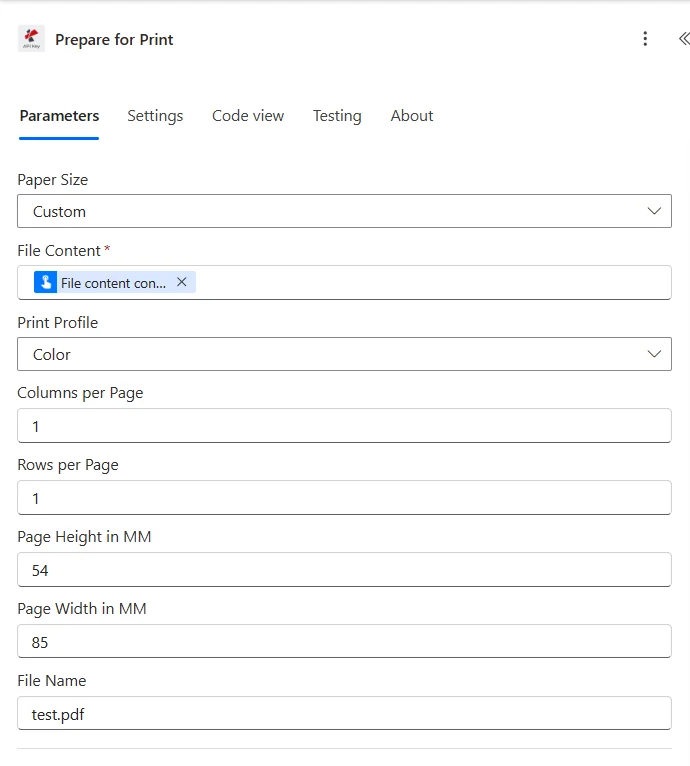
Mit Papierformat eingestellt auf Brauch, fügt das Gremium hinzu Seitenhöhe in mm Und Seitenbreite in mm unterhalb der Standardfelder.
Parameter
Für die Durchführung der Aktion erforderlich: Dateiinhalt nur. Seitenhöhe in mm Und Seitenbreite in mm Die bedingten Felder gelten nur, wenn das Papierformat auf „Benutzerdefiniert“ eingestellt ist. Alle anderen Felder sind optional und haben einen Standardwert.
| Parameter | Erforderlich | Was es tut | Beispiel |
|---|---|---|---|
| File Content | Required | The source PDF's binary content, mapped from a previous action such as Get file content (SharePoint, OneDrive) or an email attachment. | File Content from Get file content |
| Paper Size | Optional | Output paper format. Standard ISO A-series (A0-A6), ISO B5, North American Letter, Legal, Ledger, Tabloid (11x17), or Custom to set exact dimensions. | A4 |
| Print Profile | Optional | Color mode for the output. Color preserves original colors; GrayScale converts all content to grayscale to reduce ink or toner cost. | Color |
| Columns per Page | Optional | Number of source-page columns placed on one printed sheet. Combine with Rows per Page for n-up layouts. Defaults to 1. | 1 |
| Rows per Page | Optional | Number of source-page rows placed on one printed sheet. Combine with Columns per Page for n-up layouts. Defaults to 1. | 1 |
| Page Height in MM | Conditional | Custom sheet height in millimeters. Applies only when Paper Size is set to Custom. | 54 |
| Page Width in MM | Conditional | Custom sheet width in millimeters. Applies only when Paper Size is set to Custom. | 85 |
| File Name | Optional | The source file's name including the .pdf extension. Used for processing context and trace logging. | test.pdf |
Standard-Papierformatoptionen
| Gruppe | Werte | Typische Verwendung |
|---|---|---|
| ISO A-series | A0, A1, A2, A3, A4, A5, A6 | General documents, most international print shops default here. |
| ISO B-series | B5 | Books and some brochure formats. |
| North American | Letter, Legal, Ledger | US and Canada standard office and legal formats. |
| Tabloid | 11x17 | Posters, spreadsheets, and oversized handouts. |
| Custom | Set via Page Height in MM / Page Width in MM | Receipt rolls, non-standard brochure trims, or any size not covered above. |
Wie richte ich die Druckvorbereitung ein? Power Automate?
- Hinzufügen Für den Druck vorbereiten Füge es als neuen Schritt in deinen Arbeitsablauf ein.
- Anmelden PDF4me Verbinden mit Ihrem API Schlüssel.
- Karte Dateiinhalt aus einer vorherigen Aktion (Dateiinhalt abrufen von SharePoint oder OneDrive).
- Wählen Papierformat: ein Standardformat, oder Brauch plus Seitenhöhe in mm Und Seitenbreite in mmDie
- Satz Druckprofil Zu Farbe oder GraustufenDie
- Satz Spalten pro Seite Und Zeilen pro Seite für ein n-up-Layout (beide Werte auf 1 lassen für eine einzelne Seite pro Blatt).
- Satz Dateiname mit dem
.pdfVerlängerung. - Führe den Flow aus. Leite die zurückgegebenen Daten weiter. Dateiinhalt an einen Drucker, einen Upload-Anbieter für Druckdienstleistungen oder eine Archivbibliothek.
Ausgabe
| Feld | Typ | Beschreibung |
|---|---|---|
| File Content | Binary | Print-ready PDF with the chosen paper size, color mode, and page layout applied. |
| File Name | String | Name of the output print-ready PDF file. |
Typische Konfigurationen
- Auslösen, wenn eine Trainingseinheit geplant ist.
- Holen Sie sich die Präsentation PDF aus SharePointDie
- Drucken vorbereiten mit: Spalten pro Seite 3, Zeilen pro Seite 2, Druckprofil Graustufen, Papierformat A4.
- Speichern Sie die Ausgabe im Ordner der Druckwarteschlange und benachrichtigen Sie den Trainer.
- Auslöser ist ein nächtlicher Prozess.
- Rufen Sie die Liste der zum Drucken anstehenden Dokumente ab.
- Für jedes Element anwenden: Für den Druck vorbereiten mit Papierformat Letter, Druckprofil Graustufen.
- Laden Sie den Stapel in die Netzwerkdruckwarteschlange hoch und aktualisieren Sie eine Nachverfolgungsliste.
- Wird ausgelöst, wenn das Marketing ein Kampagnenmaterial freigibt.
- Holen Sie sich die digitale Version PDF aus SharePointDie
- Führen Sie die Druckvorbereitung mit benutzerdefiniertem Papierformat und der vom Hersteller angegebenen genauen Seitenhöhe in mm / Seitenbreite in mm durch.
- Senden Sie die Ausgabe an den Upload-Endpunkt des Druckdienstleisters.
Praktische Tipps
Die Angaben zu Seitenhöhe und Seitenbreite in mm werden nur bei benutzerdefiniertem Papierformat berücksichtigt. Die Einstellung dieser Werte bei Auswahl eines Standardformats hat keine Auswirkung.
Fragen Sie Ihren Druckdienstleister oder Drucker nach genauen Millimetermaßen, anstatt zu raten; schon eine kleine Abweichung bei einem benutzerdefinierten Format führt zu unerwarteten Rändern oder Beschnitt.
Lassen Sie die Einstellungen für Spalten und Zeilen pro Seite auf 1 für einen Standarddruck mit einer Seite pro Blatt. Erhöhen Sie diese Werte nur, wenn Sie explizit ein mehrseitiges Handout oder einen Probedruck benötigen.
Verwenden Sie Graustufen, um die Druckkosten für interne Entwürfe und Handouts zu senken. Verwenden Sie Farbe für alles, wo Markenfarben oder farbcodierte Inhalte (Diagramme, hervorgehobene Bereiche) lesbar bleiben müssen.
Testen Sie die Kombinationen von Spalten pro Seite / Zeilen pro Seite an einer einzelnen Testdatei, bevor Sie die Einstellungen in einen nächtlichen Stapelverarbeitungsablauf einbinden, damit ein unleserliches Layout nicht in einen vollständigen Druckvorgang gelangt.
Spickzettel
| Ziel | Papierformat | Druckprofil | Spalten x Zeilen |
|---|---|---|---|
| Standard single-page print | A4 or Letter | Color | 1 x 1 |
| 6-up training handout | A4 | GrayScale | 3 x 2 |
| 4-up thumbnail proof sheet | Letter | Color | 2 x 2 |
| Non-standard receipt or ticket | Custom (set MM fields) | Color | 1 x 1 |