Bildstempel hinzufügen PDF In Power Automate
PDF4me Bildstempel Diese Aktion ermöglicht das Hinzufügen von Bildwasserzeichen und Stempeln zu PDF Dokumente in Power Automate Mit umfassender Positionierungs- und Gestaltungssteuerung. Diese vielseitige Branding-Funktion unterstützt Logo-Wasserzeichen, Sicherheitsbilder und visuelle Stempel mit horizontaler/vertikaler Ausrichtung, Randanpassungen, Deckkraftsteuerung (0–100 %) und benutzerdefinierter Größe – perfekt für Markenschutz, Dokumentenauthentifizierung und visuelle Sicherheitskennzeichnung. Microsoft 365 Arbeitsabläufe.
Authentifizierung Ihres API Anfrage
Um auf die PDF4me Web API durch Power AutomateJede Anfrage muss die entsprechenden Authentifizierungsdaten enthalten. Die Authentifizierung gewährleistet eine sichere Kommunikation und bestätigt Ihre Identität als autorisierter Benutzer, wodurch eine nahtlose Integration zwischen Ihren Systemen ermöglicht wird. Power Automate Flüsse und PDF4meleistungsstarke Bildstempeldienste.
Hauptmerkmale
- Logo-Wasserzeichen: Firmenlogos als Wasserzeichen hinzufügen PDFs
- Flexible Positionierung: Horizontale und vertikale Ausrichtung mit Rändern steuern
- MaßanfertigungBildbreite und -höhe in Millimetern festlegen
- Opazitätskontrolle: Transparenz von vollständig transparent bis vollständig deckend anpassen
- Seitenauswahl: Stempel auf bestimmte Seiten oder alle Seiten auftragen
Parameter
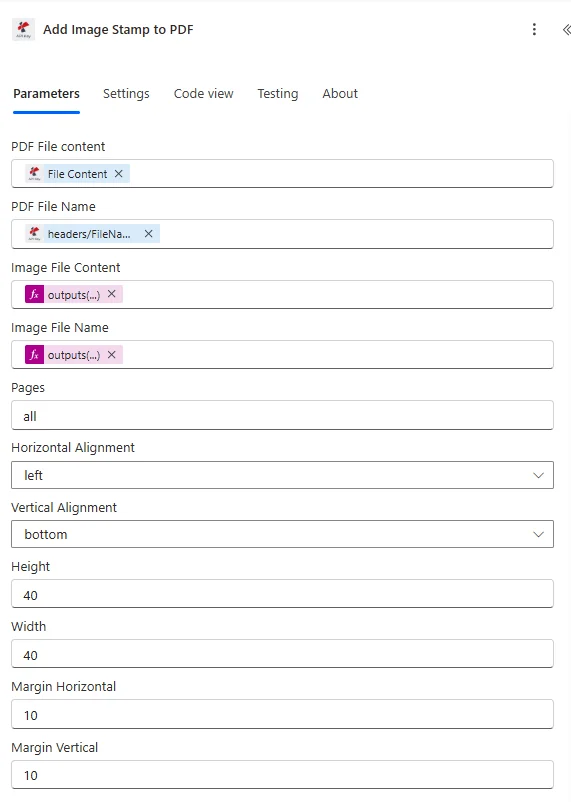
Vollständige Liste der Parameter für die Bildstempel-Aktion. Konfigurieren Sie diese Parameter, um das Stempeln von Bildern zu steuern.
Wichtig: Mit einem Sternchen (***) gekennzeichnete Parameter sind erforderlich und müssen angegeben werden, damit die Aktion ordnungsgemäß funktioniert.
| Parameter | Typ | Beschreibung | Beispiel |
|---|---|---|---|
| Horizontal ausrichten*** | Option | Horizontale Position • Links - Linker Seitenrand • Center - Gleicher Abstand zum linken und rechten Rand • Rechts - Rechter Seitenrand • Steuert die Links-Rechts-Positionierung | Center |
| Vertikal ausrichten*** | Option | Vertikale Position • Spitze - Oberer Seitenrand • Mitte - Gleicher Abstand von der oberen und unteren Kante • Unten - Unterkante der Seite • Steuert die Auf- und Abwärtspositionierung | Middle |
| Inhalt der PDF-Datei*** | Binär | Quelle PDF Datei • Karte PDF Dateiinhalt aus der vorherigen Aktion • Unterstützt PDFs aus SharePoint, OneDrive, E-Mail • Kann dynamisch aus Datenflüssen abgerufen werden • Muss gültig sein PDF dokumentieren | [File Content from Get File] |
| Dateiname*** | String | PDF Dokumentname • Quelldateiname mit korrekter Dateiendung • Wird zur Verarbeitung von Identifikationsdaten verwendet • Muss die Dateiendung .pdf enthalten. • Unterstützt dynamische Namensgebung | Report.pdf |
| Inhalt der Bilddatei*** | Binär | Stempelbildinhalt • Kartenstempelbildinhalt aus der Quellaktion • Unterstützt PNG, JPEG Formate • Transparent PNG empfohlen für Wasserzeichen • Kann sein von SharePoint Bildbibliothek | [Image Content] |
| Bilddateiname*** | String | Bilddateiname • Bilddateiname mit korrekter Dateiendung • Sollte .png oder .jpeg/.jpg sein. • Wird zur Verarbeitung von Identifikationsdaten verwendet • Unterstützt dynamische Namensgebung | logo.png |
| Horizontaler Rand in mm | Nummer | Horizontaler Versatz • Horizontaler Rand in Millimetern • Abstand vom linken Rand bei linksbündiger Ausrichtung • Abstand vom rechten Rand bei rechtsbündig ausgerichteter Ausrichtung • Wird ignoriert, wenn zentriert; Standardwert ist 0 | 10 |
| Vertikaler Rand in mm | Nummer | Vertikaler Versatz • Vertikaler Rand in Millimetern • Abstand von der Oberkante bei Ausrichtung oben • Abstand von der Unterkante bei Ausrichtung unten • Wird bei zentrierter Ausrichtung ignoriert, Standardwert ist 0 | 10 |
| Opazität | Nummer | Transparenzgrad • Werte zwischen 0 und 100 • 0 für vollständig transparent • 100 für volle Deckkraft • Steuert die Sichtbarkeit des Wasserzeichens | 50 |
| Seiten*** | String | Seitenauswahl • Seiten, auf denen ein Bild hinzugefügt werden muss • Zahlen verwenden: 1,2,3 für bestimmte Seiten• Verwenden all für alle Seiten• Verwenden first oder last für einzelne Seiten | all |
| Höhe in mm | Nummer | Bildhöhe • Bildhöhe in Millimetern • Bei einem Wert von 0 wird die Standardhöhe bzw. das Standardseitenverhältnis verwendet. • Steuert die vertikale Größe • Standardwert ist 0 für automatische | 50 |
| Breite in mm | Nummer | Bildbreite • Bildbreite in Millimetern • Bei einem Wert von 0 wird die Standardbreite bzw. das Standardseitenverhältnis verwendet. • Steuert die horizontale Größe • Standardwert ist 0 für automatische | 80 |
Ausgabe
Der PDF4me Bildstempel Die Aktion liefert umfassende Ausgabedaten für eine nahtlose Funktion. Power Automate Flussintegration:
- Table
- JSON
- Flow Integration
Tabellenansicht
Antwortdaten in strukturierter Tabellenform:
| Parameter | Typ | Beschreibung |
|---|---|---|
| Dateiinhalt | Binär | PDF Dokument mit Bildstempel/Wasserzeichen |
| Dateiname | String | Name der Ausgabe PDF Datei mit Bildstempel |
JSON Antwortformat
{
  "File Content": "[Binary Content of PDF with Image Stamp]",
  "File Name": "Report_Watermarked.pdf"
}
Power Automate Durchflussnutzung
Bildstempel verwenden PDF in nachfolgenden Aktionen:
- E-Mail-Verteilung: Senden Sie Dokumente mit Logo-Wasserzeichen im Corporate Design
- SharePoint Veröffentlichung: Hochladen von Dokumenten mit Wasserzeichen in Bibliotheken
- Kundenauslieferung: Bereitstellung von Dokumenten im Corporate Design für externe Parteien
- DruckdienstleistungenSenden Sie die mit Wasserzeichen versehenen Dokumente zum Drucken.
- Archivspeicher: Dokumente mit Branding speichern
- Web-Publishing: Hochladen von Markenlogos PDFs zu Websites
Workflow-Beispiele
Der PDF4me Bildstempel Aktion in Power Automate bietet umfassende Workflow-Vorlagen, die für reale Geschäftsszenarien entwickelt wurden:
- Document Branding
- Draft Watermark
- Security Marking
- Copyright Protection
Automatisierter Workflow zum Hinzufügen von Logos zu Dokumentenwasserzeichen
Verändern Sie Ihre Markenpräsenz mit der automatisierten Anwendung von Logo-Wasserzeichen:
Vollständige Arbeitsschritte:
- Auslösen: Vom Kunden zu erbringende Leistung PDF generiert
- Dokument abrufen: Abrufen PDF aus SharePoint
- Firmenlogo anfordern: Fetch Firmenlogo PNG aus der Asset-Bibliothek
- Logo-Wasserzeichen hinzufügen: Logo in der unteren rechten Ecke einfügen
- Transparenz festlegen: Verwenden Sie 30 % Deckkraft für dezentes Branding
- Setgröße: Logoabmessungen 40 mm x 20 mm anwenden
- E-Mail-Client: Senden Sie dem Kunden ein Dokument mit Ihrem Branding.
- Archiv Branded: Speichern Sie die mit Wasserzeichen versehene Version in der Bibliothek für Liefergegenstände
Geschäftliche Vorteile:
- Marken verarbeiten monatlich über 100 Kundendokumente automatisch.
- Gewährleistet einheitliches Branding bei allen externen Dokumenten.
- Schützt geistiges Eigentum durch sichtbares Branding
- Verbessert die Markenbekanntheit um 45 %
Automatisierter Workflow für die Anwendung von Entwurfswasserzeichen
Optimieren Sie die Dokumentenprüfung mit automatisiertem Entwurfswasserzeichen:
Vollständige Arbeitsschritte:
- Auslösen: Dokument im Ordner „Entwürfe“ erstellt
- Entwurf abrufen: Abrufen PDF aus der Entwurfsbibliothek
- Entwurfsbild abrufen: "DRAFT"-Wasserzeichenbild abrufen
- Wasserzeichen anwenden: Entwurfsstempel diagonal über die Seiten hinzufügen
- Transparenz festlegen: Deckkraft auf 40 % einstellen, um die Sichtbarkeit zu gewährleisten
- Für alle gelten: Alle Seiten im Dokument abstempeln
- E-Mail-Rezensenten: Als Entwurf markierte Datei senden PDF zur Überprüfung
- Trackversion: Entwurfsversion des Protokolls mit Wasserzeichen
Geschäftliche Vorteile:
- Wöchentlich werden über 150 Dokumentenentwürfe mit Wasserzeichen versehen.
- Verhindert Verwechslungen zwischen Entwürfen und endgültigen Versionen
- Bietet eine klare visuelle Zugluftanzeige
- Verringert die versehentliche Verbreitung von Zugeständnissen um 90 %
Automatisierte Sicherheitsklassifizierungs-Wasserzeichen
Optimieren Sie die Sicherheit durch automatisierte Klassifizierungsbildkennzeichnung:
Vollständige Arbeitsschritte:
- Auslösen: Vertrauliches Dokument in sicheren Ordner hochgeladen
- Dokument abrufen: Abrufen PDF von einem sicheren Standort
- Klassifizierungsbild abrufen: Geeignetes Sicherheitsausweisbild abrufen
- Sicherheitsstempel anbringen: Füge oben in der Mitte ein Klassifizierungsabzeichen hinzu.
- Volle Deckkraft einstellenFür optimale Sichtbarkeit 100 % Deckkraft verwenden.
- Zu allen Seiten hinzufügen: Jede Seite abstempeln
- E-Mail an autorisierte Benutzer: Markiertes Dokument an freigegebenes Personal senden
- Audit-Protokoll: Verteilung von Verschlusssachen protokollieren
Geschäftliche Vorteile:
- Markiert monatlich über 200 vertrauliche Dokumente.
- Gewährleistet eine sichtbare Sicherheitsklassifizierung auf allen Seiten
- Verhindert unbefugte Weitergabe durch deutliche Kennzeichnung
- Gewährleistet die Einhaltung der Sicherheitsrichtlinien
Automatisches Urheberrechtswasserzeichen für Bilder
Verbessern Sie den Schutz geistigen Eigentums durch Urheberrechts-Wasserzeichen:
Vollständige Arbeitsschritte:
- Auslösen: Veröffentlichungsfertiges Dokument fertiggestellt
- Dokument abrufen: Letztes Ergebnis abrufen PDF zur Veröffentlichung
- Urheberrechtlich geschütztes Bild anfordern: Copyright-Symbol-Wasserzeichen abrufen
- Wasserzeichen anwendenFüge das Copyright-Bild unten mittig hinzu.
- Subtile Deckkraft einstellen: 60 % Transparenz verwenden
- Firmennamen hinzufügen: Firmennamen mit Copyright-Vermerk überlagern
- Dokument veröffentlichen: Hochladen mit Wasserzeichen PDF zur Website
- Archivgeschützt: Urheberrechtlich geschützte Version speichern
Geschäftliche Vorteile:
- Schützt monatlich über 75 veröffentlichte Dokumente.
- Verhindert unautorisiertes Kopieren und Verbreiten
- Enthält Urheberrechtshinweise auf allen Seiten
- Bietet Rechtsschutz für veröffentlichte Inhalte
Branchenspezifische Anwendungsfälle und Anwendungen
- Corporate & Business
- Legal & Professional Services
- Marketing & Communications
- Healthcare & Medical
Anwendungsfälle im Unternehmens- und Geschäftsbereich
- Firmenmarkenbildung: Fügen Sie allen externen Dokumenten Logo-Wasserzeichen hinzu
- Entwurfskennzeichnung: Entwurfswasserzeichen auf Prüfdokumente anwenden
- Urheberrechtsschutz: Urheberrechtlich geschützte Bilder zu Publikationen hinzufügen
- Abteilungsstempel: Abteilungslogos auf Dokumente anwenden
Anwendungsfälle für Rechts- und Beratungsdienstleistungen
- Firmenmarkenbildung: Fügen Sie allen Mandantendokumenten die Logos der Anwaltskanzlei hinzu.
- Vertraulichkeitsbilder: Vertrauliche Stempel und Ausweise anbringen
- Sicherheitsklassifizierung: Füge Abzeichen für Klassifizierungsstufen hinzu
- Dokumentenauthentifizierung: Echtheitssiegel anbringen
Anwendungsfälle im Bereich Marketing & Kommunikation
- Markenwasserzeichen: Markenlogos zu Marketingmaterialien hinzufügen
- Urheberrechtsschutz: Urheberrechtlich geschützte Bilder auf Inhalte anwenden
- Wasserzeichen: Füge Entwürfen „PROOF“-Wasserzeichen hinzu
- Sicherheitsmarkierung: Sicherheitssiegel auf eingeschränkte Inhalte anwenden
Anwendungsfälle im Gesundheitswesen und in der Medizin
- Markenbildung für Einrichtungen: Krankenhauslogos zu medizinischen Dokumenten hinzufügen
- HIPAA-Ausweise: HIPAA-Konformitätsstempel anbringen
- Vertraulichkeitsbilder: Patientengeheimnis-Etiketten hinzufügen
- Abteilungslogos: Logos der medizinischen Abteilung anwenden