Text hervorheben in PDF mit Power Automate
PDF4me Text hervorheben Aktion in Power Automate findet jedes Vorkommen eines oder mehrerer Wörter innerhalb eines PDF und hebt sie mit einer von Ihnen pro Begriff gewählten Farbe hervor. Geben Sie eine Liste weiter Text + Highlightcolor Paare (sechsstellige Hexadezimalzahlen, zum Beispiel) #FF2C00 (z. B. rot markierte Dokumente) und die Aktion annotiert jede Übereinstimmung auf jeder Seite – ohne manuelles Klicken, ohne Schleifen pro Seite. Ideal für Vertragsprüfungen, Rechnungsstapel, Compliance-Scans und alle Prozesse mit hohem Datenaufkommen, bei denen ein Benutzer sonst jedes Dokument einzeln öffnen müsste. PDF und von Hand hervorheben.
Authentifizierung Ihres API Anfrage
Um auf die PDF4me Web API durch Power AutomateJede Anfrage muss die entsprechenden Authentifizierungsdaten enthalten. Die Authentifizierung gewährleistet eine sichere Kommunikation zwischen Ihnen. Power Automate Flüsse und PDF4me's Highlight-Service.
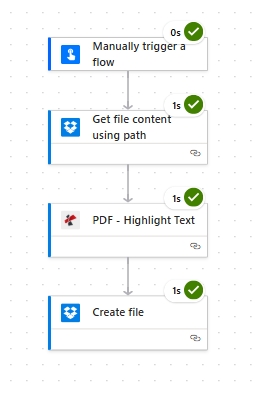
Ablaufübersicht
Vier Schritte: manuelle Auslösung, Dropbox herunterladen, PDF4me Text hervorheben Dropbox Hochladen. Tauschen. Dropbox für SharePoint oder OneDrive ohne die PDF4me Schritt.
Hauptmerkmale
- Keywordbasierte Hervorhebung: Ein oder mehrere Suchbegriffe im gesamten Dokument abgleichen
- Farbe pro ZeiteinheitWeisen Sie jedem Schlüsselwort im selben Durchlauf eine eindeutige Hex-Farbe zu.
- Groß-/Kleinschreibung ignorierende Übereinstimmung:
promiseSpielePromise,PROMISEund gemischter Fall - Mehrseitige BerichterstattungJedes Vorkommen auf jeder Seite ist mit einer Anmerkung versehen.
- SpeicherunabhängigFunktioniert mit Dropbox, SharePoint, OneDriveoder eine beliebige Binärquelle
Parameter
Vollständige Liste der Parameter für die Aktion „Text hervorheben“.
Wichtig: Mit gekennzeichnete Parameter
RequiredFür das ordnungsgemäße Funktionieren der Aktion müssen bestimmte Voraussetzungen erfüllt sein.
| Parameter | Typ | Beschreibung | Beispiel |
|---|---|---|---|
| Dateiinhalt Erforderlich | Binär | Quelle PDF Inhalt. Karte aus einem vorherigen Schritt, wie zum Beispiel Dropbox / SharePoint / OneDrive Dateiinhalte oder E-Mail-Anhänge abrufen. | Get file content using path Ausgabe |
| Dateiname Optional | String | Dateiname der Quelle PDFWird zur Ausgabeidentifizierung verwendet. Schließen Sie die .pdf Verlängerung. | abc.pdf |
| Body/textHighlightList Erforderlich | Array | Ein Eintrag pro Stichwort. Jeder Eintrag hat Text-N (die zu findende Formulierung) und Highlightcolor-N (Hex-Farbe). Klicken Neuen Eintrag hinzufügen um weitere Schlüsselwörter hinzuzufügen. | Siehe Beispiel unten |
| Body/textHighlightList[].Text-N Erforderlich | String | Suchbegriff oder -phrase. Groß-/Kleinschreibung wird nicht beachtet. Jedes Vorkommen auf jeder Seite wird hervorgehoben. | promise |
| Body/textHighlightList[].Highlightcolor-N Erforderlich | String | Sechsstellige Hexadezimalfarbe mit Präfix #Wird auf jede Übereinstimmung des zugehörigen Textfelds angewendet. | #FF2C00 |
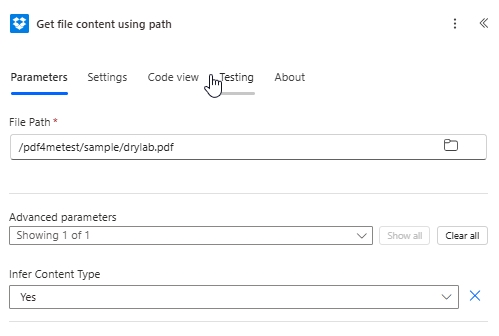
Schritt 1 – Laden Sie die Quelle PDF
Füge ein Dropbox - Dateiinhalt über den Pfad abrufen Schritt und richten Sie es auf Ihre Quelle PDF. Satz Inhaltstyp ableiten Zu Ja Die Binärbytes fließen also unverändert durch. Power Automate wird andernfalls versucht, einen MIME-Typ zu erraten und kann den PDF Kopfzeile.
Schritt 2 – Hervorhebung von Text konfigurieren
Hinzufügen PDF4me PDF - Text hervorheben. Karte Dateiinhalt aus dem vorherigen Schritt, setzen Dateinamedann bauen Body/textHighlightList: Füge für jedes Schlüsselwort ein Text-N und ein Highlightcolor-NKlicken Neuen Eintrag hinzufügen um weitere hinzuzufügen.
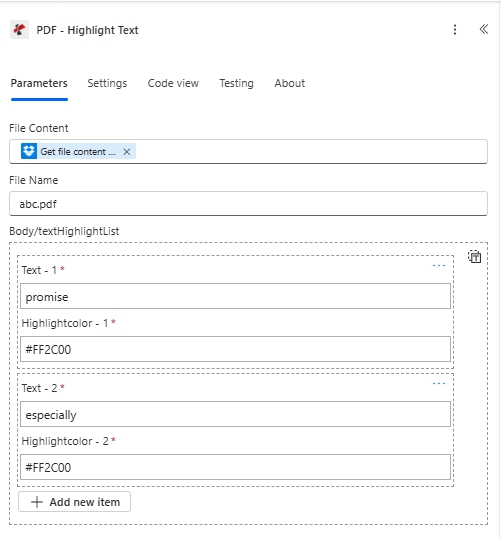
#FF2C00Tausche eine der beiden Farben aus #FFFF00 für den klassischen gelben Textmarker-Look.Schritt 3 – Speichern der annotierten Datei PDF
Hinzufügen Dropbox - Datei erstellen (oder SharePoint / OneDrive (entspricht der Menge). Ordnerpfad in Ihren Ausgabeordner, erstellen Dateiname mit guid() plus der Quelldateiname, um die Eindeutigkeit zu gewährleisten, und map Dateiinhalt aus der Ausgabe „Text hervorheben“.
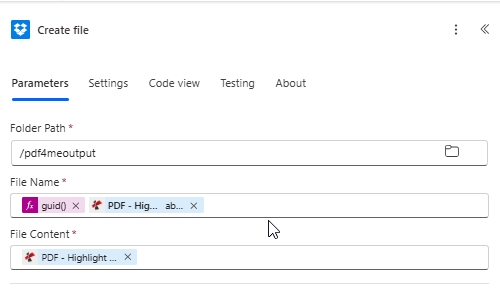
guid() Das Präfix verhindert, dass gleichzeitig ausgeführte Prozesse sich im Zielordner gegenseitig überschreiben.Ausgabe
Der PDF4me Text hervorheben Die Aktion gibt das annotierte Objekt zurück PDF zur weiteren Verwendung:
- Table
- JSON
| Feld | Typ | Beschreibung |
|---|---|---|
| Dateiinhalt | Binär | Annotiert PDF Jedes gefundene Schlüsselwort wird in der ihm zugewiesenen Farbe hervorgehoben. Direkt in den Schritt „Datei erstellen“ oder „E-Mail mit Anhang erstellen“ einbinden. |
| Dateiname | String | Der aus der Eingabe übernommene Dateiname wird zur Vereinfachung der nachfolgenden Benennung verwendet. |
{
  "document": "JVBERi0xLjcKJcOkw7zDtsO...",
  "fileName": "abc.pdf"
}
document ist Base64-kodiert PDF Bytes. Power Automate wird transparent dekodiert, wenn Sie die Ausgabe einer Aktion zum Erstellen einer Datei oder zum Senden einer E-Mail zuordnen.
Häufig gestellte Fragen
Wie kann ich mehrere Wörter im selben Text mit unterschiedlichen Farben hervorheben?
Klicken Neuen Eintrag hinzufügen unter Body/textHighlightList für jedes Schlüsselwort. Festlegen Text-1 + Highlightcolor-1, Text-2 + Highlightcolor-2und so weiter. Jeder Begriff hat seine eigene Farbe. Praktische Anwendung: Rot für Warnhinweise, Gelb für Anmerkungen der Prüfer, Grün für genehmigte Begriffe – alles mit einem einzigen API-Aufruf.
Welche Hex-Farbformate akzeptiert Highlightcolor?
Sechsstellige Hexadezimalcodes mit dem Präfix #Übliche Werte: #FFFF00 (gelb – der Klassiker) PDF Hervorheben), #FF2C00 (Rot), #00FF00 (Grün), #00FFFF (cyan), #FFA500 (orange). Alpha-/RGBA-Formate werden nicht akzeptiert – bitte nur vollständige, deckende Hexadezimalwerte angeben.
Funktioniert die Texthervorhebung auch bei gescannten Bildern? PDFs?
Nur wenn der Scan eine zugrundeliegende Textebene enthält (OCR wurde bereits angewendet). Die Aktion durchsucht den extrahierten Textstrom, daher gibt ein Scan, der nur ein Bild enthält, die Originaldatei ohne hinzugefügte Hervorhebungen zurück. Kette PDF4me OCR vor dem Markieren von Text, wenn Ihre Quelle ein Rohscan ist.
Wird bei der Suche zwischen Groß- und Kleinschreibung unterschieden?
Nein. Beim Abgleich wird standardmäßig nicht zwischen Groß- und Kleinschreibung unterschieden. Text = promise wird hervorheben Promise, PROMISE, Und promiseDies ermöglicht es Ihnen, Stichwortlisten direkt aus einer Tabellenkalkulation oder Datenbank einzuspeisen, ohne die Groß-/Kleinschreibung zu berücksichtigen.
Kann ich das verwenden mit SharePoint oder OneDrive anstatt Dropbox?
Ja. Ersetzen Dropbox - Dateiinhalt über den Pfad abrufen mit SharePoint Dateiinhalt abrufen (oder OneDrive Dateiinhalt abrufenund tauschen Dropbox - Datei erstellen für die entsprechende Aktion „Datei erstellen“. PDF4me Der Schritt „Text hervorheben“ in der Mitte bleibt unverändert.