Bild komprimieren in Power Automate
PDF4me Bild komprimieren Die Aktion ermöglicht eine intelligente Reduzierung der Bilddateigröße in Power Automate mit Unterstützung für mehrere Bildformate einschließlich JPEG, PNG, GIF und TIFFDieser Optimierungsdienst komprimiert Bilder anhand formatspezifischer Algorithmen und anpassbarer Komprimierungsstufen, wodurch der Speicherbedarf reduziert und die Dateiübertragung beschleunigt wird. Microsoft 365 Arbeitsabläufe unter Beibehaltung der visuellen Qualität.
Authentifizierung Ihres API Anfrage
Um auf die PDF4me Web API durch Power AutomateJede Anfrage muss die entsprechenden Authentifizierungsdaten enthalten. Die Authentifizierung gewährleistet eine sichere Kommunikation und bestätigt Ihre Identität als autorisierter Benutzer, wodurch eine nahtlose Integration zwischen Ihren Systemen ermöglicht wird. Power Automate Flüsse und PDF4meleistungsstarke Bildkomprimierungsdienste.
Hauptmerkmale
- Unterstützung mehrerer Formate: Komprimieren JPEG, PNG, GIF, TIFFund andere Bildformate
- Einstellbare Kompression: Kompressionsgrad von minimal bis maximal regeln
- QualitätserhaltungVisuelle Qualität beibehalten und gleichzeitig die Dateigröße reduzieren
- Stapelverarbeitung: Komprimierung mehrerer Bilder in automatisierten Arbeitsabläufen
- Flussintegration: Komprimierte Bilder in nachfolgenden Power Automate Aktionen
Parameter
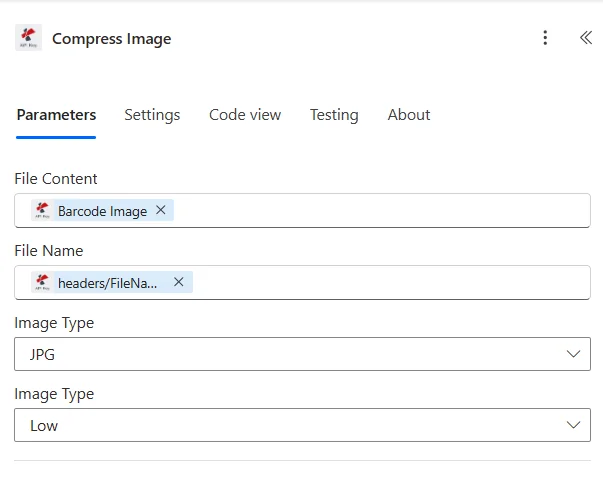
Vollständige Liste der Parameter für die Aktion „Bild komprimieren“. Konfigurieren Sie diese Parameter, um die Bildkomprimierung zu steuern.
Wichtig: Mit einem Sternchen (***) gekennzeichnete Parameter sind erforderlich und müssen angegeben werden, damit die Aktion ordnungsgemäß funktioniert.
| Parameter | Typ | Beschreibung | Beispiel |
|---|---|---|---|
| Dateiinhalt*** | Binär | Inhalt der Quellbilddatei • Kartenbilddateiinhalt aus der vorherigen Aktion • Unterstützt JPEG, PNG, GIF, TIFF, BMP-Formate • Kann sein von SharePoint, OneDrive, E-Mail-Anhänge • Akzeptiert dynamische Inhalte aus Flussvariablen | [File Content from Get File] |
| Dateiname*** | String | Bilddateiname • Geben Sie den Bilddateinamen mit Erweiterung an. • Wird für die Verarbeitung und Ausgabebenennung verwendet • Die korrekte Bilddateiendung (.jpg, .png, .gif, .tiff) muss angegeben werden. • Unterstützt die dynamische Benennung aus Flow-Variablen | ProductPhoto.jpg |
| Bildtyp*** | Option | Auswahl des Bildformats • JPEG - Am besten geeignet für Fotos und komplexe Bilder • PNG - Ideal für Grafiken mit Transparenz • GIF - Geeignet für einfache Grafiken und Animationen • TIFF - Professionelles Format für hochwertige Bilder | JPEG |
| Kompressionsniveau | Option | Steuerung der Kompressionsintensität • Niedrig - Minimale Komprimierung, höchste Qualität, größere Dateigröße • Medium - Ausgewogene Kompression und Qualität • Hoch - Maximale Komprimierung, kleinere Dateigröße • Standardmäßig ist die Einstellung „Mittel“, falls nichts anderes angegeben ist. | Medium |
Ausgabe
Der PDF4me Bild komprimieren Die Aktion liefert umfassende Ausgabedaten für eine nahtlose Funktion. Power Automate Flussintegration:
- Table
- JSON
- Flow Integration
Tabellenansicht
Antwortdaten in strukturierter Tabellenform:
| Parameter | Typ | Beschreibung |
|---|---|---|
| Dateiinhalt | Binär | Komprimierte Bilddatei im Binärformat, bereit zur Speicherung oder Weiterverarbeitung. |
JSON Antwortformat
{
  "File Content": "[Binary Content of Compressed Image]"
}
Power Automate Durchflussnutzung
Verwenden Sie das komprimierte Bild in nachfolgenden Aktionen:
- SharePoint Hochladen: Komprimierte Bilder in Dokumentbibliotheken speichern
- OneDrive Lagerung: Optimierte Bilder in persönlichen oder freigegebenen Ordnern speichern
- E-Mail-Anhang: Kleinere Bilder anhängen Outlook E-Mails
- Teams teilen: Komprimierte Bilder in Teams-Kanälen posten
- Web-Upload: Optimierte Bilder auf Websites oder Webdienste hochladen
- Weiterverarbeitung: Als Eingabe für zusätzliche Bilder verwenden oder PDF Aktionen
Workflow-Beispiele
Der PDF4me Bild komprimieren Aktion in Power Automate bietet umfassende Workflow-Vorlagen, die für reale Geschäftsszenarien entwickelt wurden:
- Product Photos
- Email Attachments
- Document Processing
- Social Media
Automatisierter Workflow zur Optimierung von Produktbildern
Optimieren Sie Ihre E-Commerce-Abläufe mit automatisierter Produktfotokomprimierung:
Vollständige Arbeitsschritte:
- AuslösenNeues Produktbild hochgeladen auf SharePoint Produktordner
- Bild abrufen: Hochauflösendes Produktfoto abrufen von SharePoint
- Bild komprimierenBildgröße mit mittlerer Komprimierungsstufe reduzieren
- Miniaturansicht erstellen: Kleinere Miniaturansicht separat generieren
- Webversion hochladen: Komprimiertes Bild im Bilderordner der Website speichern
- Original hochladen: Originales hochauflösendes Bild im Archivordner speichern
- Produkt aktualisieren: Verknüpfung des komprimierten Bildes mit dem Produktdatensatz in der Datenbank
- Benachrichtigen Sie das Team: Bestätigung über Teams an das Marketingteam senden
Geschäftliche Vorteile:
- Reduziert die Größe von Produktbildern um 70 % für schnellere Ladezeiten der Website.
- Verarbeitet täglich automatisch über 200 Produktfotos.
- Verbessert die Website-Performance durch optimierte Bilder
- Durch Komprimierung wird jährlich 500 GB Speicherplatz eingespart.
Automatische Komprimierung von E-Mail-Anhängen
Optimieren Sie Ihre E-Mail-Kommunikation mit der automatischen Optimierung von Bildanhängen:
Vollständige Arbeitsschritte:
- AuslösenEine E-Mail mit Bildanhängen kommt im gemeinsamen Postfach an.
- Anhänge abrufenAlle Bildanhänge aus der E-Mail extrahieren
- Auf jedes Element anwenden: Jede Bildanlage einzeln verarbeiten
- Bild komprimieren: Reduzieren Sie die Größe der einzelnen Bilder für die E-Mail-Weiterleitung.
- Antwort erstellen: Verfassen Sie eine Antwort-E-Mail mit der ursprünglichen Nachricht
- Komprimiert anbringen: Füge komprimierte Bilder zur Antwort-E-Mail hinzu
- Antwort senden: E-Mail mit optimierten Anhängen senden
- Archiv-Original: Original-E-Mail mit großen Bildern im Archiv speichern
Geschäftliche Vorteile:
- Reduziert die Größe von E-Mail-Anhängen im Durchschnitt um 80 %.
- Verarbeitet täglich automatisch mehr als 50 E-Mails mit vielen Bildern.
- Verhindert E-Mail-Zustellungsfehler aufgrund von Größenbeschränkungen
- Verbessert die E-Mail-Zustellungsgeschwindigkeit um das 5-Fache bei kleineren Dateien
Automatisierter Workflow zur Optimierung von Dokumentenbildern
Optimieren Sie Ihr Dokumentenmanagement durch automatische Bildkomprimierung vor der Archivierung:
Vollständige Arbeitsschritte:
- Auslösen: Dokument mit eingebetteten Bildern, das auf OneDrive hochgeladen wurde
- Bilder extrahieren: Alle Bilder aus dem Dokument mithilfe des Extraktionswerkzeugs extrahieren
- Auf jedes Element anwenden: Durchlaufe die extrahierten Bilder
- Bild komprimierenOptimieren Sie jedes Bild mit hoher Komprimierung.
- Bilder ersetzenDokument mit komprimierten Bildern aktualisieren
- Dokument speichern: Optimiertes Dokument speichern in SharePoint Archiv
- Ersparnisse berechnenVergleich der Original- und komprimierten Dateigrößen
- Berichtsmetriken: Protokollkomprimierungsstatistiken in Excel-Bericht exportieren
Geschäftliche Vorteile:
- Reduziert den Bedarf an Dokumentenspeicherung um 60 %
- Verarbeitet täglich über 100 Dokumente mit Bildern.
- Spart jährlich 5000 Dollar an Lagerkosten
- Gewährleistet die Dokumentenqualität bei gleichzeitiger Optimierung der Dateigröße.
Automatisierte Bildoptimierung für soziale Medien
Optimieren Sie Ihre Social-Media-Workflows mit automatisierter Bildoptimierung für Veröffentlichungen:
Vollständige Arbeitsschritte:
- AuslösenDas Marketingteam reicht einen Social-Media-Beitrag in Microsoft Forms ein.
- Formulardaten abrufen: Beitragstext, Hashtags und Bildanhänge abrufen.
- Bild komprimieren: Bild für die Anforderungen der Social-Media-Plattform optimieren
- Bildgröße ändern: Abmessungen an Plattformvorgaben anpassen
- Wasserzeichen hinzufügen: Firmenwasserzeichen auf komprimiertes Bild anwenden
- Auf der Plattform veröffentlichen: Teilen Sie das optimierte Bild über den Connector in sozialen Medien.
- Archiv speichern: Komprimiertes Bild in der Social-Media-Inhaltsbibliothek speichern
- Beitrag verfolgen: Protokollierung von Beitragsdetails und Kennzahlen in der Marketingdatenbank
Geschäftliche Vorteile:
- Optimiert wöchentlich automatisch mehr als 50 Social-Media-Bilder.
- Gewährleistet die Einhaltung der Größen- und Abmessungsanforderungen durch die Plattform.
- Reduziert die Bild-Upload-Zeit durch Komprimierung um 75 %.
- Gewährleistet die Markenkonsistenz über alle Social-Media-Kanäle hinweg.
Branchenspezifische Anwendungsfälle und Anwendungen
- E-commerce & Retail
- Real Estate & Property
- Marketing & Advertising
- Healthcare & Medical
Anwendungsfälle im E-Commerce und Einzelhandel
- ProduktbilderProduktfotos für die Darstellung im Webkatalog komprimieren
- Kategoriebanner: Kategorie- und Werbebannerbilder optimieren
- E-Mail-Marketing: Verkleinern Sie die Bildgrößen im Newsletter, um die Zustellbarkeit zu verbessern.
- Mobile App: Bilder für mobile E-Commerce-Anwendungen komprimieren
Anwendungsfälle im Bereich Immobilien und Grundstücke
- Fotos der Angebote: Optimierung von Immobilienangebotsbildern für MLS-Plattformen
- Virtuelle Touren: Tourbilder komprimieren für schnellere Ladezeiten
- Grundrisse: Verkleinern Sie die Bildgrößen der Grundrisse für den E-Mail-Versand
- Marketingmaterialien: Optimierung der Bilddateien für die Immobilienvermarktung
Anwendungsfälle im Bereich Marketing & Werbung
- Kampagnenmaterialien: Kampagnenbilder für digitale Werbung komprimieren
- Soziale Medien: Bilder für plattformspezifische Anforderungen optimieren
- E-Mail-Kampagnen: Reduzierung der Bilddateigrößen im E-Mail-Marketing
- Website-Inhalte: Webgrafiken komprimieren für schnellere Seitenladezeiten
Anwendungsfälle im Gesundheitswesen und in der Medizin
- Medizinische Bildgebung: Komprimieren von Diagnosebildern für die Systemspeicherung
- Patientenakten: Optimierung von Bildern medizinischer Dokumente für die Archivierung
- Telemedizin: Bildgrößen für die Fernkonsultation reduzieren
- Forschungsdaten: Komprimierung von Forschungsbildern für kollaborative Plattformen