Teilt PDF von Text in Power Automate
PDF4me Teilt PDF per Text Die Aktion trennt automatisch. PDF Dokumente durch die Suche nach bestimmten Textphrasen innerhalb des Inhalts Power AutomateDiese intelligente Aufteilungsfunktion durchsucht Dokumenttext nach eindeutigen Kennungen, Kapitelüberschriften, Abschnittstiteln oder Schlüsselwörtern, teilt ihn vor oder nach übereinstimmenden Seiten und ermöglicht die automatische Dokumentorganisation anhand von Inhaltsmarkierungen – ideal für die Berichtssegmentierung, das Dokumentenrouting und die inhaltsbasierte Trennung. Microsoft 365 Arbeitsabläufe.
Authentifizierung Ihres API Anfrage
Um auf die PDF4me Web API durch Power AutomateJede Anfrage muss die entsprechenden Authentifizierungsdaten enthalten. Die Authentifizierung gewährleistet eine sichere Kommunikation und bestätigt Ihre Identität als autorisierter Benutzer, wodurch eine nahtlose Integration zwischen Ihren Systemen ermöglicht wird. Power Automate Flüsse und PDF4meleistungsstarke textbasierte Aufteilungsdienste.
Hauptmerkmale
- Textsuche-Aufteilung: Seiten finden und aufteilen, die einen bestimmten Text enthalten
- Phrasenerkennung: Suche nach eindeutigen Phrasen im Dokumentinhalt
- Split-Position-SteuerungWählen Sie, ob die Aufteilung vor oder nach der übereinstimmenden Seite erfolgen soll.
- Inhaltsbasiertes RoutingDokumente automatisch anhand von Textmarkierungen organisieren
- Stapelverarbeitung: Mehrere Dokumente anhand von Textmustern aufteilen
Parameter
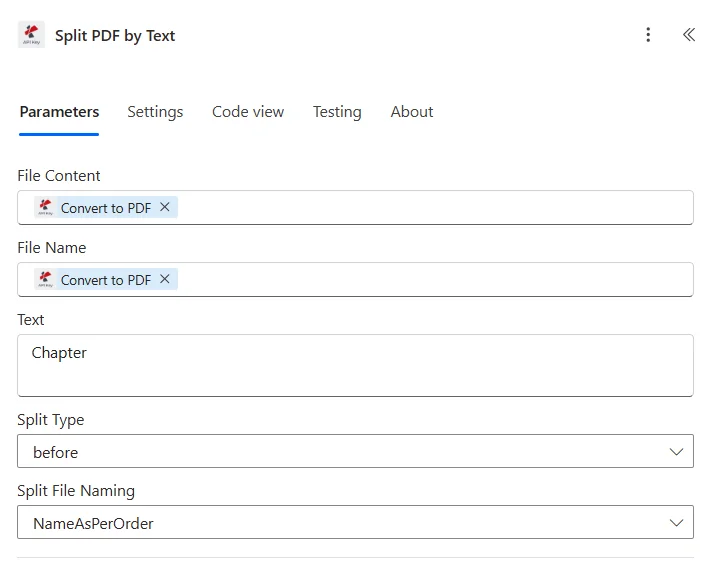
Vollständige Liste der Parameter für die Aufteilung PDF durch Textaktion. Konfigurieren Sie diese Parameter, um die textbasierte Aufteilung zu steuern.
Wichtig: Mit einem Sternchen (***) gekennzeichnete Parameter sind erforderlich und müssen angegeben werden, damit die Aktion ordnungsgemäß funktioniert.
| Parameter | Typ | Beschreibung | Beispiel |
|---|---|---|---|
| Dateiinhalt*** | Binär | Quelle PDF Inhalt • Karte PDF Dateiinhalt aus der vorherigen Aktion • PDF muss durchsuchbaren Text enthalten • Kann sein von SharePoint, OneDrive, E-Mail • Muss gültig sein PDF dokumentieren | [File Content from Get File] |
| Dateiname*** | String | PDF Dokumentname • Quelldateiname mit korrekter Dateiendung • Wird zur Verarbeitung von Identifikationsdaten verwendet • Muss die Dateiendung .pdf enthalten. • Unterstützt dynamische Namensgebung | Report.pdf |
| Text*** | String | Suchbegriff • Text, der verwendet wird PDF muss aufgeteilt werden • Sollte eine eindeutige Kennung im Dokument sein • Groß-/Kleinschreibung beachtende Textübereinstimmung • Beispiele: "Kapitel", "Abteilung:", "Rechnungsnummer" | Chapter |
| Split-Typ*** | Option | Geteilte Position • Vor - PDF vor der Seite mit dem Text geteilt • Nach - PDF nach der Seite mit dem Text geteilt • Steuert, ob die Textseite zum vorherigen oder zum nächsten Dokument gehört. | Before |
Ausgabe
Der PDF4me Teilt PDF per Text Die Aktion liefert umfassende Ausgabedaten für eine nahtlose Funktion. Power Automate Flussintegration:
- Table
- JSON
- Flow Integration
Tabellenansicht
Antwortdaten in strukturierter Tabellenform:
| Parameter | Typ | Beschreibung |
|---|---|---|
| Dateiinhalt | Binär | Teilt PDF Dokumente, die durch Texterkennung getrennt wurden |
| Dateiname | String | Name der jeweiligen Aufteilung PDF dokumentieren |
JSON Antwortformat
{
  "Split Documents": [
    {
      "File Content": "[Binary Content 1]",
      "File Name": "Document_Part1.pdf"
    },
    {
      "File Content": "[Binary Content 2]",
      "File Name": "Document_Part2.pdf"
    }
  ]
}
Power Automate Durchflussnutzung
Verwenden Sie geteilte Dokumente in nachfolgenden Aktionen:
- Auf jedes Element anwenden: Bearbeiten Sie jeden geteilten Abschnitt einzeln
- Abteilungsroute: Abschnitte an die jeweiligen Abteilungen senden
- SharePoint Organisation: Dateiabschnitte in den entsprechenden Ordnern ablegen
- E-Mail-Verteilung: Senden Sie die relevanten Abschnitte an die Stakeholder
- Einzelverarbeitung: Abschnittsspezifische Arbeitsabläufe anwenden
- Separat archivierenDokumente mit der richtigen Kategorisierung speichern
Workflow-Beispiele
Der PDF4me Teilt PDF per Text Aktion in Power Automate bietet umfassende Workflow-Vorlagen, die für reale Geschäftsszenarien entwickelt wurden:
- Chapter Splitting
- Department Routing
- Invoice Separation
- Section Extraction
Automatisierter Workflow zur Trennung von Buchkapiteln
Buchverarbeitung durch automatisierte Kapitelaufteilung revolutionieren:
Vollständige Arbeitsschritte:
- Auslösen: Vollständiges Buch PDF Zur Verarbeitung hochgeladen
- Buch anfordern: Vollständiges Buch abrufen PDF aus SharePoint
- Aufgeteilt nach Kapiteln: Suche nach dem Text "Kapitel" und teile ihn vor
- Auf jedes Element anwendenBearbeiten Sie jedes Kapitel einzeln
- Auszug KapitelnummerKapitelnummer von der ersten Seite abrufen
- Dateien umbenennenBenennen Sie jede Datei mit der Kapitelnummer.
- Kapitel hochladenEinzelne Kapitel in der Bibliothek speichern
- Index erstellen: Kapitelindex mit Dateiverweisen erstellen
Geschäftliche Vorteile:
- Teilt monatlich über 20 Bücher automatisch in Kapitel auf.
- Ermöglicht die Verteilung und den Zugriff auf einzelne Kapitel.
- Verkürzt die Buchbearbeitungszeit um 90 %
- Ermöglicht die Inhaltsverwaltung auf Kapitelebene.
Automatisierter Workflow für die Weiterleitung von Abteilungsdokumenten
Optimierte Verteilung durch textbasierte Dokumentenaufteilung:
Vollständige Arbeitsschritte:
- Auslösen: Bericht mehrerer Abteilungen PDF generiert
- Bericht anfordern: Vollständigen Bericht abrufen
- Aufteilung nach AbteilungenSuche nach "Abteilung:" und teile anschließend auf.
- Auf jedes Element anwenden: Bearbeiten Sie jeden Abteilungsbereich
- Name der Parse-Abteilung: Abteilung von der ersten Seite extrahieren
- E-Mail-Abteilung: Abschnitt an die zuständige Abteilung senden
- Hochladen SharePoint: In abteilungsspezifischen Ordnern speichern
- Gleisverteilung: Protokolllieferung an jede Abteilung
Geschäftliche Vorteile:
- Mehr als 50 Routen – monatliche Berichte aus verschiedenen Abteilungen
- Automatisiert die Abschnittsverteilung an die richtigen Teams
- Verkürzt die Verteilungszeit von 2 Stunden auf 10 Minuten
- Stellt sicher, dass jede Abteilung nur relevante Inhalte erhält.
Automatisierte Stapelverarbeitung von Rechnungen – Textbasierte Aufteilung
Optimierung der Rechnungsverarbeitung durch Textmarkierungsaufteilung:
Vollständige Arbeitsschritte:
- AuslösenStapel von Rechnungen ohne Barcode-Trennzeichen gescannt
- Batch abrufen: Mehrere Rechnungen abrufen PDF
- Aufteilung nach Text: Suche nach "Rechnungsnummer:" und teile es vor
- Auf jedes Element anwenden: Jede einzelne Rechnung bearbeiten.
- Auszug aus der Rechnungsnummer: Rechnungsnummer von der ersten Seite extrahieren
- Rechnung prüfen: Abgleich mit den Bestellungen
- Import ins SystemRechnung in die Buchhaltung laden
- Archiv Einzelperson: Jede Rechnung separat aufbewahren
Geschäftliche Vorteile:
- Trennt monatlich über 200 Rechnungen aus textbasierten Stapeln.
- Ermöglicht die Verarbeitung ohne Barcode-Anforderungen
- Verkürzt die Rechnungstrennungszeit um 85 %
- Funktioniert mit jedem Rechnungsformat, das Textmarkierungen enthält.
Automatisierter Workflow zur Extraktion von Dokumentenabschnitten
Optimieren Sie die Dokumentenverwaltung durch inhaltsbasierte Aufteilung:
Vollständige Arbeitsschritte:
- AuslösenAusführliches Handbuch für die Abschnittsverteilung hochgeladen.
- Handbuch herunterladen: Vollständiges Handbuch abrufen PDF
- Aufteilung nach Abschnitten: Suche nach "Abschnitt" und teile ihn vor
- Auf jedes Element anwenden: Verarbeiten Sie jeden extrahierten Abschnitt
- Titel des Abschnitts „Parsen“: Abschnittsname und -nummer extrahieren
- Metadaten aktualisieren: Jedem Abschnitt die entsprechenden Metadaten zuweisen.
- Upload-Bibliothek: Abschnitte in den entsprechenden Ordnern speichern
- Navigation erstellen: Navigationsindex für den Abschnitt "Erstellen"
Geschäftliche Vorteile:
- Unterteilt jährlich mehr als 15 Handbücher in Abschnitte
- Ermöglicht detaillierten Zugriff und Aktualisierungen auf Abschnittsebene.
- Reduziert die manuelle Trennzeit um 95 %
- Ermöglicht die gezielte Verteilung der Abschnitte
Branchenspezifische Anwendungsfälle und Anwendungen
- Publishing & Media
- Education & Training
- Corporate & Business
- Legal & Professional Services
Anwendungsfälle im Verlagswesen und in den Medien
- Kapiteltrennung: Bücher anhand von Kapitelmarkierungen aufteilen
- Abschnittsextraktion: Zeitschriften nach Artikeltiteln trennen
- InhaltsorganisationAufteilung der Publikationen nach Inhaltskennzeichnungen
- DokumentensegmentierungDokumente nach Textüberschriften ordnen
Anwendungsfälle im Bereich Bildung und Ausbildung
- Aufteilung der Kursmodule: Kurse nach Modultiteln trennen
- Kapitelverteilung: Lehrbücher nach Kapitelmarken aufteilen
- AbschnittstrennungOrdnen Sie die Lernmaterialien in Abschnitte.
- Aufgabenaufteilung: Mehrere Schüler gleichzeitig bearbeiten und anhand der Namenskennzeichnung trennen
Anwendungsfälle im Unternehmens- und Geschäftsbereich
- Abteilungsverteilung: Aufteilung der Berichte nach Abteilungsüberschriften
- Abschnittsführung: Handbücher nach Abschnittstiteln trennen
- Inhaltsorganisation: Dokumente anhand von Inhaltsmarkierungen aufteilen
- Berichtsegmentierung: Separate Berichte nach Abteilungsmarkierungen
Anwendungsfälle für Rechts- und Beratungsdienstleistungen
- Fallabschnittsaufteilung: Trennen Sie die Fallakten durch Abschnittsmarkierungen
- Dokumentenorganisation: Juristische Dokumente nach Überschriften aufteilen
- Discovery SeparationAufteilen von Discovery-Dokumenten nach Kennungen
- Kurzer Auszug: Trennen Sie die Schriftsätze nach Abschnitten.