PDF in Power Automate nach Barcode aufteilen
PDF4me Teilt PDF per Barcode Die Aktion trennt automatisch mehrere Dokumente PDFs basiert auf der Barcode-Erkennung in Power Automate mit intelligenten Filterfunktionen. Diese leistungsstarke Aufteilungsfunktion scannt nach QR codes, DataMatrixoder jeder andere Barcode-Typ, wendet Textfilter an (Beginnt mit, Endet mit, Enthält, Exakt) und teilt Seiten vor/nach/entfernt Barcodes, perfekt für Batch-Scan-Workflows, Rechnungsverarbeitung und automatisierte Dokumententrennung über Microsoft 365 Arbeitsabläufe.
Authentifizierung Ihrer API-Anfrage
Um auf die PDF4me Web API durch Power AutomateJede Anfrage muss die entsprechenden Authentifizierungsdaten enthalten. Die Authentifizierung gewährleistet eine sichere Kommunikation und bestätigt Ihre Identität als autorisierter Benutzer, wodurch eine nahtlose Integration zwischen Ihren Systemen ermöglicht wird. Power Automate Flüsse und PDF4meleistungsstarke Barcode-Splitting-Dienste.
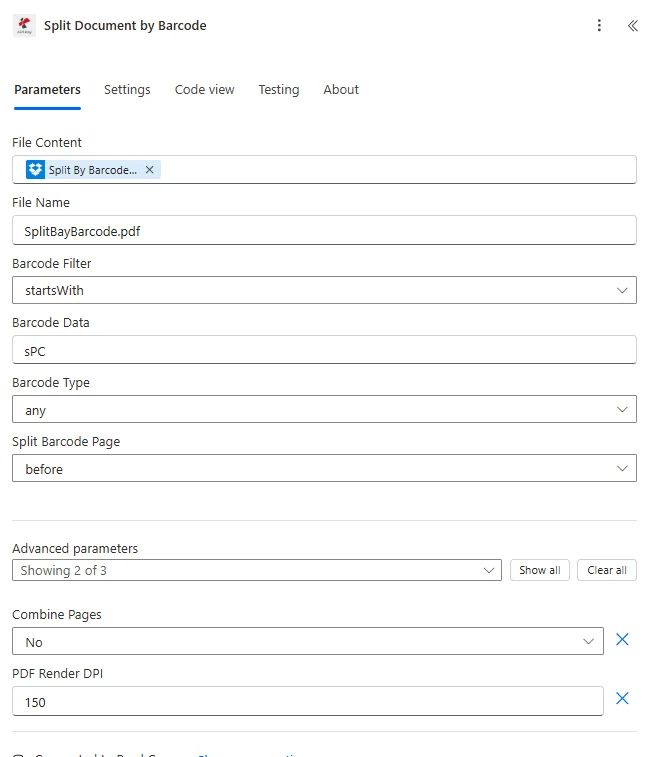
Hauptmerkmale
- Automatische Barcode-Erkennung: Scannen und identifizieren Sie Barcodes in PDF Seiten
- Mehrere Barcode-Typen: Unterstützung QR Code, DataMatrixund alle Barcode-Typen
- Textfilterung: Filter anwenden: Beginnt mit, Endet mit, Enthält, Genau
- Split-Position-Steuerung: Vor, nach oder nach den Barcodeseiten aufteilen oder entfernen
- StapeldokumententrennungAutomatische Aufteilung gescannter Dokumentenstapel
Parameter
Vollständige Liste der Parameter für die Aktion „PDF nach Barcode aufteilen“. Konfigurieren Sie diese Parameter, um die Barcode-Aufteilung zu steuern.
Wichtig: Mit einem Sternchen (***) gekennzeichnete Parameter sind erforderlich und müssen angegeben werden, damit die Aktion ordnungsgemäß funktioniert.
| Parameter | Typ | Beschreibung | Beispiel |
|---|---|---|---|
| Barcode-Filter*** | Option | Textfiltermethode • Beginnt mit - Barcodes abgleichen, die mit einem bestimmten Text beginnen • Endet mit - Barcodes mit dem angegebenen Text abgleichen • Enthält - Barcodes mit dem angegebenen Text abgleichen • Genau - Barcodes mit exakter Textübereinstimmung abgleichen | Starts With |
| Barcode-Daten*** | String | Filtertextwert • Textdaten im Barcode zum Filtern und Aufteilen • Funktioniert mit der ausgewählten Filtermethode • Groß-/Kleinschreibung beachtende Übereinstimmung • Verwenden Sie eine spezifische Kennung für eine genaue Aufteilung | INV- |
| Barcode-Typ*** | Option | Auswahl des Barcode-Formats • Beliebig - Erkennen beliebiger Barcode-Typen • Data Matrix - Nur erkennen DataMatrix Barcodes • QR-Code - Nur erkennen QR codes • Beschränkt die Erkennung auf ein bestimmtes Format | QR Code |
| Dateiinhalt*** | Binär | Quelle PDF Inhalt • Karte PDF Dateiinhalt aus der vorherigen Aktion • PDF sollten Barcode-Trennseiten enthalten • Kann sein von SharePoint, OneDrive, E-Mail • Muss gültig sein PDF mit Barcodes | [File Content from Get File] |
| Dateiname*** | String | PDF Dokumentname • Quelldateiname mit korrekter Dateiendung • Wird zur Verarbeitung von Identifikationsdaten verwendet • Muss die Dateiendung .pdf enthalten. • Unterstützt dynamische Namensgebung | BatchScan.pdf |
| Geteilte Barcode-Seite*** | Option | Geteilte Position • Vor - Vor der Seite mit Barcode teilen • Nach - Nach der Seite mit Barcode teilen • Entfernen - Barcodeseite aufteilen und entfernen • Steuert die Verarbeitung der Barcode-Seite. | After |
Ausgabe
Der PDF4me Teilt PDF per Barcode Die Aktion liefert umfassende Ausgabedaten für eine nahtlose Funktion. Power Automate Flussintegration:
- Table
- JSON
- Flow Integration
Tabellenansicht
Antwortdaten in strukturierter Tabellenform:
| Parameter | Typ | Beschreibung |
|---|---|---|
| Dateiinhalt | Binär | Teilt PDF Dokumentenarray basierend auf Barcode-Erkennung |
| Dateiname | String | Dateiname jedes aufgeteilten Dokuments |
JSON Antwortformat
{
  "Split Documents": [
    {
      "File Content": "[Binary Content 1]",
      "File Name": "Document_001.pdf"
    },
    {
      "File Content": "[Binary Content 2]",
      "File Name": "Document_002.pdf"
    }
  ]
}
Power Automate Durchflussnutzung
Verwenden Sie geteilte Dokumente in nachfolgenden Aktionen:
- Auf jedes Element anwenden: Jedes aufgeteilte Dokument einzeln verarbeiten
- E-Mail-VerteilungSenden Sie jedes Dokument an den entsprechenden Empfänger.
- SharePoint Organisation: Dokumente in kategoriespezifischen Ordnern speichern
- Einzelverarbeitung: Dokumentspezifische Workflows anwenden
- Datenbankimport: Daten aus jedem aufgeteilten Dokument extrahieren
- Separat archivierenDokumente mit der richtigen Kategorisierung speichern
Workflow-Beispiele
Der PDF4me Teilt PDF per Barcode Aktion in Power Automate bietet umfassende Workflow-Vorlagen, die für reale Geschäftsszenarien entwickelt wurden:
- Invoice Batch Processing
- Mailroom Automation
- Application Processing
- Medical Records
Automatisierter Workflow zur Aufteilung von Rechnungsstapeln
Transformieren Sie die Rechnungsverarbeitung mit barcodebasierter Stapelverarbeitung:
Vollständige Arbeitsschritte:
- Auslösen: Stapelweise gescannte Rechnung PDF vom Scanner empfangen
- Batch abrufen: Mehrere Rechnungen abrufen PDF Datei
- Aufteilung nach Barcode: Trennen mit QR codes auf jeder Rechnung
- Filter "INV-": Rechnungen aufteilen, die mit Barcode-Daten beginnen, die "INV-" lauten
- Aufteilung nach BarcodeBewahren Sie die Barcodeseite zu jeder Rechnung auf.
- Auf jedes Element anwenden: Jede Teilrechnung verarbeiten
- Rechnungsdaten extrahieren: Daten aus jeder Rechnung auswerten
- Import ins System: Jede Rechnung in das Buchhaltungssystem hochladen
Geschäftliche Vorteile:
- Trennt monatlich über 500 Rechnungen aus Stapelscans.
- Automatisiert den gesamten Workflow zur Rechnungstrennung.
- Verkürzt die Stapelverarbeitungszeit von 8 Stunden auf 30 Minuten
- Erspart die manuelle Rechnungssortierung
Automatisierter Workflow zur Dokumentensortierung in der Poststelle
Optimieren Sie die Abläufe in der Poststelle durch barcodebasierte Sortierung:
Vollständige Arbeitsschritte:
- AuslösenTägliche Post wird mit Abteilungs-Barcodetrennern gescannt.
- Mail-Batch abrufen: Abrufen gescannter E-Mails PDF
- Aufteilung nach Barcode: Trennen mit DataMatrix Abteilungscodes
- Trennung nachBewahren Sie den Barcode zur Nachverfolgung auf dem Dokument auf.
- Auf jedes Element anwenden: Die Post jeder Abteilung bearbeiten
- Route nach Abteilung: An abteilungsspezifische Workflows senden
- E-Mail-Abteilung: Post zustellen PDFan die entsprechenden Teams weiterleiten
- Log-Verteilung: Postzustellung im Sendungsverfolgungssystem erfassen
Geschäftliche Vorteile:
- Sortiert täglich automatisch über 200 Postsendungen.
- Leitet die Post innerhalb von 15 Minuten an die richtigen Abteilungen weiter.
- Erspart die manuelle Sortierung und Verteilung der Post.
- Verkürzt die Postzustellungszeit um 90 %
Automatisierter Workflow zur Stapelverarbeitung von Anwendungen
Optimierung der Anwendungsverarbeitung durch Barcode-Splitting:
Vollständige Arbeitsschritte:
- AuslösenStapelweise gescannte Anträge mit Trennblättern
- Stapelscan abrufen: Abrufen von Multi-Anwendungen PDF
- Aufteilung durch QR: Trennen mit QR Code auf Trennblättern
- Trennzeichen entfernen: Trennseiten für Barcodes aufteilen und entfernen
- Auf jedes Element anwenden: Jede einzelne Bewerbung bearbeiten
- Bewerberdaten extrahieren: Daten aus dem Antragsformular analysieren
- Import in ATS: Bewerbung in das Bewerberverfolgungssystem hochladen
- E-Mail-RecruiterBenachrichtige die Personalvermittler über neue Bewerbungen
Geschäftliche Vorteile:
- Verarbeitet monatlich über 150 Antragsstapel.
- Automatisiert die Trennung und Weiterleitung von Anwendungen.
- Verkürzt die Anwendungszeit um 80 %
- Erspart die manuelle Antragssortierung
Automatisierte Aufteilung von medizinischen Datensätzen
Verbesserung der Gesundheitsversorgung durch barcodebasierte Datensatztrennung:
Vollständige Arbeitsschritte:
- AuslösenStapelweise gescannte Patientenakten mit Patienten-ID-Barcodes
- Datensatzstapel abrufen: Mehrere Patienten abrufen PDF
- Aufteilung nach Barcode: Trennung anhand der Patienten-ID-Barcodes
- Patienten-IDs filtern: Barcodes mit dem Präfix "PT-" abgleichen
- Vorher getrennt: Vor jedem Patienten-Barcode ein neues Dokument beginnen
- Auf jedes Element anwenden: Die Akten jedes Patienten verarbeiten
- Import in EMR: Datensätze in elektronische Patientenakten laden
- Archivaufzeichnungen: Jede Patientenakte separat aufbewahren
Geschäftliche Vorteile:
- Trennt wöchentlich über 300 Patientendatensätze aus Stapelscans.
- Gewährleistet eine genaue Organisation der Patientenakten
- Reduziert die Datensatzverarbeitungszeit um 85 %
- Verbessert die Genauigkeit und Zugänglichkeit von Patientendaten.
Branchenspezifische Anwendungsfälle und Anwendungen
- Finance & Accounting
- Healthcare & Medical
- Legal & Professional Services
- Operations & Logistics
Anwendungsfälle im Finanz- und Rechnungswesen
- Aufteilung von Rechnungsstapeln: Stapel gescannter Rechnungen nach Barcode trennen
- Belegverarbeitung: Aufteilung von Belegstapeln anhand der Beleg-Barcodes
- AnweisungstrennungAufteilung von Kontoauszugsstapeln nach Konto-Barcodes
- Scheckbearbeitung: Trennen Sie die Scheckstapel anhand der Schecknummern
Anwendungsfälle im Gesundheitswesen und in der Medizin
- Aufteilung der Patientenakte: Patientendatensätze anhand der ID-Barcodes trennen
- Trennung der LaborergebnisseAufteilung der Laborchargen nach Test-Barcodes
- Rezeptbearbeitung: Rezeptchargen anhand der Rx-Barcodes trennen
- Aufteilung von VersicherungsansprüchenAufteilung der Schadensfälle anhand der Barcodes der Schadensnummern
Anwendungsfälle für Rechts- und Beratungsdienstleistungen
- Aufteilung der Falldokumente: Fallaktenstapel nach Fall-Barcodes trennen
- Trennung der Kundendateien: Aufteilung von Kundendokumentenstapeln nach Kundencodes
- Aufteilung von Discovery-Dokumenten: Trennung der Discovery-Batches anhand der Dokument-IDs
- Trennung der GerichtsaktenAufteilung der Einreichungsstapel nach Einreichungsnummern
Anwendungsfälle im Bereich Betrieb und Logistik
- Auftragsaufteilung: Trennung der Bestellchargen anhand der Bestellnummern-Barcodes
- Trennung der Versanddokumente: Aufteilung der Versanddokumente anhand der Tracking-Barcodes
- Stapelverarbeitung der Lagerbestände: Bestandsdokumente nach SKU-Barcodes trennen
- Aufteilung des Lieferscheins: Aufteilung der Lieferscheine nach Bestell-Barcodes