Serienbrief mit Datenzeichenfolgenliste von Dokumenten in Power Automate
PDF4me Serienbrieffunktion mit Datenzeichenfolgenliste von Dokumenten ist ein Power Automate Aktion, die ein Wort oder PDF Vorlage plus ein JSON Datenarrays werden in einem einzigen Aufruf in einen Stapel personalisierter Dokumente umgewandelt. Nutzen Sie diese Funktion, um Angebotsbriefe, Zertifikate oder Kontobenachrichtigungen für eine ganze Empfängerliste zu generieren, ohne die Serienbriefvorlage Datensatz für Datensatz durch den Workflow zu durchlaufen.
Was diese Aktion bewirkt
PDF4me Serienbrieffunktion mit Datenzeichenfolgenliste von Dokumenten bildet ein Wort ab oder PDF Zusammenführungsvorlage plus ein JSON Die Funktion erwartet ein Datenarray und gibt ein Array mit generierten Dokumenten zurück, eines pro Datenzeile. Sowohl Arrays von Arrays als auch Arrays von Objekten werden unterstützt.
Authentifizierung Ihres API Anfrage
Um auf die PDF4me Web API durch Power AutomateJede Anfrage muss einen gültigen API Schlüssel. Die Authentifizierung bestätigt Ihre Identität und ermöglicht dem Connector die Verbindung. PDF4meDer Serienbriefdienst von 's aus Ihrem Workflow.
Wichtige Fakten, die Sie nicht verpassen sollten
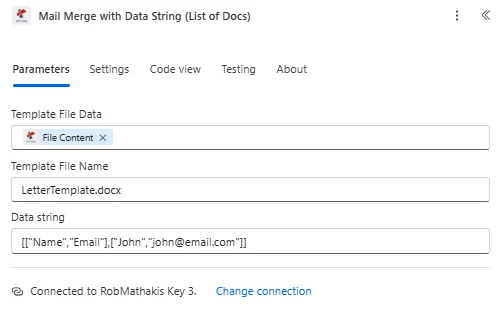
Ordnen Sie die Daten und den Namen der Vorlagendatei den Vorlagendateien zu und erstellen Sie dann die Datenzeichenfolge als JSON Ein Array mit einem Eintrag pro zu generierendem Dokument.
Parameter
Erforderlich: Alle drei Felder – Vorlagendateidaten, Vorlagendateiname und Datenzeichenfolge – müssen angegeben werden, damit die Aktion ausgeführt werden kann.
| Parameter | Erforderlich | Was es tut | Beispiel |
|---|---|---|---|
| Template File Data | Required | Content of the merge template, mapped from a prior action such as SharePoint or OneDrive Get File Content. Must be a .docx or .pdf file containing merge fields. | [Template Content] |
| Template File Name | Required | Name of the template file including its extension, used for processing identification. | LetterTemplate.docx |
| Data string | Required | JSON data to merge into the template. Accepts an array-of-arrays with a header row followed by value rows, or an array of field/value objects. Each row or object after the header generates one document. | [["Name","Email"],["John","[email protected]"]] |
Was gibt die Funktion „Serienbrief mit Datenzeichenfolge“ zurück?
| Feld | Typ | Was es enthält |
|---|---|---|
Output Documents | Array of Objects | One entry per generated document, directly iterable with Apply to each. |
File Content | Binary | Binary content of each generated document, nested inside each Output Documents entry. |
File Name | String | File name of each generated document, nested inside each Output Documents entry. |
{
  "Output Documents": [
    { "File Content": "[Binary Content]", "File Name": "Letter_001.pdf" },
    { "File Content": "[Binary Content]", "File Name": "Letter_002.pdf" }
  ]
}
Wie richte ich einen Serienbrief mit Datenzeichenfolge ein? Power Automate?
- Hinzufügen PDF4me → Serienbrieffunktion mit Datenzeichenfolgenliste von Dokumenten zu Ihrem Power Automate fließen.
- Karte Vorlagendateidaten Und Vorlagendateiname aus einer Vorlage, die in SharePoint oder OneDrive, das Seriendruckfelder enthält, die Ihren Datenspalten entsprechen.
- Bauen Datenzeichenfolge als JSON Ein Array, entweder eine Kopfzeile gefolgt von Wertezeilen oder ein Array von Feld-/Wertobjekten, wobei pro Dokument ein Eintrag generiert werden soll.
- Führe den Ablauf aus. PDF4me Rückgaben Ausgabedokumente, ein Array mit einem generierten Dokument pro Datenzeile.
- Füge einen hinzu Auf jedes Element anwenden Aktionen für Ausgabedokumente: Jedes generierte Dokument einzeln per E-Mail versenden, hochladen oder archivieren.
Welches Datenzeichenfolgenformat sollte ich verwenden?
Verwenden Sie die Array von Arrays Format, eine Kopfzeile gefolgt von Wertezeilen, wenn die Quelldaten bereits aus dem Format stammen Excel oder einen tabellenförmigen Verbinder als parallele Arrays, da dieser direkt auf Zeilen und Spalten abgebildet wird. Verwenden Sie den Array von Objekten Format, wenn die Quelldaten aus einem System wie einem stammen CRM oder ein Formularverbinder, der automatisch benannte Felder pro Datensatz zurückgibt, da die Schlüssel jedes Objekts bereits mit den Seriendruckfeldnamen der Vorlage übereinstimmen.
Typische Konfigurationen
Workflow-BeispieleCommon Power Automate flow patterns using Mail Merge with Data String List of Docs.
- Ein Workflow wird ausgelöst, wenn ein Schulungskurs im LMS als abgeschlossen markiert wird.
- Die Teilnehmerliste ruft alle Kursabsolventen mit Namen und Abschlussdatum ab.
- Eine Compose-Aktion erstellt die Datenzeichenfolge als Array von Name/Kurs/Datum-Objekten.
- Die Serienbrieffunktion mit Datenzeichenfolge erzeugt in einem einzigen Anruf für jeden Teilnehmer ein Zertifikat, und eine Schleife „Auf jeden anwenden“ sendet jedes Zertifikat per E-Mail an den jeweiligen Empfänger.
- Ein Personalverantwortlicher genehmigt eine Gruppe von Kandidaten im Bewerbermanagementsystem (ATS) und löst damit den Bewerbungsprozess aus.
- Die Funktion „Kandidatendaten abrufen“ ruft Name, Funktion und Gehalt für jeden zugelassenen Kandidaten ab.
- Die Serienbrieffunktion mit Datenzeichenfolge ordnet die Vorlage für das Angebotsschreiben zu und generiert für jeden Kandidaten ein Schreiben.
- Das Array der Ausgabedokumente wird vor der individuellen Zustellung zur Überprüfung an die Personalabteilung gesendet.
- Ein Wiederholungstrigger löst einen monatlichen Abrechnungs- und Benachrichtigungsprozess aus.
- Die Abfrage von Kundendaten im Abrechnungssystem zeigt für jedes Konto, für das in diesem Monat eine Mahnung fällig ist, an, wie viele Konten betroffen sind.
- Die Serienbrieffunktion mit Datenzeichenfolge generiert aus einer einzigen Benachrichtigungsvorlage eine personalisierte Benachrichtigung pro Konto.
- Die Funktion „Auf jede Schleife anwenden“ lädt jede Benachrichtigung an den Kunden hoch. SharePoint Der Ordner wird erstellt und eine zusammenfassende E-Mail versendet.
Praktische Tipps
Spickzettel
| Feld | Wert |
|---|---|
| Action | Mail Merge with Data String List of Docs |
| Template File Data | .docx or .pdf, mapped from a prior action |
| Template File Name | e.g. LetterTemplate.docx |
| Data string | Array-of-arrays (header + rows) or array-of-objects |
| Documents generated | One per data row/object |
| Output | Output Documents array, each with File Content + File Name |
| Next step | Apply to each over Output Documents |
Häufig gestellte Fragen
Branchenspezifische Anwendungsfälle und Anwendungen
- Human Resources & Payroll
- Finance & Banking
- Education & Training
- Marketing & Communications
Anwendungsfälle im Bereich Personalwesen & Gehaltsabrechnung
- Angebotsbriefe: Erstellen Sie personalisierte Stellenangebote für alle Bewerbergruppen in einem einzigen Anruf
- Onboarding-Dokumente: Erstellen Sie gleichzeitig die Einstellungsunterlagen für alle neuen Mitarbeiter.
- Leistungsbeurteilungen: Erstellung von Bewertungsdokumenten für alle Mitarbeiter aus einem einzigen Bewertungszyklus
- Leistungsübersichten: Erstellen Sie personalisierte Leistungsübersichten für die offene Anmeldephase
Anwendungsfälle im Finanz- und Bankwesen
- Kontoauszüge: Erstellung von Abrechnungen für jeden Kunden in einem Abrechnungszyklus
- Steuerdokumente: Erstellen Sie vor den Abgabefristen Steuerübersichten für alle Mandanten.
- Investitionsberichte: Erstellen Sie Portfolioberichte für jeden in der Akte gespeicherten Anleger.
- Benachrichtigungsschreiben: Kontobenachrichtigungen für ein Kundensegment in einem Durchlauf erstellen
Anwendungsfälle im Bereich Bildung und Ausbildung
- Zertifikate: Für jeden Studierenden eines Jahrgangs ein Abschlusszertifikat erstellen
- Zeugnisse: Erstellen Sie am Ende des Schulhalbjahres Fortschrittsberichte für alle Lernenden.
- Transkripte: Erstellung von Zeugnissen für einen Abschlussjahrgang in einem einzigen Durchgang
- ElternbriefeErstellen Sie personalisierte Elternmitteilungen für eine ganze Klasse
Anwendungsfälle im Bereich Marketing & Kommunikation
- Wahlkampfbriefe: Personalisierte Marketingbriefe für ein Zielsegment erstellen
- Kundenmitteilungen: Service-Update-Benachrichtigungen für betroffene Kunden erstellen
- Veranstaltungseinladungen: Personalisierte Veranstaltungseinladungen aus einer Teilnehmerliste generieren
- Dankesbriefe: Erstellung von Dankesschreiben für eine Kundengruppe