Bildgröße ändern in Power Automate
PDF4me Bildgröße ändern Diese Aktion ermöglicht das Ändern der Bildgröße anhand eines Prozentsatzes oder bestimmter Abmessungen in Power Automate Zur Optimierung und Standardisierung. Diese vielseitige Skalierungsfunktion unterstützt prozentuale Größenanpassung für proportionale Skalierung und spezifische Größenabmessungen für exakte Kontrolle, wobei Seitenverhältnisse oder benutzerdefinierte Proportionen beibehalten werden – perfekt für Weboptimierung, Thumbnail-Erstellung, Druckvorbereitung und Speicheroptimierung. Microsoft 365 Arbeitsabläufe.
Authentifizierung Ihres API Anfrage
Um auf die PDF4me Web API durch Power AutomateJede Anfrage muss die entsprechenden Authentifizierungsdaten enthalten. Die Authentifizierung gewährleistet eine sichere Kommunikation und bestätigt Ihre Identität als autorisierter Benutzer, wodurch eine nahtlose Integration zwischen Ihren Systemen ermöglicht wird. Power Automate Flüsse und PDF4meleistungsstarke Bildskalierungsdienste.
Hauptmerkmale
- Mehrere GrößenänderungsmethodenSkalierung nach Prozentsatz oder spezifischen Dimensionen
- Steuerung des Seitenverhältnisses: Proportionen beibehalten oder benutzerdefinierte Verhältnisse festlegen
- Auf-/AbskalierungBildabmessungen vergrößern oder verkleinern
- Stapelverarbeitung: Mehrere Bilder in automatisierten Arbeitsabläufen skalieren
- QualitätserhaltungBildqualität beim Skalieren beibehalten
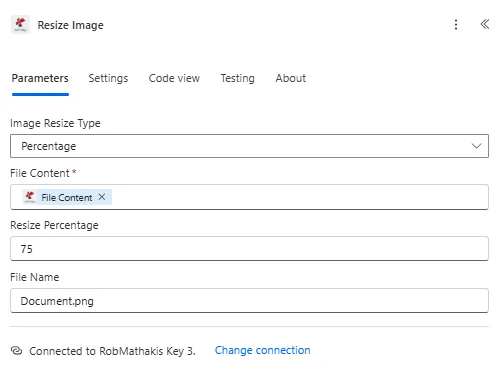
Parameter
Vollständige Liste der Parameter für die Aktion „Bildgröße ändern“. Konfigurieren Sie diese Parameter, um die Bildgrößenänderung zu steuern.
Wichtig: Mit einem Sternchen (***) gekennzeichnete Parameter sind erforderlich und müssen angegeben werden, damit die Aktion ordnungsgemäß funktioniert.
| Parameter | Typ | Beschreibung | Beispiel |
|---|---|---|---|
| Bildgrößenänderungstyp | Option | Auswahl der Größenänderungsmethode • Prozentsatz - Skalierung in Prozent (50 % für halbe Größe, 200 % für doppelte Größe) • Spezifische Größe - Genaue Breite und Höhe in Pixeln festlegen • Maximale Abmessungen - Skalierung, um innerhalb der maximalen Abmessungen zu bleiben • Bestimmt die Methode zur Größenänderungsberechnung | Percentage |
| Betrieb | Dynamisch | Parameter der Größenänderungsoperation • Dynamisches Objekt basierend auf dem Bildgrößenänderungstyp • Prozentsatz: {Percentage: 50} für 50% Skalierung• Spezifische Größe: {Width: 800, Height: 600} für genaue Abmessungen• Maximale Abmessungen: {MaxWidth: 1200, MaxHeight: 1200} | {Percentage: 75} |
Ausgabe
Der PDF4me Bildgröße ändern Die Aktion liefert umfassende Ausgabedaten für eine nahtlose Funktion. Power Automate Flussintegration:
- Table
- JSON
- Flow Integration
Tabellenansicht
Antwortdaten in strukturierter Tabellenform:
| Parameter | Typ | Beschreibung |
|---|---|---|
| Dateiinhalt | Binär | Bilddatei mit neuen Abmessungen verkleinert |
JSON Antwortformat
{
  "File Content": "[Binary Content of Resized Image]"
}
Power Automate Durchflussnutzung
Verwenden Sie das verkleinerte Bild in nachfolgenden Aktionen:
- Web-Upload: Laden Sie weboptimierte Bilder auf Websites hoch
- Thumbnail-Erstellung: Verkleinerte Bilder als Miniaturansichten verwenden
- E-Mail-AnhängeSenden Sie Bilder in der passenden Größe.
- Mobile Optimierung: Erstellen Sie mobilfreundliche Bildgrößen
- DruckdienstleistungenSkalieren Sie die Bilder für die Druckanforderungen.
- Speicheroptimierung: Dateigrößen für die Archivierung reduzieren
Workflow-Beispiele
Der PDF4me Bildgröße ändern Aktion in Power Automate bietet umfassende Workflow-Vorlagen, die für reale Geschäftsszenarien entwickelt wurden:
- Responsive Web Images
- Storage Optimization
- Social Media Sizing
- Email Optimization
Automatisierter Workflow zur responsiven Bildgenerierung
Verbessern Sie die Web-Performance durch die automatisierte Erstellung von Bildern in verschiedenen Größen:
Vollständige Arbeitsschritte:
- Auslösen: Hochauflösendes Produktfoto hochgeladen
- Original erhalten: Bild in voller Größe abrufen (4000x3000)
- Erstellen Sie großeFür die Desktop-Ansicht auf eine Breite von 1200px anpassen.
- Medium erstellenFür Tablets auf 800px Breite skalieren.
- Kleine erstellenFür Mobilgeräte auf 400px Breite anpassen.
- Miniaturansicht erstellen: Größe der Vorschaubilder auf 150px Breite anpassen
- Alle Versionen hochladen: Alle Größen auf CDN speichern
- Produkt aktualisieren: Verlinken Sie responsive Bilder mit der Produktseite
Geschäftliche Vorteile:
- Erstellt monatlich über 200 responsive Bildersets.
- Optimiert die Website-Performance durch geeignete Größen
- Verkürzt die Seitenladezeiten um 60 %
- Verbessert die mobile Nutzererfahrung deutlich
Automatisierter Workflow zur Optimierung der Bildspeicherung
Speicheroptimierung durch automatische Bildgrößenreduzierung:
Vollständige Arbeitsschritte:
- AuslösenGroße Bilder wurden in den Archivordner hochgeladen
- Bilder abrufenAlle Bilder abrufen, die die Größenbeschränkung überschreiten
- Auf jedes Element anwenden: Jedes übergroße Bild verarbeiten
- Größenänderung nach Prozent: Auf 60 % der Originalgröße reduzieren
- Bild komprimieren: Zusätzliche Kompression anwenden
- Original ersetzen: Mit optimierter Version aktualisieren
- Ersparnisse berechnen: Speicherplatz eingespart
- Berichtsmetriken: Statistiken zur Protokolloptimierung
Geschäftliche Vorteile:
- Optimiert monatlich automatisch über 300 Bilder.
- Reduziert die Lagerkosten jährlich um 55 %
- Spart jährlich 8.000 US-Dollar an Lagerkosten
- Gewährleistet eine akzeptable Bildqualität für die Archivierung.
Automatisierter Workflow zur Bildgrößenanpassung für soziale Medien
Optimieren Sie Ihre Social-Media-Präsenz mit plattformspezifischen Bildgrößen:
Vollständige Arbeitsschritte:
- AuslösenMarketingbild bereit für Social Media
- Original erhalten: Quellmarketingbild abrufen
- Instagram-GrößeFür Instagram auf 1080x1080 skalieren.
- Twitter-GrößeFür Twitter auf 1200x675 skalieren.
- LinkedIn-GrößeFür LinkedIn auf 1200x627 skalieren.
- Facebook-GrößeFür Facebook auf 1200x630 skalieren.
- Auf Plattformen veröffentlichenTeilen Sie Bilder in der passenden Größe.
- Archivversionen: Alle plattformspezifischen Größen speichern
Geschäftliche Vorteile:
- Erstellt wöchentlich über 50 plattformoptimierte Bilder.
- Gewährleistet eine perfekte Darstellung auf allen Social-Media-Plattformen.
- Erspart die manuelle Größenanpassung für jede Plattform.
- Beschleunigt die Veröffentlichung in sozialen Medien um 75 %
Automatisierter Workflow zur Bildgrößenänderung in E-Mails
Verbessern Sie die E-Mail-Performance durch automatisierte Bildoptimierung:
Vollständige Arbeitsschritte:
- Auslösen: Für die Kampagne vorbereitete Newsletter-Bilder
- Bilder abrufen: Alle Newsletter-Bilder abrufen
- Auf jedes Element anwenden: Jedes Bild verarbeiten
- Auf 600px skalieren: Für die E-Mail-Anzeigebreite optimieren
- Bild komprimieren: Dateigröße reduzieren für schnelleres Laden
- In Vorlage einfügen: Fügen Sie der E-Mail-Vorlage verkleinerte Bilder hinzu
- Kampagne senden: Optimierten Newsletter verteilen
- StreckenleistungE-Mail-Ladezeiten und Interaktionsraten überwachen
Geschäftliche Vorteile:
- Optimiert monatlich über 100 E-Mail-Bilder.
- Reduziert die E-Mail-Größe um 70 % für eine schnellere Zustellung
- Verbessert die Ladezeiten von E-Mails um 65 %
- Steigert das E-Mail-Engagement um 40 %
Branchenspezifische Anwendungsfälle und Anwendungen
E-Commerce & Einzelhandel
- ProduktbilderProduktfotos für Webkataloge verkleinern
- Miniaturansicht-Generierung: Kleine Vorschauversionen erstellen
- Mobile OptimierungSkalieren Sie Bilder für mobiles Einkaufen
- Printkataloge: Für den Druck verkleinern
Immobilien & Grundstücke
- Fotos der Angebote: Immobilienfotos für MLS-Plattformen optimieren
- Thumbnail-Erstellung: Vorschaubilder für die Auflistung generieren
- Bilder der virtuellen Tour: Für Betrachter virtueller Touren anpassen
- Marketingmaterialien: Skalierbare Bilder für Broschüren
Marketing & Werbung
- Kampagnenmaterialien: Bilder für Multi-Channel-Kampagnen skalieren
- Soziale Medien: Plattformspezifische Bildgrößen erstellen
- E-Mail-Marketing: Bilder für E-Mail-Kampagnen optimieren
- Webbanner: An die Anforderungen von Website-Bannern anpassen
Gesundheitswesen & Medizin
- Medizinische Bildgebung: Diagnostische Bilder für die Speicherung verkleinern
- PatientenfotosStandardisierung der Patientenfotoabmessungen
- ForschungsbilderBilder für die Veröffentlichung verkleinern
- Dokumentation: Bilder für medizinische Aufzeichnungen optimieren