Bild aus PDF erstellen in Power Automate
PDF4me Bild aus PDF erstellen Aktion wandelt spezifische PDF Seiten zu Bilddateien in Power Automate mit umfassender Format- und Auflösungskontrolle. Diese leistungsstarke Konvertierungsfunktion unterstützt mehrere Bildformate (JPG, JPEGBMP, GIF, JB2, JP2, JPF, JPX, PNG, TIF, TIFF), benutzerdefinierte Breite in Pixeln und flexible Seitenauswahl durch Eingabe der gewünschten Informationen im Seitenfeld, perfekt für die Erstellung von Miniaturansichten, Vorschauen, das Teilen in sozialen Medien und die bildbasierte Verarbeitung. Microsoft 365 Arbeitsabläufe.
Authentifizierung Ihres API Anfrage
Um auf die PDF4me Web API durch Power AutomateJede Anfrage muss die entsprechenden Authentifizierungsdaten enthalten. Die Authentifizierung gewährleistet eine sichere Kommunikation und bestätigt Ihre Identität als autorisierter Benutzer, wodurch eine nahtlose Integration zwischen Ihren Systemen ermöglicht wird. Power Automate Flüsse und PDF4me's mächtige PDF zu Bildkonvertierungsdiensten.
Hauptmerkmale
- Mehrere Bildformate: Konvertieren zu JPG, PNG, TIFF, GIF, BMP und mehr
- SeitenauswahlGeben Sie im Feld „Seite“ ein, welche Seiten konvertiert werden sollen (einzelne Seiten, Bereiche oder Schlüsselwörter wie z. B.
all) - Auflösungskontrolle: Benutzerdefinierte Breite in Pixeln für die Ausgabequalität festlegen
- Thumbnail-Erstellung: Vorschaubilder generieren aus PDF Seiten
- Stapelkonvertierung: Mehrere Seiten gleichzeitig konvertieren
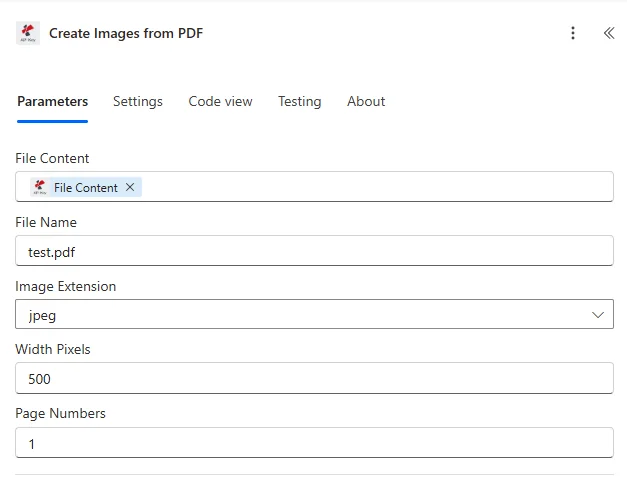
Parameter
Vollständige Liste der Parameter für „Bild erstellen aus“ PDF Aktion. Konfigurieren Sie diese Parameter, um die Bildgenerierung zu steuern.
Wichtig: Mit einem Sternchen (***) gekennzeichnete Parameter sind erforderlich und müssen angegeben werden, damit die Aktion ordnungsgemäß funktioniert.
| Parameter | Typ | Beschreibung | Beispiel |
|---|---|---|---|
| Dateiinhalt*** | Binär | Quelle PDF Dateiinhalt • Karte PDF Datei aus der vorherigen Aktion Ausgabe • Unterstützt PDFs von SharePoint, OneDrive, E-Mail • Kann dynamisch aus Flussvariablen abgerufen werden • Muss gültig sein PDF dokumentieren | [File Content from Get File] |
| Dateiname*** | String | PDF Dokumentname • Quelle PDF Dateiname mit der Erweiterung .pdf • Wird zur Verarbeitung von Identifikationsdaten verwendet • Die korrekte Dateiendung muss angegeben werden. • Unterstützt dynamische Namensgebung aus Datenflüssen | Document.pdf |
| Bilderweiterung*** | Option | Ausgabebildformat • jpg/jpeg - JPEG Format für Fotos • png - PNG Format mit Transparenzunterstützung • BMP - Bitmap-Format • gif - GIF-Format für einfache Grafiken • tif/tiff - TIFF Format für hohe Qualität • jb2, jp2, jpf, jpx - Erweiterte Formate | png |
| Breite in Pixeln*** | Nummer | Bildbreite • Breite des Ausgabebildes in Pixeln • Höhere Werte für bessere Qualität • Typischer Bereich: 800-2400 Pixel • Die Höhe wird automatisch berechnet, um das Seitenverhältnis beizubehalten. | 1200 |
| Seitenzahl*** | String | Zu konvertierende Seiten • Typ eine Textzeile im Seitenfeld: einfache Zahlen, Kommas, Bindestriche und einige Schlüsselwörter (siehe unten). • Die erste Seite ist 1 (die erste Seite des PDF ist Seite 1) • Durch Kommas trennen: Zum Beispiel 1,3,5 besteht aus drei einzelnen Seiten; 1,2-3,5,7- Mixe Singles und Spannen• Bindestrich bedeutet „durch“.: 2-5 sind die Seiten 2, 3, 4 und 5. Ein Gedankenstrich mit Danach nichts mehr. (7-) bedeutet „von Seite 7 bis zur letzten Seite“• Schlüsselwörter: all oder einsam * für die gesamte Datei; last nur für die letzte Seite; first, 0, oder 1 nur für die erste Seite; -1 Und -2 vom Ende aus zählen• Zu große Seitenzahlen werden ignoriert.Sie können dieselbe Seite mehrmals eingeben, wenn Sie mehr als ein Bild davon benötigen. | 1,3,5 oder all oder 1,2-3,5,7- |
:::Tipp So füllen Sie das Seitenfeld aus
- Typ
allJede Seite umzuwandeln. Ein einzelner*(Sternchen) erfüllt denselben Zweck, falls Sie dies bevorzugen. lastist erst die letzte Seite.first,0oder einfach1alle bedeuten „nur die erste Seite“.0ist einfach eine andere Art zu sagen: Seite 1; danach zählt man weiterhin 2, 3, 4…-1ist die letzte Seite.-2ist die Seite davor (bei einer 12-seitigen Datei ist das Seite 11).- Kommas ermöglichen es, Teile miteinander zu verbinden.
1,2-3,5,7-Die Reihenfolge ist wie folgt: Seite 1, Seiten 2 bis 3, Seite 5, dann Seite 7 bis zum Ende. Die leere Stelle danach7-Das ist es, was dem Dienst signalisiert: „Fahre bis zur letzten Seite.“
:::
1,2-3,5,7- anstatt 0,1-2,5,7-0,1-2,5,7- ist legal, aber 0 Und 1-2 beide enthalten Seite 1So kann es passieren, dass die erste Seite versehentlich zweimal gerendert wird. 1,2-3,5,7- Sagt im Prinzip dasselbe, nur mit weniger Überschneidungen.
Beispielzeichenketten (stellen Sie sich ein 12-seitiges Dokument vor). PDF)
| Was Sie eingeben | Was Sie erhalten |
|---|---|
1,2-3,5,7- | Seite 1, Seiten 2-3, Seite 5, dann Seiten 7-12 |
all | Seiten 1 bis 12 |
* | Dasselbe wie all |
-1 | Seite 12 (letzte) |
-2 | Seite 11 (vorletzte Seite) |
last | Nur Seite 12 |
first | Seite 1 |
0 | Nur Seite 1 (gleiche Idee wie first) |
Praktische Hinweise
7-ohne Nachwort bedeutet „von Seite 7 bis zur letzten Seite“.- Nicht vorhandene Seitenzahlen werden ignoriert.
7-3(rückwärts) Wenn Seite 7 existiert, wird diese Seite weiterhin aus dem betreffenden Abschnitt beibehalten; erwarten Sie jedoch nicht, dass die Seiten 6 und 5 aus diesem Abschnitt stammen.- Es ist zulässig, dieselbe Seite mehr als einmal aufzurufen; jeder Aufruf kann ein weiteres Bild erzeugen.
Ausgabe
Der PDF4me Bild aus PDF erstellen Die Aktion liefert umfassende Ausgabedaten für eine nahtlose Funktion. Power Automate Flussintegration:
- Table
- JSON
- Flow Integration
Tabellenansicht
Antwortdaten in strukturierter Tabellenform:
| Parameter | Typ | Beschreibung |
|---|---|---|
| Dateiinhalt | Binär | Inhalt der generierten Bilddatei aus den angegebenen Quellen PDF Seiten |
| Dateiname | String | Name der Ausgabebilddatei |
JSON Antwortformat
{
"File Content": "[Binary Content of Image]",
"File Name": "Document_Page_1.png"
}
Power Automate Durchflussnutzung
Verwenden Sie die generierten Bilder in nachfolgenden Aktionen:
- Thumbnail-Erstellung: Bilder als Dokumentvorschau verwenden
- Soziale Medien: Aktie PDF Seiten als Bilder auf sozialen Plattformen
- E-Mail-Verteilung: Wichtige Seiten als Bilder in E-Mails versenden
- Bildverarbeitung: Bildbearbeitungsoperationen auf konvertierte Seiten anwenden
- Webanzeige: Zeigen PDF Seiten als Bilder auf Webseiten
- Mobile AppsVerwenden Sie Bilder in mobilfreundlichen Formaten.
Workflow-Beispiele
Der PDF4me Bild aus PDF erstellen Aktion in Power Automate bietet umfassende Workflow-Vorlagen, die für reale Geschäftsszenarien entwickelt wurden:
- Thumbnail Generation
- Social Media Sharing
- Email Preview
- OCR Preparation
Automatische Dokumentenminiaturengenerierung
Dokumentenmanagement mit automatisierter Miniaturansichtserstellung revolutionieren:
Vollständige Arbeitsschritte:
- Auslösen: PDF Dokument hochgeladen auf SharePoint Bibliothek
- Erhalten PDF: Hochgeladene Daten abrufen PDF
- Erste Seite konvertieren: Erstellen PNG Bild von Seite 1 in 800px Breite
- Miniaturansicht verkleinern: Für die Miniaturansicht auf 200px verkleinern
- Vorschaubild hochladenSpeichern unter SharePoint als Dokumentenvorschau
- Metadaten aktualisieren: Link zum Vorschaubild des Dokuments
- Vorschau aktivierenBibliothek so konfigurieren, dass Miniaturansichten angezeigt werden
- Indexdokument: Mit Vorschaubild hinzufügen, um die Auffindbarkeit zu verbessern
Geschäftliche Vorteile:
- Erstellt monatlich über 300 Dokumentenminiaturen.
- Verbessert das Dokumenten-Browsing-Erlebnis
- Beschleunigt die Dokumentenidentifizierung um 70 %
- Verbessert SharePoint visuelle Navigation in der Bibliothek
Automatisiert PDF Workflow für die Umwandlung von Seiten in soziale Medien
Optimieren Sie das Teilen in sozialen Netzwerken mit automatisierten PDF in Bildkonvertierung:
Vollständige Arbeitsschritte:
- AuslösenMarketingabteilung genehmigt Infografik PDF für soziale Medien
- Infografik ansehen: Abrufen PDF aus dem Marketingordner
- In Bild konvertieren: Erstellen JPEG Bild mit einer Breite von 1200px
- Größe optimieren: Stellen Sie sicher, dass die Dateigröße unter 5 MB liegt, um die Plattformanforderungen zu erfüllen.
- Wasserzeichen hinzufügen: Firmenlogo-Wasserzeichen anwenden
- Auf Twitter postenBild über den Connector auf Twitter teilen
- Auf LinkedIn postenBild auf LinkedIn teilen
- Archivierte Beiträge: Bild- und Beitragsmetadaten speichern
Geschäftliche Vorteile:
- Aktien 40+ PDF monatliche Seiten in sozialen Medien
- Ermöglicht einfache PDF Inhalte auf sozialen Plattformen teilen
- Steigert das Engagement um 60 % durch Bildbeiträge
- Automatisiert den plattformübergreifenden Vertrieb
Automatisierte Erstellung einer E-Mail-Dokumentvorschau
Optimieren Sie Ihre E-Mail-Kommunikation mit PDF Vorschaubilder:
Vollständige Arbeitsschritte:
- Auslösen: Bericht PDF bereit für den E-Mail-Versand
- Bericht anfordern: Bericht abrufen PDF aus SharePoint
- Erste Seite konvertieren: Erstellen PNG Vorschau der ersten Seite
- Für E-Mail-Adresse anpassen: Auf 600px Breite optimieren
- E-Mail verfassen: Erstellen HTML E-Mail mit eingebetteter Vorschau
- PDF-Anhang hinzufügen: Vollständigen Anhang anhängen PDF per E-Mail
- E-Mail-VerteilungAn die Stakeholder-Liste senden
- Die Strecke wird geöffnet: Überwachung der E-Mail-Interaktionsmetriken
Geschäftliche Vorteile:
- Verbessert monatlich über 50 Berichts-E-Mails mit Vorschauen
- Erhöht die E-Mail-Öffnungsrate um 35 % durch Vorschaubilder
- Verbessert die Einbindung des Empfängers vor dem Öffnen PDF
- Reduziert die E-Mail-Größe durch optimierte Vorschaubilder
Automatisiert OCR Workflow zur Bildvorbereitung
Erweitern OCR Verarbeitung mit PDF in Bildkonvertierung:
Vollständige Arbeitsschritte:
- Auslösen: Eingescannt PDF hochgeladen für OCR Verarbeitung
- Erhalten PDF: Gescannte Daten abrufen PDF
- Alle Seiten konvertieren: Erstellen TIFF Bilder aller Seiten
- Auf jedes Element anwenden: Jedes Seitenbild verarbeiten
- Bild verbessern: Bildverarbeitung anwenden für OCR Optimierung
- Laufen OCR: Optimierte Bilder verarbeiten mit OCR Motor
- Text zusammenstellen: Kombiniere den extrahierten Text von allen Seiten
- Suchbar erstellen: Suchfunktion erstellen PDF mit extrahiertem Text
Geschäftliche Vorteile:
- Verarbeitet monatlich über 100 gescannte Dokumente.
- Verbessert OCR Genauigkeit durch Bildoptimierung
- Ermöglicht erweiterte Bildvorverarbeitung
- Erstellt hochwertige, durchsuchbare PDFS
Branchenspezifische Anwendungsfälle und Anwendungen
- E-commerce & Retail
- Real Estate & Property
- Publishing & Media
- Education & Training
Anwendungsfälle im E-Commerce und Einzelhandel
- Produktseiten-Vorschau: Bilder für Produktkatalogseiten erstellen
- Miniaturansicht-Generierung: Katalogminiaturbilder generieren
- Social-Media-Beiträge: Konvertieren Sie Produkt-PDFs in teilbare Bilder
- E-Mail-Marketing: Vorschaubilder für Kampagnen erstellen
Anwendungsfälle im Bereich Immobilien und Grundstücke
- Vorschau der Angebote: Erstellen Sie Bilder für die Immobilienbroschürenseite
- GrundrissbilderGrundriss-PDFs in Bilder umwandeln
- Vorbereitung der virtuellen Tour: Bilder aus PDF-Präsentationen generieren
- Social-Media-Marketing: Immobilienseiten als Bilder teilen
Anwendungsfälle im Verlagswesen und in den Medien
- Seitenvorschau: Vorschaubilder von Veröffentlichungen erstellen
- Artikel teilen: Artikel-PDFs in Social-Media-Bilder umwandeln
- Miniaturansicht-Generierung: Publikationsminiaturen generieren
- Erstellung digitaler Assets: Bildressourcen aus PDF-Seiten erstellen
Anwendungsfälle im Bereich Bildung und Ausbildung
- Vorschau auf das Kursmaterial: Vorschaubilder von Kurs-PDFs erstellen
- Diabilder: Präsentationsseiten in Bilder umwandeln
- Erstellung von Lernobjekten: Bilder aus pädagogischen PDFs generieren
- Soziales Lernen: Teilen Sie Bildungsinhalte als Bilder