Dokument mithilfe einer Vorlage in Power Automate erstellen
Dokument mithilfe einer Vorlage erstellen Diese Power Automate-Aktion führt eine gespeicherte PDF4me-Vorlage mit JSON-, XML- oder CSV-Daten zusammen und gibt ein generiertes Dokument zurück. Verwenden Sie sie, wenn sich die Vorlage bereits in Ihrem PDF4me-Repository befindet und nicht als Datei zugeordnet ist. Wählen Sie die Vorlage anhand ihres Namens aus, fügen Sie die Daten ein oder laden Sie sie hoch und ordnen Sie die Ausgabe den nachfolgenden Dokumenten zu.
Authentifizierung Ihrer API-Anfrage
Jede PDF4me-Aktion in Power Automate erfordert eine gültige Verbindung. Erstellen oder wählen Sie eine Verbindung aus, die Ihren PDF4me-API-Schlüssel enthält.
Wichtige Fakten, die Sie nicht verpassen sollten
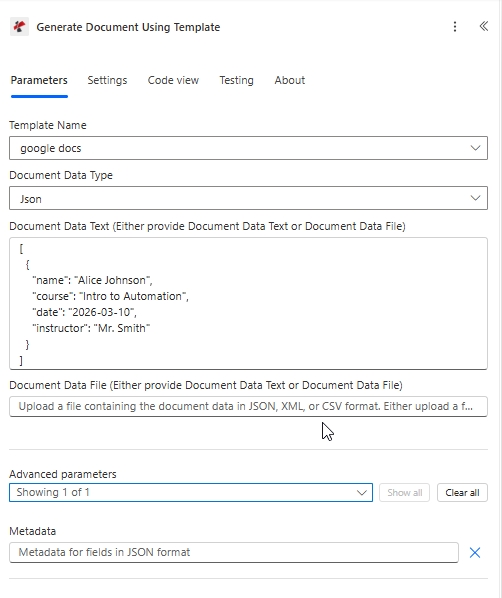
Zielkonfiguration: eine gespeicherte Vorlage, die unter ausgewählt wurde Vorlagenname, Dokumentdatentyp auf JSON eingestellt und die Nutzdaten eingefügt in Dokumentdaten TextDie
Was ist „Dokument mithilfe einer Vorlage generieren“ in Power Automate?
Die Aktion „Dokument mithilfe einer Vorlage generieren“ von Power Automate (PDF4me) dient dazu, eine bereits in Ihrem PDF4me-Konto vorhandene Vorlage mit Daten zu verknüpfen. Sie akzeptiert einen Vorlagennamen sowie JSON-, XML- oder CSV-Dateien und gibt ein generiertes Dokument als dynamischen Inhalt zurück. Im Gegensatz zur Aktion „Einzelnes Dokument generieren“ müssen Sie bei dieser Aktion keine Vorlagendatei zuordnen oder einen Ausgabetyp auswählen.
Parameter
| Parameter | Erforderlich | Was es tut | Beispiel |
|---|---|---|---|
| Connection | Required | PDF4me connection for the flow. Create one with your API key, then reuse it across every PDF4me action. | My PDF4me connection |
| Template Name | Required | The saved template to merge, selected by name from your PDF4me templates. Upload the .docx first so it appears in the list. | google docs |
| Document Data Type | Required | Format of the data payload. Json maps cleanly from SharePoint columns and Forms. Xml is for XML source systems. | Json |
| Document Data Text | Conditional | Inline data payload built from dynamic content. Required when Document Data File is empty. | [{ "name": "Alice Johnson" }] |
| Document Data File | Conditional | A JSON, XML, or CSV data file mapped from a prior step. Required when Document Data Text is empty. | 1. Data |
| Metadata | Optional | Document metadata for fields in JSON format, for templates that reference metadata at render time. Leave empty for most cases. | {"title":"Certificate"} |
Die unten stehende Beispielnutzlast entspricht den Platzhaltern in google-docs-template.docxFügen Sie es in das Feld „Dokumentdatentext“ ein oder laden Sie die entsprechende JSON-Datei als Dokumentdatendatei hoch.
[
  {
    "name": "Alice Johnson",
    "course": "Intro to Automation",
    "date": "2026-03-10",
    "instructor": "Mr. Smith"
  }
]
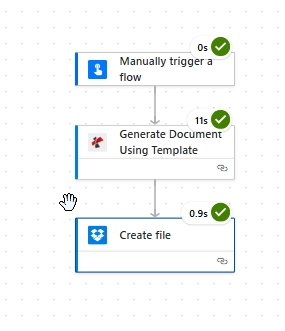
Ein minimaler Ablauf: ein Auslöser, „Dokument anhand einer Vorlage generieren“, dann ein Schritt, der die generierte Datei speichert.
Ausgabe
Die Aktion gibt das generierte Dokument als dynamischen Inhalt zurück. Ordnen Sie es einem beliebigen nachfolgenden Schritt zu, der Dateiinhalte akzeptiert.
| Feld | Typ | Was es enthält |
|---|---|---|
| Generated document | Binary | The merged document produced from the saved template and your data. Map it into File Content of Create file (Dropbox, OneDrive, SharePoint) or into an Outlook attachment. |
| File Name | String | Output filename derived from the template. Combine it with an expression such as guid() when you want unique filenames per run. |
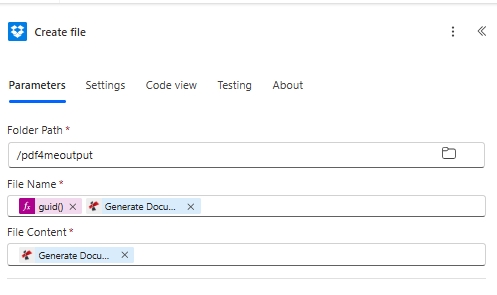
Ergebnis speichern: Das generierte Dokument zuordnen in Dateiinhaltund verwenden guid() In Dateiname für einen eindeutigen Ausgabenamen.
Wie funktioniert die Funktion „Dokument mithilfe einer Vorlage generieren“ in Power Automate?
Power Automate sendet den ausgewählten Vorlagennamen und Ihre Daten an PDF4me. PDF4me lädt die gespeicherte Vorlage und fügt Platzhalter im Mustache-Stil wie z. B. … zusammen. {{name}} durch die Word-Vorlagen-Engine und gibt die generierte Datei als dynamischen Inhalt zurück. Power Automate-Ausdrücke-ReferenzSie können den Ausgabedateinamen mit guid() Jeder Durchlauf erzeugt also eine separate Datei. Informationen zur Syntax für Platzhalter finden Sie in der Dokumentation. Aspose Words für .NET-DokumentationDie