Google Docs Vorlage in Power Automate
Der Google Docs Familie ist ein Power Automate Dokument generieren – Einzeloption, die eine Vorlage verwendet Google Docs und exportiert als .docxOrdnen Sie diese Datei dem Dokumentgenerierungsmodus zu und führen Sie sie mit Ihrem zusammen. JSON oder XML Daten und erhalten Sie ein personalisiertes PDF oder Word Datei zurück. Wählen Sie diese Option, wenn Ihr Team Vorlagen erstellt. Google Docs statt Microsoft WordDie
Bevor Sie beginnen
google-docs-template.docx ist bereits exportiert und bereit.google-docs-data.json (empfohlen), test.xml, oder test.csvDie Platzhalternamen in der Vorlage entsprechen den Datenschlüsseln.Beispieldateipaket
Laden Sie die unten stehenden Dateien herunter. Eins Google Docs Vorlage plus passende Daten in JSON, XML, Und CSV. Kartieren Sie die .docx aus SharePoint, OneDrive, oder Dropbox in Generieren Sie ein einzelnes Dokument.
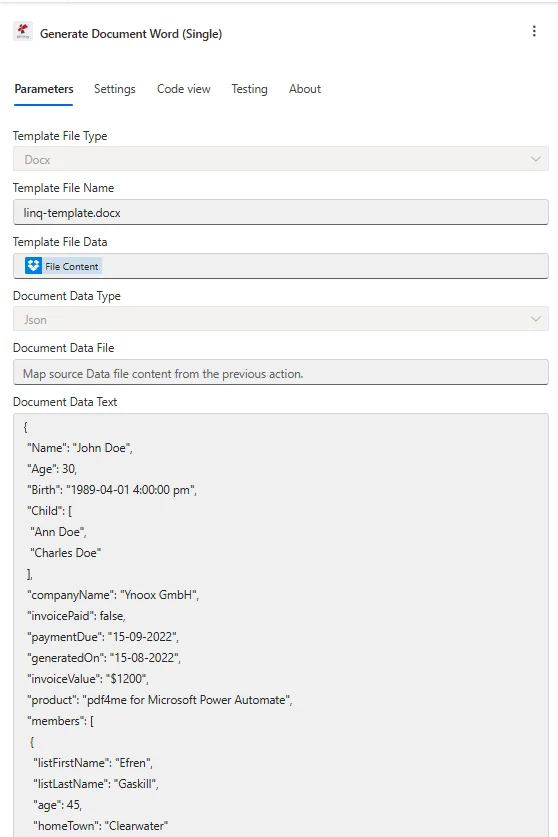
Zielkonfiguration für ein Google Docs Export: Karte .docx unter Vorlagendateidaten, Satz Vorlagendateityp Zu Docxund Einfügen JSON hinein Document Data TextDie
Was ist das? Google Docs Vorlage in Power Automate?
Der Google Docs Mit Family können Sie eine Vorlage erstellen in Google Docs, exportieren Sie es als .docxund führen Sie es mit Daten in einem zusammen Power Automate Fluss. Weil die exportierte Datei eine .docx, es läuft durch die Word Template-Engine und unterstützt Platzhalter im Mustache-Stil wie z. B. {{Name}}Es ist die einfachste Option für Teams, die bevorzugen Google Workspace über Microsoft Word für die Vorlagengestaltung.
Wie konfiguriere ich das? Google Docs Vorlage in Power Automate?
Legen Sie die Aktionsfelder wie folgt fest. „Dokument generieren – Einzeln“ ordnet die exportierten Daten zu. .docx aus einem vorherigen Schritt „Datei abrufen“. Für eine bereits in Ihrem gespeicherte Vorlage. PDF4me Konto, Nutzung Dokument mithilfe einer Vorlage erstellen stattdessen.
| Parameter | Erforderlich | Was es tut | Beispiel |
|---|---|---|---|
| Connection | Required | PDF4me connection for the flow. Create one with your API key, then reuse it across every PDF4me action. | My PDF4me connection |
| Template File Type | Required | Format of the template file. A Google Docs export is a .docx, so choose PDF4me Word Template (Docx). | PDF4me Word Template |
| Output Type | Required | Format of the generated document. PDF for a locked layout, or Word for an editable .docx. | PDF |
| Template Name | Required | Filename of the exported template including the .docx extension. Map from the prior Get file step. | google-docs-template.docx |
| Template | Required | Binary content of the Google Docs export. Map File Content from SharePoint, OneDrive, or Dropbox Get file content. | File Content |
| Document DataType | Required | Format of the data payload. Json maps cleanly from SharePoint columns and Forms. Xml is for XML source systems. | Json |
| Document Data Text | Conditional | Inline data payload built from dynamic content. Required when Document Data File is empty. | [{ "name": "Alice Johnson" }] |
| Document Data File | Conditional | A JSON or XML data file mapped from a prior step. Required when Document Data Text is empty. | 1. Data |
| Meta Data Json | Optional | Document metadata for fields in JSON format. Leave empty for most certificate and letter templates. | {"title":"Certificate"} |
Die unten stehenden Beispieldaten entsprechen den Platzhaltern in google-docs-template.docxFügen Sie es ein in Document Data Text oder laden Sie ihn als Datei hoch in Document Data Datei.
[
  {
    "name": "Alice Johnson",
    "course": "Intro to Automation",
    "date": "2026-03-10",
    "instructor": "Mr. Smith"
  }
]
Ausgabe
Die Aktion gibt das generierte Dokument als dynamischen Inhalt zurück. Ordnen Sie es einem beliebigen nachfolgenden Schritt zu, der Dateiinhalte akzeptiert.
| Feld | Typ | Was es enthält |
|---|---|---|
Doc Data | Binary | The merged document produced from the Google Docs export and your data. Map it into File Content of Create file (Dropbox, OneDrive, SharePoint) or into an Outlook attachment. |
File Name | String | Output filename derived from Template Name. Combine it with an expression such as guid() when you want unique filenames per run. |
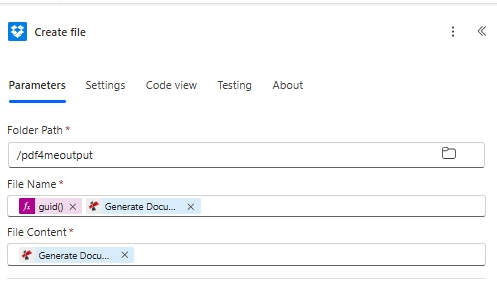
Ergebnis speichern: Das generierte Dokument zuordnen in File Contentund verwenden guid() In File Name für einen eindeutigen Ausgabenamen.
Produktionsmuster
Häufig verwendete Power Automate-Muster für Google Docs-VorlagenReplace the manual test with these once the sample works.
- Microsoft Formulare: Wenn eine neue Antwort übermittelt wird, wird ein Trigger ausgelöst.
- Dokument generieren Einzelzuordnungen Google Docs Zertifikat .docx von "Dateiinhalt abrufen".
- Die Antwortfelder werden übergeben als JSON In Document Data Text.
- Die Datei „Erstellen“ speichert das Zertifikat und Outlook Eine E-Mail genügt.
- SharePoint Beim Erstellen eines Elements wird ein Trigger für eine Liste ausgelöst.
- Generate Document Single fügt die Listenspalten in die Vorlage ein.
- Das generierte Dokument wird als dynamischer Inhalt zurückgegeben.
- SharePoint Die erstellte Datei speichert sie in einer Dokumentbibliothek.
- Durch manuelles Auslösen eines Ablaufs wird die Ausführung gestartet.
- Dokument generieren Einzelne Karten google-docs-template.docx mit inline JSONDie
- Erstellt Dateien, die nach /pdf4meoutput mit einem GUID-Dateinamen geschrieben werden.
- Tauschen Sie den manuellen Abzug nach erfolgter Überprüfung gegen einen echten Abzug aus.
Häufig gestellte Fragen
Verwandte Leitfäden
Die zugrundeliegende Template-Engine finden Sie unter Aspose Words für .NET Dokumentation und die Power Automate AusdrucksreferenzDie