Dokument klassifizieren in Power Automate
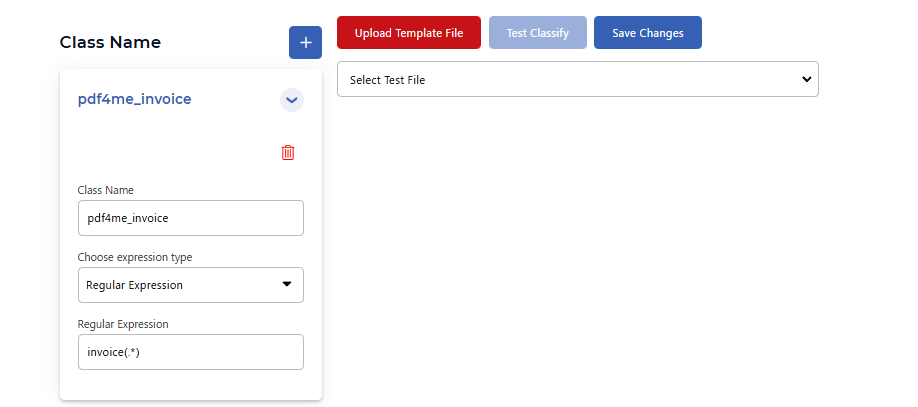
PDF4me Dokument klassifizieren klassifiziert PDF Dokumente, die auf Ausdrücke (reguläre Ausdrücke oder JavaScript) die Sie definieren auf dev.pdf4me.comDu erschaffst Dokumentklassen mit Suchmusterz.B. pdf4me_invoice mit regulären Ausdrücken invoice(.*)und wenn ein PDF wird an die Aktion gesendet, PDF4me gleicht den Dokumentinhalt mit Ihren Regeln ab und gibt das Ergebnis zurück. KlassennameVerwenden Sie den Klassennamen in Bedingungen, Schaltern oder Folgeaktionen, um Dokumente nach Typ weiterzuleiten, umzubenennen oder zu verarbeiten. Microsoft 365 Fließt.
Wichtig: Klassifizierungsregeln werden in Ihrem System definiert und gespeichert. PDF4me Konto. Erstellen Sie zuerst Ihre Kurse unter Dokument klassifizierenVerwenden Sie dann die Aktion in Power AutomateDie vollständige Einrichtung finden Sie unter Dokumentenklassifizierung einrichtenDie
Authentifizierung Ihres API Anfrage
Um auf die PDF4me Web API durch Power AutomateJede Anfrage muss die erforderlichen Authentifizierungsdaten enthalten. Die Authentifizierung gewährleistet eine sichere Kommunikation und bestätigt Ihre Identität als autorisierter Benutzer.
Hauptmerkmale
- Ausdrucksbasierte Klassifizierung: Dokumentklassen definieren mit Regulärer Ausdruck oder JavaScript auf dev.pdf4me.com
- Klassenname AusgabeGibt die übereinstimmende Klasse zurück (z. B.
pdf4me_invoice,Invoice) für Routing und Filterung - Benutzerdefinierte Regeln: Dokumentinhalte mit regulären Ausdrücken abgleichen (z.B.
invoice(.*),contract(.*)) - Flussintegration: Klassennamen in Bedingungen und Schaltern verwenden SharePoint, OneDrive, Und Microsoft 365 Apps
- Ein Kreditpunkt pro KlassifizierungJeder Durchlauf von „Dokument klassifizieren“ verbraucht 1 Guthaben.
Parameter
Vollständige Liste der Parameter für die Aktion „Dokument klassifizieren“. Konfigurieren Sie diese Parameter, um die Dokumentenklassifizierung zu steuern.
Wichtig: Mit einem Sternchen (***) gekennzeichnete Parameter sind erforderlich und müssen angegeben werden, damit die Aktion ordnungsgemäß funktioniert.
| Parameter | Typ | Beschreibung | Beispiel |
|---|---|---|---|
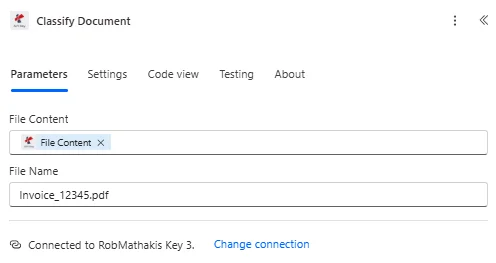
| Dateiinhalt*** | Binär | Inhalt des Quelldokuments • Kartendateiinhalt aus der vorherigen Aktion • Unterstützt PDF und andere Dokumentformate • Kann sein von SharePoint, OneDrive, E-Mail • Es muss sich um eine gültige Dokumentendatei handeln. | [File Content from Get File] |
| Dateiname | String | Dokumentdateiname • Name der zu klassifizierenden Datei • Wird zur Verarbeitung von Identifikationsdaten verwendet • Sollte die korrekte Dateiendung enthalten. • Optional, aber empfohlen | Invoice_12345.pdf |
Klasseneinrichtung: Erstellen Sie Klassen bei Dokument klassifizierenFügen Sie eine Klasse hinzu (z.B. pdf4me_invoice) mit einem regulären Ausdruck (z.B. invoice(.*)Änderungen speichern Power Automate können sie benutzen.
Ausgabe
Dokument klassifizieren gibt zurück Klassenname das zu Ihrem passte PDF basierend auf Ihren Klassifizierungsregeln. Es gibt keine Daten zurück und ändert diese auch nicht. PDF Datei. Verwenden Sie den Dateiinhalt aus Ihrem Trigger oder dem vorherigen Schritt, falls Sie die Datei übergeben müssen. PDF weiter.
- Table
- JSON
- Flow Integration
Tabellenansicht
Antwortdaten in strukturierter Tabellenform:
| Parameter | Typ | Beschreibung |
|---|---|---|
| Klassennamen | String | Die übereinstimmende Klasse (z.B. pdf4me_invoice, InvoiceVerwendung in Bedingungen, Schalter oder der nächsten Aktion |
| Trace-ID | String | Eindeutige Trace-Kennung zur Nachverfolgung und Fehlersuche |
JSON Antwortformat
{
"Class Names": "pdf4me_invoice",
"Trace Id": "trace-abc123xyz"
}
Power Automate Durchflussnutzung
Die Ergebnisse der Klassifizierung in nachfolgenden Aktionen verwenden:
- Bedingtes Routing: Weiterleitung anhand von Klassennamen zu spezifischen Workflows
- SchaltertypVerwenden Sie eine Switch-Bedingung für Klassennamen, um Ihren Ablauf zu verzweigen.
- Ordnerorganisation: Dokumente in typspezifischen Dateien ablegen SharePoint Ordner nach Klassenname
- Metadaten: Satz SharePoint Eigenschaften (Dokumenttyp, Kategorie) aus Klassennamen
- Prozessautomatisierung: Je nach Dokumenttyp unterschiedliche Verarbeitungspfade auslösen
:::Tipp: So funktioniert die Dokumentenklassifizierung
- Erstelle Kurse auf dev.pdf4me.comGehe zu Dokument klassifizieren, klicken Bearbeiten, Klassen hinzufügen mit Klassenname Und Regulärer Ausdruck (oder JavaScript). Beispiel:
pdf4me_invoicemitinvoice(.*)Klicken Änderungen speichernDie - Kartendateiinhalt und Dateiname in Power AutomateDie Handlung nimmt Fahrt auf Dateiinhalt (erforderlich) und Dateiname (optional) von Ihrem Auslöser oder vorherigen Schritt.
- Verwenden Sie den Klassennamen im nächsten Schritt.: Weiterleiten mit Switch oder Bedingung, Metadaten anwenden oder in typspezifischen Ordnern speichern.
Detaillierte Informationen zur Einrichtung finden Sie unter Dokumentenklassifizierung einrichten.
:::
Workflow-Beispiele
Der PDF4me Dokument klassifizieren Aktion in Power Automate bietet umfassende Workflow-Vorlagen, die für reale Geschäftsszenarien entwickelt wurden:
- Route by Document Type
- Inbox Processing
- Archive Organization
- Compliance Sorting
Rechnungen und Verträge in unterschiedliche Ordner verschieben
Vollständige Arbeitsschritte:
- Auslösen: Dokument hochgeladen auf SharePoint oder OneDrive Ordner
- Dateiinhalt abrufenDokument aus dem Posteingang abrufen
- Dokument klassifizieren: Dateiinhalt und Dateinamen zuordnen; Aktion gibt zurück Klassennamen
- Klassennamen aktivieren: Switch-Bedingung für Klassennamen verwenden
- Rechnungspfad: Wenn
invoiceWeiterleitung zum AP-Verarbeitungsworkflow - Vertragsweg: Wenn
contractRoute zum Workflow für die rechtliche Prüfung - Belegpfad: Wenn
receiptWeiterleitung zum Ausgabenordner - Speichern SharePoint: Speichern Sie die Dateien in einem typspezifischen Ordner für jeden Pfad
Geschäftliche Vorteile:
- Automatisiert die Dokumentensortierung nach Typ mithilfe Ihres regulären Ausdrucks/JavaScript Regeln
- Leitet Dokumente ohne manuelle Prüfung in den richtigen Ordner weiter.
- Funktioniert mit allen von Ihnen definierten Klassen (Rechnungen, Verträge, Quittungen, Formulare usw.).
E-Mail-Anhänge nach Typ klassifizieren und weiterleiten
Vollständige Arbeitsschritte:
- AuslösenE-Mail mit Anhang im gemeinsamen Posteingang angekommen
- Anhang erhalten: Auszug PDF aus einer E-Mail
- Dokument klassifizieren: Anhangsinhalt und Dateinamen zuordnen; abrufen Klassennamen
- Klassennamen aktivieren: Verzweigung nach Dokumenttyp
- Metadaten anwenden: Satz SharePoint Metadaten aus Klassennamen
- Dateidokument: In typspezifischen Speichern speichern SharePoint Ordner
- Benachrichtigen Sie das TeamBenachrichtige das zuständige Team über das neue Dokument
Geschäftliche Vorteile:
- Automatisiert die Weiterleitung von Dokumenten im Posteingang nach Typ
- Leitet Dokumente gemäß Ihren Klassifizierungsregeln an die richtigen Abteilungen weiter.
- Ermöglicht typspezifische Metadaten und Ordnerorganisation
Archivklassifizierung nach Dokumenttyp
Vollständige Arbeitsschritte:
- AuslösenDokument wurde in den Archivverarbeitungsordner hochgeladen
- Dokument abrufenDokument zur Klassifizierung abrufen
- Dokument klassifizieren: Erhalten Klassennamen für Dokumenttyp
- Metadaten erstellen: Generieren SharePoint Metadaten aus Klassennamen
- Eigenschaften festlegenDokumenttyp, Kategorie und Tags anwenden
- Ins Archiv verschieben: Übertragung in typspezifischen Archivordner anhand des Klassennamens
- AktualisierungsindexZum durchsuchbaren Dokumentenindex hinzufügen
Geschäftliche Vorteile:
- Organisiert archivierte Dokumente nach Typ anhand Ihrer Klassifizierungsregeln
- Erstellt ein durchsuchbares Archiv mit Metadaten aus Klassennamen
- Ermöglicht den schnellen Dokumentenabruf nach Typ
Sortierung von Compliance-Dokumenten nach Typ
Vollständige Arbeitsschritte:
- Auslösen: Konformitätsdokument zur Bearbeitung erhalten
- Dokument abrufenDokument aus dem Compliance-Posteingang abrufen
- Dokument klassifizieren: Erhalten Klassennamen für Dokumenttyp
- Klassennamen aktivieren: Weiterleitung nach Art des Konformitätsdokuments
- Weg zum Rezensenten: An den zuständigen Compliance-Prüfer pro Pfad senden
- Trackverarbeitung: Protokollklassennamen und Routingdetails
- Ordnungsgemäß ablegen: Im Ordner der Kategorie „Compliance“ speichern
- Aktualisierungsprüfung: Datensatzklassifizierung in der Compliance-Audit-Datenbank
Geschäftliche Vorteile:
- Routenkonformitätsdokumente nach Typ anhand Ihrer Klassifizierungsregeln
- Gewährleistet die ordnungsgemäße Bearbeitung jedes Dokumententyps
- Führt ein Prüfprotokoll mit Klassennamen durch
Branchenspezifische Anwendungsfälle und Anwendungen
- Finance & Banking
- Legal & Professional Services
- Healthcare & Medical
- Corporate & Business
Anwendungsfälle im Finanz- und Bankwesen
- RechnungsweiterleitungRechnungen anhand ihrer Klasse (z. B. regulärer Ausdruck für „Rechnung“) an den Kreditoren-Workflow weiterleiten
- BelegverarbeitungIdentifizieren Sie Belege für das Spesenmanagement mithilfe von Ausdrucksmustern
- DokumentensortierungOrdnen Sie Finanzdokumente nach Typ anhand Ihrer Klassifizierungsregeln.
Anwendungsfälle für Rechts- und Beratungsdienstleistungen
- Vertragsidentifizierung: Verträge mithilfe von regulären Ausdrücken klassifizieren (z.B.
contract(.*)) für das Vertragsmanagement - Dokumentenweiterleitung: Weiterleitung von Dokumenten an die zuständigen Rechtsteams basierend auf dem Klassennamen
- Fallaktenverwaltung: Fallbezogene Dokumente mithilfe benutzerdefinierter Ausdrücke klassifizieren
Anwendungsfälle im Gesundheitswesen und in der Medizin
- Klassifizierung der Krankenakte: Patientendatensatztypen mithilfe von Ausdrucksregeln identifizieren
- Identifizierung der Anspruchsart: Versicherungsansprüche mithilfe von regulären Ausdrücken klassifizieren
- Formklassifizierung: Medizinische Formulare nach Art kategorisieren
Anwendungsfälle im Unternehmens- und Geschäftsbereich
- Dokumenten-Posteingang sortierenKlassifizieren Sie eingehende Geschäftsdokumente anhand Ihrer Regeln.
- Sortierung gemischter Ordner: Sortieren Sie gemischte PDFs (Rechnungen, Quittungen, Formulare) in typspezifische Ordner.
- Metadaten aus der KlasseSharePoint-Eigenschaften anhand von Klassennamen für die Suchbarkeit festlegen