Zeilen aktualisieren in Excel In Power Automate
PDF4me Excel - Zeilen aktualisieren ist ein Power Automate Aktion, die vorhandene Zellen in einer Arbeitsmappe direkt ändert und abgleicht JSON Eigenschaftennamen in Spaltenüberschriften umwandeln. Verwenden Sie dies, um Datenbankänderungen zu synchronisieren und zu aktualisieren. CRM Datensätze oder Statusspalten in einem aktualisieren Excel Bericht erstellen, ohne Zeilen einzufügen oder zu löschen.
Was diese Aktion bewirkt
PDF4me Excel - Zeilen aktualisieren schreibt ein JSON Ein Array von Objekten wird in bestehende Zeilen ab der Startzeile eingefügt, wobei jeder Eigenschaftsname einer Spaltenüberschrift zugeordnet wird. Die Optionen „Zahlen und Datum konvertieren“, „Datumsformat“, „Zahlenformat“ und „Kulturname“ steuern die Typisierung und Formatierung der Werte. Es werden keine Zeilen eingefügt oder gelöscht, sondern nur die übereinstimmenden Zellen geändert.
Wie authentifiziere ich mein Konto? Power Automate Fließen?
Jeder PDF4me Aktion in Power Automate Erfordert eine gültige Verbindung. Erstellen oder wählen Sie eine aus, die Ihre Daten enthält. PDF4me API Schlüssel, damit der Ablauf authentifiziert werden kann Excel Zeilenaktualisierungsanfragen sicher ausführen.
Wichtige Fakten, die Sie nicht verpassen sollten
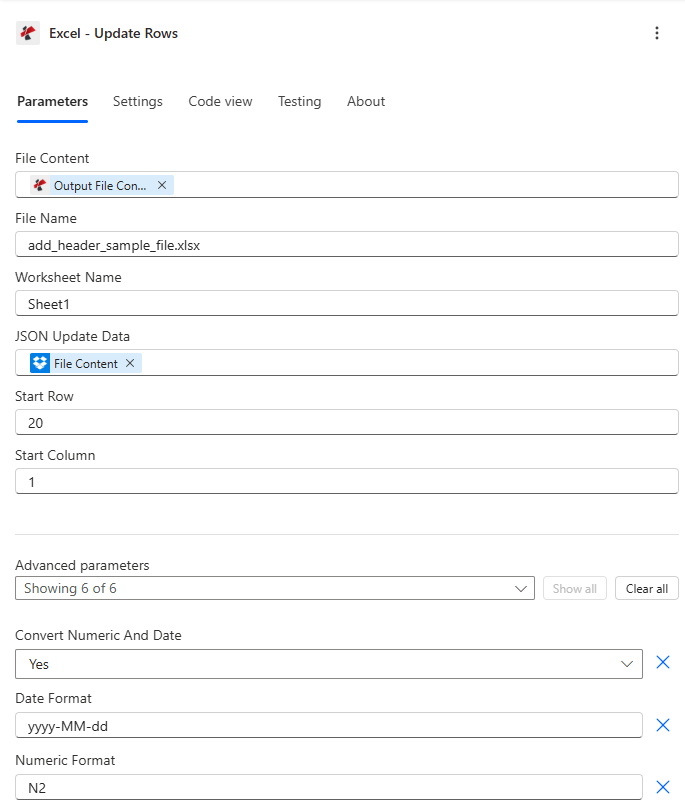
Map-Dateiinhalt und Dateiname festlegen JSON Aktualisieren Sie die Daten und die Startzeile und erweitern Sie anschließend die erweiterten Parameter für Typkonvertierung und Formatierung.
Parameter
Erforderlich: Dateiinhalt, Dateiname und JSON Aktualisierungsdaten müssen stets bereitgestellt werden. JSON Die Aktualisierungsdaten müssen ein JSON Ein Array ohne Objekt wird abgelehnt.
| Parameter | Erforderlich | Was es tut | Beispiel |
|---|---|---|---|
| File Content | Required | Base64 content of the source Excel workbook, mapped from SharePoint, OneDrive, or another prior action. | [File Content from Get File] |
| File Name | Required | Excel filename including extension (.xlsx or .xls), used for processing and output identification. | data.xlsx |
| JSON Update Data | Required | JSON array of objects to update. Each object updates one row sequentially starting at Start Row. Must be an array, a bare single object is rejected. | [{"Name":"John","Age":31}] |
| Worksheet Name | Optional | Name of the worksheet to update. Defaults to the first worksheet if left blank. | Sheet1 |
| Start Row | Optional | 1-based row number to start updating. Default 1, typically set to 2 or higher to skip a header row. | 2 |
| Start Column | Optional | 1-based column offset for header matching. Default 1 (column A). | 1 |
| Convert Numeric And Date | Optional | Enables automatic conversion of JSON numbers to Excel numeric values and date-like strings to Excel dates. Default true. | true |
| Date Format | Optional | Excel date format applied when Convert Numeric And Date is enabled. Default yyyy-MM-dd. | MM/dd/yyyy |
| Numeric Format | Optional | Excel numeric format applied when Convert Numeric And Date is enabled. Default N2. | #,##0.00 |
| Ignore Null Values | Optional | Skips updating a cell for any JSON property that is null when enabled. Default false, which writes nulls as empty cells. | false |
| Ignore Attribute Titles | Optional | Makes JSON property name matching case-insensitive against column headers when enabled. Default false. | true |
| Culture Name | Optional | Culture code used to parse incoming date and number strings before conversion. Default empty (system default). | en-US |
Ausgabefelder
| Feld | Typ | Was es enthält |
|---|---|---|
document | Base64 | The Excel workbook with the matched rows updated. |
Success | Boolean | true if the update completed, false if the action failed. |
ErrorMessage | String | Error description, null when Success is true. |
Errors | Array | Detailed error objects with Code and Message, empty when Success is true. |
Was bedeuten die häufigsten Fehlermeldungen?
| Fehlermeldung | Ursache | Lösung |
|---|---|---|
| Request is empty | The request object is null. | Provide a valid request object. |
| Document is empty | File Content is null or empty. | Map a valid Excel document into File Content. |
| Invalid worksheet selection | The named worksheet does not exist. | Use an existing worksheet name or leave it blank for the first sheet. |
| No headers found in worksheet | The target row (or Start Row minus one) has no headers. | Ensure the header row exists directly above the rows you are updating. |
| JsonData must be an array | A bare single object was provided instead of an array. | Wrap the object in array brackets, for example [{"Name":"John"}]. |
Wie richte ich Aktualisierungszeilen ein? Power Automate?
- Hinzufügen PDF4me → Excel - Zeilen aktualisieren zu Ihrem Power Automate fließen.
- Karte Dateiinhalt Und Dateiname aus einer vorherigen Aktion (SharePoint, OneDriveoder einem Datenbankkonnektor).
- Satz JSON-Aktualisierungsdaten zu einem JSON Array von Objekten, eines pro Zeile zum Aktualisieren.
- Satz Startreihe zur ersten zu aktualisierenden Zeile (Kopfzeilen überspringen) und Startspalte für den Header-Offset.
- Expandieren Erweiterte Parameter um zu ermöglichen Numerische Werte in Datumsangaben umwandeln und legen Sie die Formatierung fest. Führen Sie den Workflow aus, die aktualisierte Arbeitsmappe wird zurückgegeben als dokumentierenDie
Typische Konfigurationen
Workflow-BeispieleCommon Power Automate flow patterns using Update Rows.
- Ein geplanter Auslöser fragt die Datenbank nach aktualisierten Lagerbeständen ab.
- Die Ergebnisse werden umgewandelt in ein JSON Array, das den Spaltenüberschriften der Inventarliste entspricht.
- Die Funktion „Dateiinhalt abrufen“ ruft die Master-Inventararbeitsmappe ab. SharePointDie
- Update Rows wendet das Array ab der zweiten Startzeile an, wobei Convert Numeric And Date für ganzzahlige Bestandszahlen aktiviert ist.
- Die aktualisierte Inventararbeitsmappe wird wieder gespeichert. SharePointDie
- Ein Workflow wird ausgelöst, wenn sich der Bestellstatus im Bestellverwaltungssystem ändert.
- Das Szenario baut ein JSON Array mit dem aktualisierten Statusfeld für die betroffenen Zeilen.
- Die Funktion „Dateiinhalt abrufen“ ruft das Auftragsverfolgungsprotokoll ab.
- Die Funktion „Zeilen aktualisieren“ wendet die Änderung mit aktivierter Option „Nullwerte ignorieren“ an, sodass andere Spalten der Sortierung unberührt bleiben.
- Das aktualisierte Protokoll wird wieder gespeichert. SharePointDie
- Wöchentliche Trigger-Abfragen Dynamics 365 für Kontakte, die in den letzten 7 Tagen geändert wurden.
- Die Datensätze werden umgewandelt in ein JSON Array mit Kontakt- und Änderungsdatumsfeldern.
- Die Funktion „Zeilen aktualisieren“ wendet die Änderungen an, wobei die Option „Attributtitel ignorieren“ für die Groß-/Kleinschreibung bei der Spaltenübereinstimmung aktiviert ist.
- Die aktualisierte Kontaktliste wird mit einem Zeitstempel archiviert.
Praktische Tipps
Spickzettel
| Feld | Wert |
|---|---|
| Action | Excel - Update Rows |
| Required fields | File Content, File Name, JSON Update Data (array) |
| Default start row | 1 (set to 2+ to skip headers) |
| Default start column | 1 (column A) |
| Type conversion toggle | Convert Numeric And Date = true (default) |
| Default date/numeric format | yyyy-MM-dd / N2 |
| Output | document (Base64 workbook) + Success + ErrorMessage + Errors |
Häufig gestellte Fragen
Branchenspezifische Anwendungsfälle und Anwendungen
- Sales & Marketing
- Finance & Accounting
- Human Resources
- Operations & Manufacturing
- Retail & E-Commerce
- Project Management
- Aktualisierungen zum Lead-Status: Aktualisierung des Lead-Qualifizierungsstatus in den Excel-Tracking-Tabellen
- Kampagnenkennzahlen: Aktualisierung der Kampagnenleistungsmetriken von Analyseplattformen
- Kundendatensätze: Kundenkontaktinformationen aus dem CRM mit Excel synchronisieren
- Verkaufsquoten: Monatliche Umsatzziele und Ist-Werte in Excel-Dashboards aktualisieren
- Kontostände: Aktualisierung der Kundenkontostände aus dem Buchhaltungssystem
- Budget vs. Ist: Aktualisieren Sie die tatsächlichen Ausgabendaten in der Budgetverfolgungs-Excel-Tabelle.
- Rechnungsstatus: Aktualisierung des Zahlungsstatus für Rechnungen in Excel-Protokollen
- Wechselkurse: Währungsumrechnungskurse in Finanzvorlagen aktualisieren
- Mitarbeiterstatus: Beschäftigungsstatus (aktiv, beurlaubt, ausgeschieden) in Excel aktualisieren
- Gehaltsaktualisierungen: Aktualisieren Sie die Gehaltsinformationen nach den jährlichen Überprüfungen
- Abschluss der AusbildungAktualisierung des Schulungsstatus und der Abschlussdaten
- Zapfwellen-Salden: Synchronisierung der Urlaubs- und Krankheitsguthaben aus dem HR-System
- Produktionsstatus: Aktualisierung des Arbeitsauftragsstatus in den Excel-Produktionsplänen
- Gerätestatus: Aktualisierung des Gerätezustands und der Wartungstermine
- Qualitätskennzahlen: Aktualisierung der Fehlerraten und Qualitätsbewertungen aus dem QC-System
- LieferantenstatusAktualisierung des Lieferantengenehmigungsstatus und der Bewertungen
- LagerbeständeProduktverfügbarkeit in Excel-Bestandslisten aktualisieren
- PreisaktualisierungenProduktpreise aus dem Preisverwaltungssystem aktualisieren
- Auftragsabwicklung: Bestellstatus und Sendungsnummern aktualisieren
- Produktinformationen: Produktbeschreibungen und Spezifikationen synchronisieren
- Aufgabenstatus: Aktualisierung des Aufgabenabschlussstatus und der Fortschrittsprozente
- Meilensteindaten: Projektmeilensteindaten aus dem Projektsystem aktualisieren
- RessourcenzuweisungAktualisierung der Teamzuweisungen und Auslastung
- Budgetverfolgung: Synchronisierung der Projektausgaben und der Budgetnutzung