Entsperren Excel Dateien in Power Automate
PDF4me Entsperren Excel ist ein Power Automate Diese Funktion entfernt den Passwortschutz einer Arbeitsmappe auf bis zu drei unabhängigen Ebenen: Dateiverschlüsselung, Arbeitsmappenstruktur und Tabellenblattinhalte. Sie dient zum Öffnen, Bearbeiten oder erneuten Schützen einer Arbeitsmappe. Excel Dateien ohne manuelle Passworteingabe in der Desktop-App.
Was diese Aktion bewirkt
PDF4me Entsperren Excel Es werden Dateipasswort, Arbeitsmappenpasswort und Tabellenblattpasswort als separate Eingaben akzeptiert und nur die tatsächlich vorhandenen Schutzebenen der Datei entfernt. Geben Sie nur die Passwörter ein, die Sie kennen. Tabellenblatt-Zielgruppe und Kultur sind optionale erweiterte Parameter.
Wie authentifiziere ich mein Konto? Power Automate Fließen?
Jeder PDF4me Aktion in Power Automate Erfordert eine gültige Verbindung. Erstellen oder wählen Sie eine aus, die Ihre Daten enthält. PDF4me API Schlüssel, damit der Ablauf authentifiziert werden kann Excel Entsperranfragen sicher.
Wichtige Fakten, die Sie nicht verpassen sollten
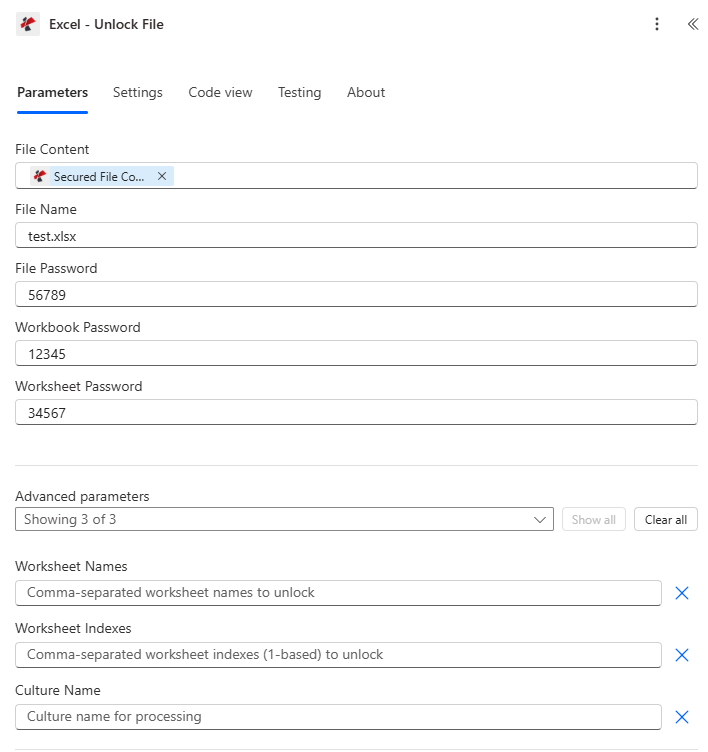
Dateiinhalt zuordnen, Dateinamen festlegen und anschließend nur die Ebenen für Dateikennwort, Arbeitsmappenkennwort oder Arbeitsblattkennwort ausfüllen, die die Datei tatsächlich verwendet.
Parameter
Erforderlich: Der Dateiinhalt muss immer angegeben werden. Dateiname und alle drei Passwortfelder sind optional; benötigt werden nur die Passwörter, die den tatsächlichen Schutzebenen der Datei entsprechen. Arbeitsblattnamen, Arbeitsblattindizes und Kulturname sind bedingte, erweiterte Parameter.
| Parameter | Erforderlich | Was es tut | Beispiel |
|---|---|---|---|
| File Content | Required | Base64 content of the source Excel workbook, mapped from SharePoint, OneDrive, or another prior action. | [File Content from Get file content] |
| File Name | Optional | Excel filename including extension (.xlsx or .xls), used for processing and output identification. | test.xlsx |
| File Password | Conditional | Removes the encryption password required to open the file. Only needed if the file is open-password protected. | 56789 |
| Workbook Password | Conditional | Removes workbook structure protection that blocks adding, deleting, or renaming sheets. Only needed if the workbook is structure-protected. | 12345 |
| Worksheet Password | Conditional | Removes worksheet-level protection that blocks editing cells or objects on a sheet. Only needed if the worksheet is protected. | 34567 |
| Worksheet Names | Conditional | Advanced parameter. Comma-separated worksheet names to unlock. Leave empty along with Worksheet Indexes to unlock every sheet. | Sheet1,Summary |
| Worksheet Indexes | Conditional | Advanced parameter. Comma-separated 1-based worksheet indexes to unlock (1 = first sheet). Combines with Worksheet Names if both are set. | 1,2,3 |
| Culture Name | Conditional | Advanced parameter. Culture/locale code for processing, for example en-US or de-DE. Blank uses the default culture. | en-US |
Ausgabefelder
| Feld | Typ | Was es enthält |
|---|---|---|
document | Base64 | The Excel workbook with the requested protection layers removed. |
Success | Boolean | true if the action completed, false if it failed. |
ErrorMessage | String | Error description naming the failed password layer, null when Success is true. |
Errors | Array | Detailed error objects, empty when Success is true. |
Was bedeuten die häufigsten Fehlermeldungen?
| Fehlermeldung | Ursache | Lösung |
|---|---|---|
| Request is empty | The request object is null. | Provide a valid request object. |
| Document is empty | File Content is null or empty. | Provide a valid Excel document in File Content. |
| The workbook is password-protected. Please provide File Password to open the file. | The file is encrypted but no File Password was provided. | Provide the correct File Password. |
| Could not open the workbook with File Password: incorrect password | The provided File Password does not match. | Verify and provide the correct File Password. |
| Workbook is protected. Please provide Workbook Password. | The workbook has structure protection but no valid password. | Provide the correct Workbook Password. |
| Worksheet '{name}' is protected. Please provide a valid password. | The named worksheet has content protection but no valid password. | Provide the correct Worksheet Password. |
| Invalid worksheet selection | A worksheet name or index does not exist in the workbook. | Use existing worksheet names or valid 1-based indexes. |
| Available worksheets in workbook (X total) | Informational message shown when worksheet selection fails. | Use worksheet indexes from 1 to X. |
Wie richte ich Unlock ein? Excel In Power Automate?
- Hinzufügen PDF4me → Excel - Datei entsperren zu Ihrem Power Automate fließen.
- Karte Dateiinhalt aus einer vorherigen Aktion (SharePoint, OneDriveoder Dateiinhalt abrufen) und einstellen DateinameDie
- Füllen Dateipasswort wenn zum Öffnen der Datei ein Passwort erforderlich ist.
- Füllen Arbeitsmappenpasswort wenn das Hinzufügen/Löschen/Umbenennen von Tabellenblättern blockiert ist, und Arbeitsblatt-Passwort wenn die Zellenbearbeitung auf einem bestimmten Tabellenblatt gesperrt ist.
- Expandieren Erweiterte Parameter um gezielt bestimmte Arbeitsblattnamen oder Arbeitsblattverzeichnisse (1-basiert) oder lassen Sie beide Felder leer, um alle Tabellenblätter zu entsperren. Führen Sie den Workflow aus; die entsperrte Arbeitsmappe wird zurückgegeben. dokumentierenDie
Typische Konfigurationen
Workflow-BeispieleCommon Power Automate flow patterns using Unlock Excel.
- Ein geplanter Auslöser wird zu Beginn jedes vierteljährlichen Template-Aktualisierungszyklus ausgeführt.
- Der Abruf von Dateiinhalten ruft eine passwortgeschützte Datei ab. Excel Vorlage aus der Bibliothek.
- Entsperren Excel Entfernt den Schutz mithilfe des bekannten Dateipassworts und Arbeitsmappenpassworts.
- Durch eine Aktualisierung der Zeilen oder eine ähnliche Aktion wird die entsperrte Vorlage geändert, anschließend wird sie gesichert. Excel Der Schutz wird vor der Weiterverteilung erneut angewendet.
- Ein geplanter nächtlicher Prozess ruft die passwortgeschützte Masterdaten-Arbeitsmappe ab.
- Entsperren Excel Entfernt das Dateipasswort, das die Arbeitsmappe schützt.
- Die Funktionen „Zeilen aktualisieren“ und „Zeilen hinzufügen“ aktualisieren die Daten aus einer verbundenen Datenbank.
- Sicher Excel wendet dasselbe Passwort erneut an, bevor die Datei gespeichert wird. SharePointDie
- Ein Workflow wird ausgelöst, wenn ein Manager Bearbeitungszugriff auf bestimmte Arbeitsblätter anfordert.
- Mit „Dateiinhalt abrufen“ wird eine Arbeitsmappe mit mehreren unabhängig geschützten Arbeitsblättern abgerufen.
- Entsperren Excel Es werden nur die angeforderten Tabellenblätter über die Tabellenblattnamen ausgewählt, wobei das Tabellenblattkennwort verwendet wird, um den Inhaltsschutz aufzuheben, während andere Tabellenblätter gesperrt bleiben.
- Die teilweise entsperrte Datei wird per E-Mail an den anfragenden Manager gesendet.
Praktische Tipps
Spickzettel
| Feld | Wert |
|---|---|
| Action | Excel - Unlock File |
| Required fields | File Content |
| Password layers | File Password, Workbook Password, Worksheet Password (each optional/conditional) |
| Advanced parameters | 3 total: Worksheet Names, Worksheet Indexes (1-based), Culture Name |
| Output | document (Base64 workbook) + Success + ErrorMessage + Errors |
Häufig gestellte Fragen
Branchenspezifische Anwendungsfälle und Anwendungen
- Finance & Accounting
- Legal & Professional Services
- Human Resources
- Healthcare & Medical
- Sales & Marketing
- Operations & Manufacturing
- Periodenende: Finanzberichte für letzte Anpassungen vor dem Abschluss freigeben.
- Vorlagenaktualisierungen: Schutz von Buchhaltungsvorlagen für Aktualisierungen entfernen
- Vorbereitung auf die Prüfung: Dateien für den Zugriff und die Überprüfung durch den Prüfer freigeben.
- Datenintegration: Geschützte Dateien für die automatische Datensynchronisierung entsperren
- Dokumentenbearbeitung: Kundendokumente für autorisierte Änderungen freigeben
- Vorlagenpflege: Schutz von Rechtsvorlagen für Aktualisierungen entfernen
- Aktualisierungen der Fallakte: Entsperren Sie die Fallakten für weitere Informationen
- ArchivverarbeitungPasswörter vor der Langzeitarchivierung entfernen
- Vorlagenaktualisierungen: HR-Vorlagen für jährliche Richtlinienaktualisierungen freischalten
- Datenverarbeitung: Schutz für die Integration von Gehaltsabrechnungsdaten entfernen
- DatensatzänderungMitarbeiterdatensätze für autorisierte Aktualisierungen freischalten
- Leistungsverwaltung: Freigabe von Anmeldedateien für Bearbeitungen durch das Leistungsteam
- Aktualisierungen von Datensätzen: Patientendatensätze für autorisierte Bearbeitungen durch medizinisches Personal freigeben
- Vorlagenpflege: Schutz von Vorlagen für medizinische Formulare entfernen
- Datenintegration: Geschützte Dateien für die EMR-Systemsynchronisierung entsperren
- Forschungszugang: Forschungsdaten für autorisierte Analysten freigeben
- Aktualisierungen der Preisliste: Preisdateien für vierteljährliche Aktualisierungen freischalten
- Vorlagenbearbeitung: Schutz von Angebotsvorlagen für Änderungen entfernen
- Datenaktualisierung: Vertriebsberichte für die CRM-Datenintegration freischalten
- Kampagnen-Updates: Kampagnen-Tracking-Dateien für Metrikaktualisierungen freischalten
- Aktualisierungen der Standardarbeitsanweisungen: Standardarbeitsanweisungen für Überarbeitungen freischalten
- Bestandsverwaltung: Schutz für automatische Bestandsaktualisierungen entfernen
- Qualitätsdokumentation: Hochwertige Vorlagen für Standard-Updates freischalten
- Produktionsdaten: Produktionspläne für die Planung von Teambearbeitungen freischalten