Excel Separate Arbeitsblätter in Power Automate
PDF4me Excel - Separate Arbeitsblätter teilt eine mehrseitige XLSX-Arbeitsmappe in einzelne einseitige Arbeitsmappen innerhalb eines Power Automate Fluss. Ordnen Sie die Quelldatei zu von SharePoint, OneDriveDropbox, Dataverse oder Outlook Anhänge, und die Aktion gibt einen zurück Ausgabedokumente Array mit einer Datei pro Tabellenblatt (benannt nach dem Tabellenblatt selbst). Umschließen Sie ein einzelnes Auf jedes Element anwenden Die Schreibvorgänge werden fächerförmig an das von Ihnen gewählte Ziel verteilt. Die Aktion ist dynamisch: Es spielt keine Rolle, ob die Arbeitsmappe 2 oder 200 Tabellenblätter enthält.
Authentifizierung Ihres API Anfrage
Der PDF4me Stecker anschließen Power Automate erfordert eine gültige Verbindung halten PDF4me API Wichtig. Die Verbindung einmalig bei der Ablaufplanung erstellen, dann jedes Mal PDF4me Eine Aktion in Ihrem Mandanten verwendet es wieder.
Wichtige Fakten, die Sie nicht verpassen sollten
Ausgabedokumente Array. Jedes Element hat seine eigene Dateiname Und DateiinhaltDas Ergebnis wird immer in einer Schleife verarbeitet. Auf jedes Element anwendenVersuchen Sie nicht, direkt auf eine einzelne Datei zu verweisen, da die Anzahl dynamisch ist..xlsx Verlängerung. Blatt 5 wird Sheet5.xlsxBenutzerdefinierte Namen wie 1. Quartal 2025 werden Q1 2025.xlsxVerwenden Sie dies direkt in "Datei erstellen" oder transformieren Sie es zuerst mit einem Compose-Schritt.=Sheet2!A1 Verweise aus Blatt1 verlieren ihr Ziel. Formeln innerhalb eines Blattes (alles, was sich auf demselben Blatt befindet) bleiben erhalten. Planen Sie im Voraus, wenn Ihre Arbeitsmappe Werte über mehrere Blätter hinweg verknüpft.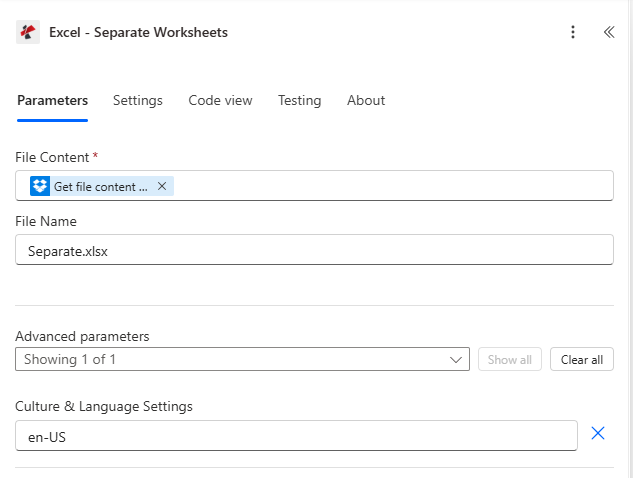
Aktionskonfiguration. Dateiinhalt aus einem Dropbox-Schritt „Dateiinhalt abrufen“ zugeordnet, Dateiname separat.xlsx, Kultur- und Spracheinstellungen en-US.
Parameter
Erforderlich: Dateiinhalt. Empfohlen: Dateiname. Fortschrittlich: Kultur- und Spracheinstellungen (Standardeinstellung) en-US).
| Parameter | Erforderlich | Was es tut | Beispiel |
|---|---|---|---|
| File Content | Yes | Multi-sheet XLSX workbook as binary dynamic content from a prior step (SharePoint Get file content, OneDrive Get file content, Dataverse Download file, Dropbox Get file content using path, Outlook Get attachments). | @triggerOutputs()?['body'] |
| File Name | No | Source filename including .xlsx extension. Defaults to Separate.xlsx. Used for tracking and error messages. | Separate.xlsx |
| Culture & Language Settings | No | Standard culture name controlling how locale-sensitive cell values are interpreted during the split. Defaults to en-US. Use fr-FR, de-DE, ja-JP, etc. when your sheet content uses non-US formats. | en-US |
Ausgabe
Die Aktion gibt ein Array von Dateien plus Fehlerfelder zurück. Power Automate Der dynamische Inhaltsauswahldialog zeigt folgende Namen an:
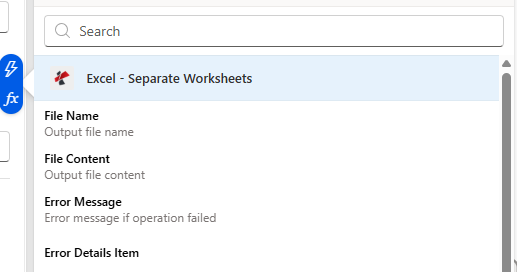
Der dynamische Inhaltsauswahldialog zeigt für jedes Element in outputDocuments den Dateinamen und den Dateiinhalt sowie im Fehlerfall die Fehlermeldung bzw. die Fehlerdetails an.
| Dynamisches Inhaltsfeld | Typ | Was es enthält |
|---|---|---|
outputDocuments | Array | One entry per source sheet. Loop with Apply to each. |
File Name (item) | String | Sheet name plus .xlsx extension. Pass directly into Create file File Name. |
File Content (item) | Binary | The single-sheet workbook. Pass directly into Create file File Content. |
Error Message | String | Short error description on failure. Empty when the action succeeds. |
Error Details Item | Array | Itemised error messages when multiple issues were encountered. Empty when the action succeeds. |
Rohantwortform
Zur Information (oder beim Aufruf der zugrunde liegenden Funktion). REST direkt auf den Endpunkt zugreifen), liefert eine Aufteilung in 5 Blätter einen Body wie diesen:
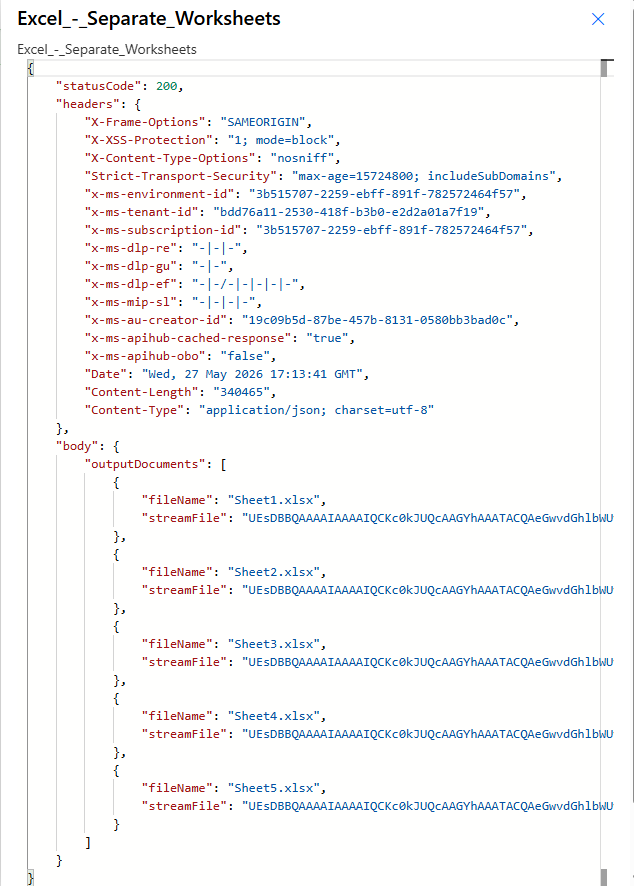
Statuscode 200, Inhaltstyp application/jsonDie Ausgabedokumente trägt einen {fileName, streamFile} Objekt pro Blatt.
Beispieldateien
Flussbeispiele
Häufige Power Automate-AblaufmusterTypical ways to chain Excel - Separate Worksheets into a flow.
- SharePoint Wenn eine Datei erstellt wird Der Trigger wird für /Documents/InboundWorkbooks ausgelöst.
- SharePoint Beim Abrufen des Dateiinhalts wird die XLSX-Binärdatei geladen.
- Excel - Separate Worksheets teilt die Daten in eine Datei pro Blatt auf.
- Auf jedes Ausgabedokument anwenden → SharePoint Erstellen Sie eine Datei im Verzeichnis /Documents/ByDepartment unter Verwendung des Elements Dateiname und Dateiinhalt.
- Outlook Wenn eine neue E-Mail eintrifft Wird durch einen Routing-Posteingang mit .xlsx-Anhängen ausgelöst.
- Auf jeden Anhang anwenden → Excel - Die Option „Separate Arbeitsblätter“ teilt die Arbeitsmappe auf.
- Inner Apply to each over outputDocuments → Outlook Senden Sie eine E-Mail mit jedem Blatt als separatem Anhang.
- Der Wiederholungstrigger wird jeden Montag um 06:00 Uhr ausgelöst.
- Dataverse generiert den konsolidierten Bericht als eine einzige Arbeitsmappe.
- Excel - Separate Arbeitsblätter unterteilen die Daten nach Region oder Abteilung.
- Auf jedes Element anwenden → OneDrive Erstellen Sie eine Datei unter /Reports/Weekly/[YYYY-MM-DD]/.