Sicher Excel In Power Automate
Sicher Excel ist ein Power Automate Aktion durch PDF4me das einen Passwortschutz auf ein Excel Die Datei kann auf drei unabhängigen Ebenen geschützt werden: Dateiverschlüsselung (ein Passwort zum Öffnen der Datei), Schutz der Arbeitsmappenstruktur (Sperren von Hinzufügen, Löschen, Umbenennen und Verschieben von Tabellenblättern) und Schutz des Tabellenblattinhalts (Sperren von Zellbearbeitungen auf ausgewählten Tabellenblättern). Nutzen Sie diese Funktion, um vertrauliche Finanzdaten zu verteilen, die Struktur einer Vorlage zu sperren, während Eingabezellen weiterhin bearbeitbar bleiben, oder einen schreibgeschützten Wochenbericht zu versenden.
Was diese Aktion bewirkt
PDF4me Sicher Excel gilt bis zu drei unabhängige Schutzebenen zu einem Excel Datei in einem Aufruf: Schutzpasswort zur Dateiverschlüsselung Arbeitsmappenpasswort zum Schutz von Bauwerken und Arbeitsblatt-Passwort plus ein Schutzart Zum Schutz des Zellinhalts auf ausgewählten Tabellenblättern. Wenn ein ebenenspezifisches Passwort leer gelassen wird, wird das Schutzpasswort verwendet, sodass ein einziges Passwort alle drei Ebenen sichern kann.
Wie authentifiziere ich mein Konto? Power Automate Fließen?
Zum Anrufen PDF4me durch Power AutomateDer Ablauf benötigt einen gültigen PDF4me API Schlüssel auf dem PDF4me Verbinden Connector. Die Authentifizierung gewährleistet eine sichere Kommunikation und bestätigt Ihre Identität als autorisierter Benutzer.
Wichtige Fakten, die Sie nicht verpassen sollten
Schutzpasswort (nicht "Passwort"), Arbeitsmappenpasswort (nicht „Arbeitsmappenkennwort schützen“) Arbeitsblatt-Passwort (nicht "Arbeitsblattschutzkennwort"), Schutzart (nicht „Arbeitsblattschutztyp“).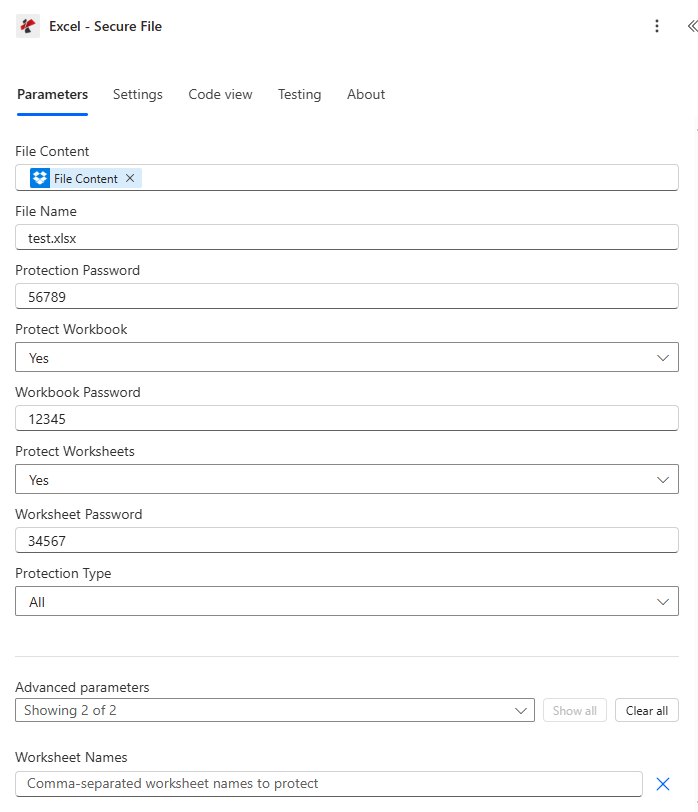
Die drei Passwortfelder (Schutzpasswort, Arbeitsmappenpasswort, Arbeitsblatt-Passwort) im Hauptpanel sitzen; Arbeitsblattnamen Und Arbeitsblattverzeichnisse befinden sich unter den erweiterten Parametern.
Parameter
Für die Durchführung der Aktion erforderlich: Dateiinhalt Und DateinameMindestens ein Passwort ist erforderlich, sobald die entsprechende Schutzfunktion aktiviert ist, entweder das stufenspezifische Passwort oder als Ausweichoption das Schutzpasswort.
| Parameter | Erforderlich | Was es tut | Beispiel |
|---|---|---|---|
| File Content | Required | The source Excel file's content, mapped from a previous action such as Get file content (SharePoint, OneDrive). Accepts .xlsx and .xls. | File Content |
| File Name | Required | The Excel file name including its extension. | test.xlsx |
| Protection Password | Optional | Password required to open the file at all (file encryption). Also used as the fallback for Workbook Password and Worksheet Password when they are left empty. | 56789 |
| Protect Workbook | Optional | Yes prevents adding, deleting, renaming, or moving worksheets. No (default) leaves the structure unprotected. | Yes |
| Workbook Password | Conditional | Password to remove workbook structure protection. Required when Protect Workbook is Yes and Protection Password is empty. | 12345 |
| Protect Worksheets | Optional | Yes locks selected worksheets against content edits. No (default) leaves worksheets unprotected. | Yes |
| Worksheet Password | Conditional | Password to remove worksheet content protection. Required when Protect Worksheets is Yes and Protection Password is empty. | 34567 |
| Protection Type | Optional | Contents, Objects, Scenarios, or All (default). Controls what a protected worksheet locks. | All |
| Worksheet Names (Advanced) | Optional | Comma-separated worksheet names to protect. Empty protects all worksheets. | Sheet1,Summary |
| Worksheet Indexes (Advanced) | Optional | 0-based comma-separated worksheet indexes to protect. Empty protects all worksheets. | 0,2 |
Schutzartwerte
InhaltObjekteSzenarienAlleWie richte ich Secure ein? Excel In Power Automate?
- Hinzufügen Sicher Excel Füge es als neuen Schritt in deinen Arbeitsablauf ein.
- Anmelden PDF4me Verbinden mit Ihrem API Schlüssel.
- Karte Dateiinhalt aus einer vorherigen Aktion und setzen Dateiname mit dem
.xlsxVerlängerung. - Um die Datei zu verschlüsseln: einstellen SchutzpasswortDie
- Struktur sperren: setzen Arbeitsbuch schützen Zu Ja und bereitstellen Arbeitsmappenpasswort (oder lassen Sie das Feld leer, um auf das Schutzpasswort zurückzugreifen).
- Um den Zelleninhalt zu sperren: festlegen Arbeitsblätter schützen Zu Ja, bieten Arbeitsblatt-Passwortund wähle ein SchutzartDie
- Unter Erweiterte Parameter, optional festgelegt Arbeitsblattnamen oder Arbeitsblattverzeichnisse um bestimmte Tabellenblätter gezielt anzusprechen.
- Führe den Ablauf aus und prüfe, ob er funktioniert. Erfolgleiten Sie dann die zurückgegebenen Daten weiter. dokumentieren Zu SharePoint, OneDriveoder als E-Mail-Anhang.
Ausgabe
| Feld | Typ | Beschreibung |
|---|---|---|
| document | Base64 | Excel file with the requested protection levels applied. |
| Success | Boolean | true if the operation succeeded, false if it failed. |
| ErrorMessage | String | Error description, null when Success is true. |
| Errors | Array | Detailed error entries, empty when Success is true. |
Häufige Fehlermeldungen
| Fehler message | Ursache | Lösung |
|---|---|---|
Request is empty | Request object is null | Provide a valid request object |
Document is empty | Document object is null | Provide a valid Excel document |
Password is required for workbook protection | Protect Workbook is Yes but both Workbook Password and Protection Password are empty | Provide Workbook Password or Protection Password |
Password is required for worksheet protection | Protect Worksheets is Yes but both Worksheet Password and Protection Password are empty | Provide Worksheet Password or Protection Password |
Invalid worksheet selection | A worksheet name does not exist or an index is out of range | Use valid worksheet names or 0-based indexes |
Typische Konfigurationen
- Auslöser, wenn ein Finanzbericht fertiggestellt wird in SharePointDie
- Legen Sie ein Schutzkennwort fest, um die Datei zu verschlüsseln.
- Stellen Sie „Arbeitsmappe schützen“ auf „Ja“ und „Arbeitsblätter schützen“ auf „Ja“ mit dem Schutztyp „Alle“.
- Senden Sie die Datei und das/die zugehörige(n) Passwort(e) bitte über separate Kanäle per E-Mail.
- Auslöser ist die Einarbeitung neuer Mitarbeiter.
- Das Passwort für den Passwortschutz lassen Sie leer (frei öffnen).
- Aktivieren Sie den Arbeitsmappenschutz mit einem Arbeitsmappenkennwort.
- Aktivieren Sie den Arbeitsblattschutz nur auf dem Tabellenblatt „Berechnungen“ über die Tabellenblattnamen, während das Tabellenblatt „Eingabe“ bearbeitbar bleibt.
- Auslöser wöchentlich nach der Berichtserstellung.
- Aktivieren Sie den Arbeitsblattschutz mit dem Schutztyp „Alle“ und lassen Sie das Feld „Arbeitsblattkennwort“ leer, um auf das Schutzkennwort zurückzugreifen.
- Verteilen Sie den schreibgeschützten Bericht an das Team.
Praktische Tipps
Sicherstellen Excel Datei und Passwort(e) werden über separate Kanäle geschützt, sodass das Abfangen eines der beiden nicht beide offenlegt.
Das Weglassen des Arbeitsmappen- oder Arbeitsblattpassworts ist an sich kein Fehler; in diesem Fall wird das Schutzpasswort verwendet. Nur eine Anfrage ohne gültiges Passwort schlägt fehl.
Das erste Arbeitsblatt hat den Index 0. Überprüfen Sie die Indizes von Arbeitsblättern, die aus einer dynamischen Liste generiert werden, sorgfältig auf Abweichungen von 1.
Die Wiederverwendung des Schutzpassworts für alle Ebenen ist zwar praktisch, birgt aber das Risiko, dass ein Prüfer, der die Datei öffnen kann, auch die Struktur und den Inhalt entschlüsseln kann. Verwenden Sie daher separate Passwörter, wenn verschiedene Personen unterschiedliche Zugriffsrechte benötigen.
Verwenden Sie Arbeitsblattnamen oder Arbeitsblattindizes, um Referenz- und Formelblätter zu sperren, während Eingabeblätter für das Team, das sie bearbeiten muss, geöffnet bleiben.
Spickzettel
| Ziel | Schutzpasswort | Arbeitsbuch schützen | Arbeitsblätter schützen |
|---|---|---|---|
| Maximum lockdown | Set | Yes | Yes (Protection Type All) |
| Template structure only | Empty | Yes | No |
| Read-only content, open access | Empty | No | Yes (Protection Type All) |
| Selective reference-sheet lock | Empty | No | Yes (target via Worksheet Names) |