Text ersetzen in Excel In Power Automate
PDF4me Text ersetzen in Excel Die Maßnahme ermöglicht umfassende Such- und Ersetzungsoperationen in Excel Dokumente in Power Automate mit optionaler Formatierungsanwendung. Diese leistungsstarke Textbearbeitungsfunktion unterstützt das Ersetzen von Text und reguläre Ausdrücke (Regex) mit Optionen zur Berücksichtigung der Groß-/Kleinschreibung, Suche nach ganzen Zellen oder Teilen davon, mehreren Ersetzungsphrasen in einem einzigen Vorgang und optionalen Formatierungsänderungen (Schriftart, Farbe, Größe, Fettdruck, Kursivschrift, Unterstreichung, Durchstreichung, Tiefstellung, Hochstellung). Sie eignet sich perfekt für die Datenstandardisierung, Inhaltsaktualisierungen, Fehlerkorrektur und automatisierte Texttransformation in allen Arbeitsblättern. Microsoft 365 Arbeitsabläufe.
Authentifizierung Ihres API Anfrage
Um auf die PDF4me Web API durch Power AutomateJede Anfrage muss die entsprechenden Authentifizierungsdaten enthalten. Die Authentifizierung gewährleistet eine sichere Kommunikation und bestätigt Ihre Identität als autorisierter Benutzer, wodurch eine nahtlose Integration zwischen Ihren Systemen ermöglicht wird. Power Automate Flüsse und PDF4me's mächtige Excel Textersetzungsdienste.
Hauptmerkmale
- Unterstützung für Literale und reguläre AusdrückeErsetzen Sie Text mithilfe einfacher Textübereinstimmung oder leistungsstarker regulärer Ausdrücke.
- Option zur Berücksichtigung der Groß-/Kleinschreibung: Groß-/Kleinschreibung für präzise oder flexible Zuordnung steuern
- Vollständige Zellenübereinstimmung: Teilweiser Textabgleich oder vollständige Zellenübereinstimmung erforderlich
- Mehrere Ersetzungen: Mehrere Such- und Ersetzungsvorgänge in einem einzigen Vorgang verarbeiten
- Optionale Formatierung: Schriftart-, Farb-, Größen- und Stiländerungen auf den ersetzten Text anwenden
- Alle Arbeitsblätter werden verarbeitetVerarbeitet automatisch alle Arbeitsblätter in der Arbeitsmappe
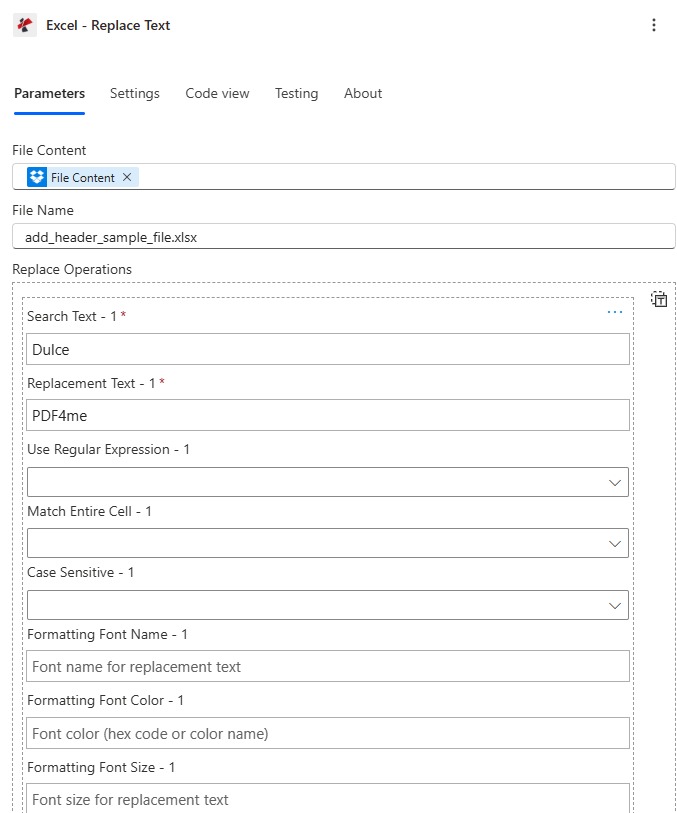
Parameter
Vollständige Liste der Parameter für die Funktion „Text ersetzen“ in Excel Aktion. Konfigurieren Sie diese Parameter, um die Textersetzung zu steuern.
Wichtig: Mit einem Sternchen (***) gekennzeichnete Parameter sind erforderlich. Diese Aktion verarbeitet alle Arbeitsblätter im Excel Datei.
| Parameter | Typ | Beschreibung | Beispiel |
|---|---|---|---|
| Dateiinhalt*** | Base64 | Quelle Excel Dateiinhalt • Karte Excel Datei aus der vorherigen Aktion Ausgabe • Unterstützt Excel Dateien von SharePoint, OneDrive, E-Mail-Anhänge • Kann dynamisch aus Flussvariablen abgerufen werden • Muss gültig sein Excel Dokument (.xlsx, .xls-Formate) | [File Content from Get File] |
| Dateiname*** | String | Excel Dokumentname • Spezifizieren Excel Dateiname mit Erweiterung (.xlsx, .xls) • Wird für die Verarbeitung und die Benennung von Ausgabedateien verwendet • Die korrekte Dateiendung muss angegeben werden. • Unterstützt die dynamische Benennung aus Flow-Variablen | data.xlsx |
| Phrasen*** | Array | Liste der Ersatzoperationen • Array von ReplacementPhrase-Objekten mit folgenden Eigenschaften: Suchtext* (Zeichenkette), Ersatztext* (Zeichenkette, kann leer sein, um gelöscht zu werden), IstAusdruck (bool, Standardwert: false - true = regulärer Ausdruck, false = Literaltext), Groß-/Kleinschreibung beachten (bool, Standardwert: false), MatchEntireCell (bool, Standardwert: false - true = vollständige Zellenübereinstimmung, false = Teilübereinstimmung), Formatierung (TextFormatting-Objekt – optional: Schriftartname, Schriftfarbe (hexadezimal oder Name), Schriftgröße, Fett/Kursiv (Anwenden/Entfernen/Vererben), Unterstreichungstyp, Durchstreichungstyp, Skripttyp (Tiefstellung/Hochstellung), Schriftschema, Designfarbe) • Muss mindestens einen Satz enthalten • Die Verarbeitung erfolgt sequenziell in Array-Reihenfolge • ÜbereinstimmungLiteraler Text verwendet Zeichenkettenvergleich; Reguläre Ausdrücke unterstützen Muster und Gruppen ($1, $2). • Ungültige Phrasen werden als Warnungen protokolliert, die Verarbeitung wird jedoch nicht gestoppt. | [{"SearchText":"old","ReplacementText":"new"}] |
Ausgabe
Der PDF4me Text ersetzen in Excel Die Aktion liefert umfassende Ausgabedaten für eine nahtlose Funktion. Power Automate Flussintegration:
- Table
- JSON
- Flow Integration
Tabellenansicht
Antwortdaten in strukturierter Tabellenform:
| Parameter | Typ | Beschreibung |
|---|---|---|
| dokumentieren | Base64 | Excel Dokument mit ersetztem Text |
| Erfolg | Boolean | wahr, wenn die Operation erfolgreich war, falsch, wenn sie fehlgeschlagen ist. |
| Fehlermeldung | String | Fehlerbeschreibung (leer bei Erfolg) |
| Fehler | Array | Liste detaillierter Fehlerinformationen (leeres Array bei Erfolg) |
JSON Antwortformat
Das Rohmaterial JSON Reaktion auf die Aktion:
{
  "document": "[Base64 Excel Content with Text Replaced]",
  "Success": true,
  "ErrorMessage": null,
  "Errors": []
}
Beispiel für eine Fehlermeldung:
{
  "document": null,
  "Success": false,
  "ErrorMessage": "No replacement phrases provided",
  "Errors": [
    {
      "Code": "PHRASE_ERROR",
      "Message": "Phrases list cannot be null or empty"
    }
  ]
}
Power Automate Durchflussnutzung
Verwenden Excel Dateien, in denen der Text in nachfolgenden Aktionen ersetzt wurde:
- DatenstandardisierungInkonsistente Werte durch Standardformate ersetzen
- FehlerkorrekturRechtschreibfehler und Dateneingabefehler korrigieren
- InhaltsaktualisierungenProduktnamen, Preise oder Statuswerte aktualisieren
- Formatkonvertierung: Datumsangaben, Telefonnummern oder Kennungen in Standardformate konvertieren
- Datenschutzmaskierung: Ersetzen Sie sensible Daten durch maskierte Werte
- E-Mail-Verteilung: Aktualisierte Version senden Excel Dateien an Stakeholder
Häufige Fehlermeldungen
Das Erkennen und Beheben von Fehlern trägt zu einem reibungslosen Ablauf bei. Excel Workflows zur Textersetzung:
| Fehlermeldung | Ursache | Lösung |
|---|---|---|
| "Anfrage ist leer" | Das Anfrageobjekt ist null. | Stellen Sie ein gültiges Anfrageobjekt bereit. |
| "Das Dokument ist leer." | Das Dokumentobjekt ist null. | Geben Sie ein gültiges Dokument an. Excel dokumentieren |
| „Keine Ersatzformulierungen angegeben“ | Die Phrasenliste ist null oder leer. | Geben Sie mindestens eine Ersatzformulierung an. |
| "Überspringe Phrase mit leerem Suchtext" | Der Suchbegriff ist leer oder null (wird als Warnung protokolliert). | Geben Sie für alle Phrasen einen gültigen Suchtext an. |
| "Ungültiges Regex-Muster '{pattern}': {error}" | Ungültiger regulärer Ausdruck, wenn IsExpression = true (als Warnung protokolliert) | Regex-Syntax korrigieren oder Sonderzeichen maskieren |
Notiz: Ungültige Phrasen werden als Warnungen protokolliert, die Verarbeitung wird jedoch nicht gestoppt. Andere gültige Phrasen werden weiterhin verarbeitet.
Workflow-Beispiele
Der PDF4me Text ersetzen in Excel Aktion in Power Automate bietet umfassende Workflow-Vorlagen, die für reale Geschäftsszenarien entwickelt wurden:
- Data Standardization
- Privacy Masking
- Content Updates
- Error Correction
Automatisierter Workflow zur Standardisierung von Datenformaten
Verbessern Sie Ihre Datenqualität durch automatisierte Textersetzung und -formatierung:
Vollständige Arbeitsschritte:
- Auslösen: Datenimport Excel hochgeladen zu „Verarbeitung“ SharePoint Ordner
- Importdatei abrufen: Abrufen Excel Datei mit inkonsistenten Daten
- Standardisierung von TelefonnummernErsetzen Sie "(XXX) XXX-XXXX" durch "XXX-XXX-XXXX" mithilfe eines regulären Ausdrucks.
- Standardisierung von Daten: Konvertierung von "MM/TT/JJJJ" in das Format "JJJJ-MM-TT" mithilfe von Regex-Gruppen
- Saubere TitelErsetzen Sie "Mr.", "Mrs.", "Dr." durch "Mr", "Mrs", "Dr" (ohne Punkte).
- Fehler hervorhebenErsetzen Sie "ERROR" durch "ERROR" in roter Fettschrift mithilfe der Formatierung.
- Feste Redewendungen: Erstelle ein Array mit allen 4+ Ersetzungsoperationen
- ProzessdateiAlle Austausche in einem Arbeitsgang durchführen
- Standardisierter Upload: Im Ordner „Standardisierte Daten“ speichern
- Zusammenfassung senden: E-Mail an den Dateneigentümer mit Standardisierungsbericht
Geschäftliche Vorteile:
- Standardisiert wöchentlich automatisch über 200 Datenzeilen.
- Gewährleistet einheitliche Datenformate bei allen Importen
- Fehler werden zur besseren Erkennung rot hervorgehoben.
- Reduziert den Zeitaufwand für die manuelle Datenbereinigung um 85 %
Automatisierter Workflow zur Maskierung sensibler Daten
Optimieren Sie Ihren Datenschutz durch automatisierte PII-Maskierung:
Vollständige Arbeitsschritte:
- Auslösen: Excel Bericht zur externen Weitergabe markiert
- Bericht anfordern: Abrufen Excel mit sensiblen Informationen
- Masken-SSNs: Ersetze das SSN-Muster "\d3-\D2-\D4" mit "XXX-XX-XXXX"
- E-Mails zum Thema MaskenErsetzen Sie den regulären E-Mail-Ausdruck durch "[email protected]"
- Telefonnummern mit Maske: Ersetzen Sie das Entsperrmuster durch "XXX-XXX-XXXX"
- Masken-Kreditkarten: Ersetzen Sie "\d4-\D4-\D4-\D4" mit "XXXX-XXXX-XXXX-XXXX"
- Alles als regulären Ausdruck festlegen: IsExpression = true für alle Phrasen
- ProzessmaskierungAlle Sichtschutzmasken anwenden
- Maskierte Daten überprüfen: Bestätigen, dass keine personenbezogenen Daten sichtbar sind
- Externe E-Mail-Adresse: Senden Sie einen anonymisierten Bericht an externe Stakeholder
Geschäftliche Vorteile:
- Maskiert personenbezogene Daten in über 50 Berichten monatlich automatisch
- Gewährleistet die Einhaltung der DSGVO und der Datenschutzbestimmungen
- Verhindert die versehentliche Offenlegung sensibler Informationen
- Ermöglicht die sichere externe Weitergabe interner Daten
Automatisierter Workflow zur Aktualisierung von Produktnamen
Optimieren Sie Ihr Content-Management mit automatisierten Produktnamenaktualisierungen:
Vollständige Arbeitsschritte:
- AuslösenProdukt-Rebranding im Produktmanagementsystem genehmigt
- Alle Berichte abrufen: Abrufen Excel Dateien aus der Berichtsbibliothek
- Jede Datei wird durch die Schleife gezogen.: Für jedes Element auf alle Elemente anwenden Excel Berichte
- Altes Produkt ersetzen: Suchtext = "AltesProdukt", Ersatztext = "NeuesProdukt"
- Groß- und Kleinschreibung wird nicht beachtet.: CaseSensitive = false für flexible Übereinstimmung
- Teilübereinstimmung: MatchEntireCell = false, um alle Erwähnungen zu erfassen
- Fettdruck anwenden: Formatierung hinzufügen, um aktualisierte Produktnamen hervorzuheben
- Prozessersatz: Alle Vorkommen in allen Arbeitsblättern aktualisieren
- Upload aktualisiert: Im Ordner „Aktualisierte Berichte“ speichern
- Benachrichtigung senden: E-Mail-Berichtsinhaber über Produktnamenänderungen informieren
Geschäftliche Vorteile:
- Aktualisiert Produktnamen in über 100 Excel Dateien während des Rebrandings
- Gewährleistet eine einheitliche Produktbenennung in allen Dokumenten
- Hervorhebung aktualisierter Namen mit Formatierung zur besseren Lesbarkeit
- Automatisiert Massen-Inhaltsaktualisierungen und spart so über 20 Stunden.
Automatisierter Workflow für Rechtschreibung und Fehlerkorrektur
Verbessern Sie Ihre Datenqualität durch automatisierte Fehlerkorrektur:
Vollständige Arbeitsschritte:
- AuslösenWöchentliche Datenqualitätsprüfung am Sonntag um 2 Uhr morgens
- Stammdaten abrufenKundendatenbank abrufen Excel aus SharePoint
- Häufige Tippfehler korrigieren: Erstellen Sie Formulierungen für häufige Rechtschreibfehler
- Ersetzen Sie „Receive“.: ReplacementText = "Empfangen"
- Ersetzen Sie "Aufgetreten": ReplacementText = "Aufgetreten"
- Ersetzen Sie "Separate".: ReplacementText = "Separate"
- Statuswerte korrigierenErsetzen Sie „Complted“ durch „Completed“.
- Groß-/Kleinschreibung ignorieren: CaseSensitive = false für alle
- Formatierung anwenden: Korrigierte Werte grün hervorheben
- Upload korrigiert: In der Masterdatenbibliothek speichern
- Bericht sendenE-Mail-Datenqualitätsbericht mit Korrekturanzahl
Geschäftliche Vorteile:
- Korrigiert wöchentlich automatisch mehr als 30 Rechtschreibfehler.
- Verbessert die Datenqualität und die Professionalität
- Hervorhebungen für Korrekturen zur menschlichen Überprüfung, falls erforderlich
- Reduziert den Zeitaufwand für das manuelle Korrekturlesen um 90 %
Branchenspezifische Anwendungsfälle und Anwendungen
- Finance & Accounting
- Sales & Marketing
- Human Resources
- Healthcare & Medical
- Operations & Supply Chain
- Education & Research
Anwendungsfälle im Finanz- und Rechnungswesen
- Währungsstandardisierung: Währungssymbole und -formate ersetzen
- Aktualisierungen des Kontocodes: Kontenplancodes in allen Berichten aktualisieren
- Statuswertkorrektur: Häufige Rechtschreibfehler im Transaktionsstatus korrigieren
- DatumsformatkonvertierungStandardisierung von Datumsformaten in Finanzdaten
Anwendungsfälle im Bereich Vertrieb & Marketing
- Aktualisierungen der ProduktnamenErsetzen Sie die alten Produktnamen durch die neuen.
- Gebietsänderungen: Aktualisierung der Gebietsnamen in den Verkaufsberichten
- Statusstandardisierung: Standardisierung der Lead-Statuswerte (Offen, Geschlossen, Ausstehend)
- E-Mail-Formatkorrektur: Korrigieren Sie fehlerhafte E-Mail-Adressen
Anwendungsfälle im Personalwesen
- Änderungen der Abteilungsnamen: Aktualisierung der Abteilungsnamen nach der Umstrukturierung
- TitelstandardisierungStandardisierung der Berufsbezeichnungen in allen Mitarbeiterakten
- Statusaktualisierungen: Ersetzen Sie die Werte für den Beschäftigungsstatus einheitlich.
- Standortaktualisierungen: Aktualisierung der Bürostandortnamen nach Umzügen
Anwendungsfälle im Gesundheitswesen und in der Medizin
- Code-StandardisierungErsetzen Sie ICD-Codes oder Prozedurencodes.
- Aktualisierungen des Anbieternamens: Aktualisieren Sie die Anbieternamen nach Praxisänderungen
- Statuskorrektur: Häufige Tippfehler bei Statuswerten beheben
- Datenschutzmaskierung: Patientenidentifikatoren in Berichten maskieren
Anwendungsfälle im Bereich Betrieb und Lieferkette
- SKU-Aktualisierungen: Produkt-SKUs nach Katalogänderungen ersetzen
- Änderungen des Lieferantennamens: Aktualisierung der Lieferantennamen nach Übernahmen
- Aktualisierungen der StandortcodesStandardisierung der Lagerstandortcodes
- Statuswertkorrekturen: Korrigieren Sie Rechtschreibfehler im Bestellstatus
Anwendungsfälle in Bildung und Forschung
- Aktualisierungen der Kurscodes: Kursnummern nach Katalogänderungen ersetzen
- Standardisierung der NotenwerteStandardisierung der Notenwerte (A+, A, A-)
- Format des StudentenausweisesStandardisierung der Studentenausweisformate
- Statuskorrekturen: Tippfehler im Anmeldestatus korrigieren