Wasserzeichen löschen von Excel In Power Automate
PDF4me Wasserzeichen entfernen Excel Die Aktion ermöglicht das Entfernen von Wasserzeichen und Formen von Excel Dokumente in Power Automate Mit präziser Steuerung und flexibler Zielauswahl. Diese leistungsstarke Bereinigungsfunktion unterstützt das Löschen bestimmter Wasserzeichen anhand der Form-ID/des Namens oder das Entfernen aller Formen aus Arbeitsblättern. Die Arbeitsblattauswahl ist flexibel nach Name oder Index (beginnend mit 1) möglich. Zudem bietet sie kulturspezifische Lokalisierungsunterstützung und eignet sich perfekt für die Dokumentenfertigstellung, die Vorbereitung von Rebrandings und die automatisierte Wasserzeichenbereinigung. Microsoft 365 Arbeitsabläufe.
Authentifizierung Ihres API Anfrage
Um auf die PDF4me Web API durch Power AutomateJede Anfrage muss die entsprechenden Authentifizierungsdaten enthalten. Die Authentifizierung gewährleistet eine sichere Kommunikation und bestätigt Ihre Identität als autorisierter Benutzer, wodurch eine nahtlose Integration zwischen Ihren Systemen ermöglicht wird. Power Automate Flüsse und PDF4me's mächtige Excel Dienstleistungen zur Wasserzeichenentfernung.
Hauptmerkmale
- Selektive Deletion: Bestimmte Wasserzeichen anhand ihrer ID löschen oder alle Formen entfernen
- Arbeitsblatt-Zielgruppen: Auf bestimmte Arbeitsblätter anhand ihres Namens oder Indexes oder auf alle Arbeitsblätter anwenden
- Zuordnung von FormennamenFormen anhand exakter Namensübereinstimmung suchen und entfernen
- Stapelverarbeitung: Wasserzeichen aus mehreren Arbeitsblättern in einem einzigen Arbeitsgang entfernen
- Kulturförderung: Kulturcodes für die Lokalisierung während der Verarbeitung angeben
⚠️ Kritische Warnung: Wann
WatermarkIdist leer, ALLE Formen Aus ausgewählten Arbeitsblättern werden Wasserzeichen, Diagramme, Bilder, Zeichnungen und Textfelder entfernt. Mit äußerster Vorsicht verwenden!
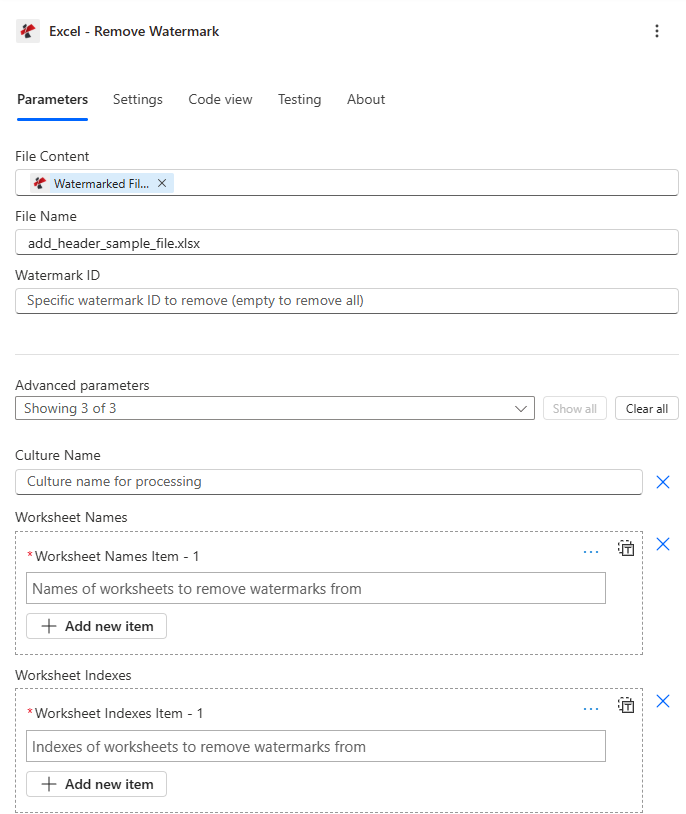
Parameter
Vollständige Liste der Parameter für das Löschen des Wasserzeichens von Excel Aktion. Konfigurieren Sie diese Parameter, um die Wasserzeichenlöschung zu steuern.
Wichtig: Mit einem Sternchen (***) gekennzeichnete Parameter sind Pflichtfelder. Arbeitsblattindizes verwenden 1-basiert Nummerierung (1 = erstes Arbeitsblatt).
| Parameter | Typ | Beschreibung | Beispiel |
|---|---|---|---|
| Dateiinhalt*** | Base64 | Quelle Excel Dateiinhalt • Karte Excel Datei aus der vorherigen Aktion Ausgabe • Unterstützt Excel Dateien von SharePoint, OneDrive, E-Mail-Anhänge • Kann dynamisch aus Flussvariablen abgerufen werden • Muss gültig sein Excel Dokument (.xlsx, .xls-Formate) | [File Content from Get File] |
| Dateiname*** | String | Excel Dokumentname • Spezifizieren Excel Dateiname mit Erweiterung (.xlsx, .xls) • Wird für die Verarbeitung und die Benennung von Ausgabedateien verwendet • Die korrekte Dateiendung muss angegeben werden. • Unterstützt die dynamische Benennung aus Flow-Variablen | data.xlsx |
| Wasserzeichen-ID | String | Spezifischer Name der Wasserzeichenform • Name/ID des zu löschenden Wasserzeichens – sucht nach Formen mit übereinstimmendem Namen • ✅ Sicher (Spezifiziert): Entfernt NUR übereinstimmende Formen, alle anderen Formen (Diagramme, Bilder usw.) bleiben erhalten. • ⚠️ Gefährlich (Leer)Führt worksheet.Shapes.Clear() aus – entfernt ALLE Formen (Wasserzeichen, Diagramme, Bilder, Zeichnungen, Textfelder) – kann nicht rückgängig gemacht werden • exakte Übereinstimmung mit Groß-/Kleinschreibung beachten: "Vertraulich" ≠ "vertraulich" ≠ "VERTRAULICH" • ⚠️ Verwenden Sie den leeren Wert NUR, wenn Sie alles löschen möchten. | Confidential_Watermark |
| Arbeitsblattnamen | Array | Zielarbeitsblattnamen • Liste der zu verarbeitenden Arbeitsblattnamen • AuswahllogikWenn ein Parameter Werte enthält → Verarbeite die entsprechenden Tabellenblätter. Wenn beide Parameter Werte enthalten → Verarbeite die Tabellenblätter, die mindestens einem der beiden Parameter entsprechen (Vereinigung). Wenn beide Parameter leer sind → Verarbeite alle Tabellenblätter. • Groß-/Kleinschreibung beachten: Namen der Arbeitsblätter | ["Sheet1", "Summary"] |
| Arbeitsblattverzeichnisse | Array | Zielarbeitsblatt-Indizes (basierend auf 1) • Liste der zu verarbeitenden Arbeitsblattindizes • 1-basierte Indexierung: Index 1 = erstes Arbeitsblatt, Index 2 = zweites Arbeitsblatt usw. (Gültiger Bereich: 1 bis zur Gesamtzahl der Arbeitsblätter) • AuswahllogikWenn Werte vorhanden sind → Verarbeite die indizierten Arbeitsblätter. Vereinigung mit Arbeitsblattnamen • Leer = auf alle Arbeitsblätter anwenden (falls die Namen ebenfalls leer sind) | [1, 3] |
| Kulturname | String | Kulturcode für die Lokalisierung • Kultur-/Lokalisierungscode für die Verarbeitung • Beispiele: „en-US“, „de-DE“, „fr-FR“ • Ein leerer String verwendet die Standardkultur • Standardwert: "" (leer) | en-US |
Ausgabe
Der PDF4me Wasserzeichen löschen von Excel Die Aktion liefert umfassende Ausgabedaten für eine nahtlose Funktion. Power Automate Flussintegration:
- Table
- JSON
- Flow Integration
Tabellenansicht
Antwortdaten in strukturierter Tabellenform:
| Parameter | Typ | Beschreibung |
|---|---|---|
| dokumentieren | Base64 | Excel Dokument ohne Wasserzeichen |
| Erfolg | Boolean | wahr, wenn die Operation erfolgreich war, falsch, wenn sie fehlgeschlagen ist. |
| Fehlermeldung | String | Fehlerbeschreibung (leer bei Erfolg) |
| Fehler | Array | Liste detaillierter Fehlerinformationen (leeres Array bei Erfolg) |
JSON Antwortformat
Das Rohmaterial JSON Reaktion auf die Aktion:
{
  "document": "[Base64 Excel Content with Watermarks Removed]",
  "Success": true,
  "ErrorMessage": null,
  "Errors": []
}
Beispiel für eine Fehlermeldung:
{
  "document": null,
  "Success": false,
  "ErrorMessage": "Invalid worksheet selection",
  "Errors": [
    {
      "Code": "WORKSHEET_ERROR",
      "Message": "Worksheet 'NonExistent' not found. Available worksheets in workbook (5 total)"
    }
  ]
}
Power Automate Durchflussnutzung
Verwenden Excel Dateien, deren Wasserzeichen in nachfolgenden Aktionen gelöscht wurden:
- Dokumentenabschluss: Entfernen Sie die „ENTWURF“-Wasserzeichen aus den genehmigten Dokumenten.
- Vorbereitung auf das Rebranding: Alte Wasserzeichen vor dem Anbringen des neuen Brandings entfernen
- Vorlage zurücksetzen: Beispielwasserzeichen aus Vorlagen entfernen
- Kundenauslieferung: Entfernen Sie vertrauliche Wasserzeichen vor der externen Weitergabe
- E-Mail-Verteilung: Senden Sie unmarkierte Excel Dateien an Stakeholder
- SharePoint Veröffentlichung: Upload final Excel Dateien ohne Wasserzeichen
Häufige Fehlermeldungen
Das Erkennen und Beheben von Fehlern trägt zu einem reibungslosen Ablauf bei. Excel Arbeitsabläufe zur Wasserzeichenentfernung:
| Fehlermeldung | Ursache | Lösung |
|---|---|---|
| "Anfrage ist leer" | Das Anfrageobjekt ist null. | Stellen Sie ein gültiges Anfrageobjekt bereit. |
| "Das Dokument ist leer." | Das Dokumentobjekt ist null. | Geben Sie ein gültiges Dokument an. Excel dokumentieren |
| "Ungültige Arbeitsblattauswahl" | Der Name des Arbeitsblatts existiert nicht oder der Index liegt außerhalb des gültigen Bereichs. | Verwenden Sie gültige Arbeitsblattnamen oder Indizes (beginnend bei 1). |
| "Verfügbare Arbeitsblätter in der Arbeitsmappe (insgesamt X)" | Informationsmeldung bei Fehlern in der Arbeitsblattvalidierung | Überprüfen Sie die Namen/Indizes der Arbeitsblätter und verwenden Sie gültige Werte von 1 bis X. |
Notiz: Es wird kein Fehler ausgegeben, wenn WatermarkId nicht existiert – der Vorgang wird stillschweigend abgeschlossen.
Workflow-Beispiele
Der PDF4me Wasserzeichen löschen von Excel Aktion in Power Automate bietet umfassende Workflow-Vorlagen, die für reale Geschäftsszenarien entwickelt wurden:
- Approval Cleanup
- Rebranding Preparation
- Client Sanitization
- Template Reset
Automatisierte Entfernung des Entwurfswasserzeichens im Genehmigungsworkflow
Verändern Sie Ihren Dokumentenfreigabeprozess durch die automatisierte Wasserzeichenentfernung:
Vollständige Arbeitsschritte:
- Auslösen: Dokument im Genehmigungsworkflow-System genehmigt
- Entwurfsdokument abrufen: Abrufen Excel Datei mit dem Wasserzeichen „ENTWURF“
- Entwurfswasserzeichen löschen: Set WatermarkId = "DRAFT_Watermark"
- Auf alle Blätter anwendenLassen Sie WorksheetNames und WorksheetIndexes leer.
- Entfernung überprüfen: Bestätigung, dass das Wasserzeichen nicht mehr vorhanden ist
- Genehmigungsstempel hinzufügenOptional – Wasserzeichen „GENEHMIGT“ hinzufügen (separate Aktion)
- E-Mail-Verteilung: Senden Sie das endgültige Dokument an die Verteilerliste
- Archiv endgültigGenehmigte Version in der Bibliothek für endgültige Dokumente speichern
Geschäftliche Vorteile:
- Entfernt monatlich Entwurfswasserzeichen aus über 100 genehmigten Dokumenten.
- Gewährleistet ein sauberes Endergebnis ohne Entwurfsmarkierungen
- Automatisiert die Dokumentenfertigstellung und spart so 30 Minuten pro Dokument.
- Verhindert die Verbreitung von als Entwurf gekennzeichneten endgültigen Dokumenten
Automatisierter Workflow zur Bereinigung von Wasserzeichen im Rahmen des Rebrandings
Optimieren Sie Ihr Rebranding durch die automatische Entfernung alter Wasserzeichen:
Vollständige Arbeitsschritte:
- AuslösenRebranding-Initiative gestartet – Prozessvorlagenbibliothek
- Vorlagendateien abrufen: Alle abrufen Excel Vorlagen von SharePoint
- Jede Datei wird durch die Schleife gezogen.: Auf jede Vorlagendatei anwenden
- Alte Wasserzeichen löschen: Set WatermarkId = "OldCompanyLogo"
- Alle Blätter verarbeiten: Arbeitsblattauswahlfelder leer lassen
- Neues Branding hinzufügenVerwenden Sie die Aktion „Wasserzeichen hinzufügen“ für das neue Firmenbranding.
- Überprüfen Sie, ob alles in Ordnung ist.: Bestätigung, dass die alten Wasserzeichen entfernt wurden
- Upload aktualisiert: Speichern Sie die neu gestalteten Vorlagen im aktualisierten Ordner
- Zusammenfassung sendenE-Mail an den Administrator über den Fortschritt des Rebrandings
Geschäftliche Vorteile:
- Entfernt alte Wasserzeichen aus über 150 Vorlagen im Zuge des Rebrandings
- Gewährleistet die vollständige Entfernung veralteter Branding-Elemente
- Erstellt Vorlagen für die neue Markenanwendung
- Automatisiert die Bereinigung im Rahmen des Rebrandings und spart so über 50 Stunden.
Automatisierte Entfernung des Vertraulichkeits-Wasserzeichens für den Kundenauslieferungs-Workflow
Optimieren Sie die Vorbereitung Ihrer Kundendokumente durch die Entfernung von Wasserzeichen:
Vollständige Arbeitsschritte:
- AuslösenInterner Bericht mit dem Status „Bereit für den Kunden“ versehen
- Internen Bericht abrufen: Abrufen Excel mit internen Wasserzeichen
- Vertrauliches Wasserzeichen löschen: Set WatermarkId = "Confidential_Internal"
- Zielgruppenspezifische Blätter: WorksheetNames = ["Summary", "Data"]
- Andere Blätter aufbewahrenInterne Arbeitsblätter behalten ihre Wasserzeichen.
- Clientbereitschaft prüfen: Bestätigen Sie, dass keine Vertraulichkeitsmarkierungen sichtbar sind.
- Kundenbranding hinzufügenOptional – Füge ein kundenspezifisches Wasserzeichen hinzu
- E-Mail-ClientSenden Sie den anonymisierten Bericht an die Stakeholder des Kunden.
- Archiv-Original: Interne Version mit Wasserzeichen beibehalten
Geschäftliche Vorteile:
- Bereinigt monatlich automatisch mehr als 40 Kundenberichte.
- Entfernt selektiv interne Vertraulichkeits-Wasserzeichen
- Sorgt für ein professionelles und stets kundenbereites Erscheinungsbild
- Verhindert das versehentliche Offenlegen von internen Markierungen
Automatisierter Workflow zum Zurücksetzen des Vorlagenwasserzeichens
Verbessern Sie Ihre Template-Verteilung durch eine vollständige Wasserzeichenbereinigung:
Vollständige Arbeitsschritte:
- AuslösenNeues Geschäftsjahr beginnt – neue Vorlagen vorbereiten
- Vorlage des Vorjahres abrufenVorlage aus dem Vorjahr abrufen
- Alle Wasserzeichen entfernen: Set WatermarkId = "" (leer) - entfernt ALLE Formen
- Target-Datenblätter: WorksheetIndexes = [1, 2] (nur die ersten beiden Arbeitsblätter)
- ⚠️ WarnungDadurch werden Wasserzeichen UND Diagramme von den ausgewählten Blättern entfernt.
- Überprüfen Sie, ob alles in Ordnung ist.: Bestätigen Sie, dass alle Formen entfernt wurden.
- Inhalt neu erstellen: Fügen Sie die erforderlichen Diagramme erneut hinzu, falls sie entfernt wurden.
- E-Mail-Verteilung: Vorlage zum Zurücksetzen an Abteilungen senden
- Archivvorlage: Als Vorlage für das aktuelle Jahr speichern
Geschäftliche Vorteile:
- Setzt jährlich über 20 Geschäftsjahrvorlagen zurück.
- Bietet eine völlig unbelastete Grundlage für das Branding im neuen Jahr
- Entfernt alle Wasserzeichen und Markierungen des Vorjahres.
- ⚠️ Hinweis: Möglicherweise muss das Diagramm neu erstellt werden, wenn es entfernt wurde.
Branchenspezifische Anwendungsfälle und Anwendungen
- Legal & Professional Services
- Finance & Accounting
- Sales & Marketing
- Human Resources
- Operations & Manufacturing
- Education & Research
Anwendungsfälle für Rechts- und Beratungsdienstleistungen
- DokumentenabschlussEntfernen Sie die „ENTWURF“-Wasserzeichen aus genehmigten Rechtsdokumenten.
- Kundenauslieferung: Entfernung interner Wasserzeichen aus kundenseitigen Dokumenten
- Bereinigung der Berechtigungen: Entfernen von Vertraulichkeitsvermerken aus öffentlichen Dokumenten
- RebrandingAktualisierung der Wasserzeichen der Anwaltskanzlei im Zuge der Fusion/des Rebrandings
Anwendungsfälle im Finanz- und Rechnungswesen
- Abschluss des BerichtsEntfernen Sie die Wasserzeichen mit dem Hinweis „Vorläufig“ aus den Abschlussberichten.
- Kundenberichte: Entfernung der internen Prüfwasserzeichen von den Kundenergebnissen
- Vorbereitung auf die Prüfung: Entwurfswasserzeichen aus prüfungsreifen Dokumenten entfernen
- Rebranding: Firmenwasserzeichen nach Übernahme oder Rebranding aktualisieren
Anwendungsfälle im Bereich Vertrieb & Marketing
- Abschluss des Angebots: Entfernen Sie die „Vertraulich“-Wasserzeichen von genehmigten Angeboten
- Kundenmaterialien: Interne Wasserzeichen vor der Auslieferung an den Kunden entfernen.
- Vorlagenaktualisierungen: Veraltete Kampagnen-Wasserzeichen aus Vorlagen entfernen
- Marken-Updates: Firmenwasserzeichen im Zuge des Rebrandings ändern
Anwendungsfälle im Personalwesen
- Richtlinienfinalisierung: Entfernen Sie die „ENTWURF“-Wasserzeichen von genehmigten Richtlinien
- Externer Vertrieb: Entfernen interner Wasserzeichen aus öffentlichen Personaldokumenten
- Vorlagenaktualisierungen: Wasserzeichen des Vorjahres aus den Vorlagen entfernen
- RebrandingAktualisierung der Wasserzeichen in HR-Dokumenten unternehmensweit
Anwendungsfälle im Bereich Betrieb und Fertigung
- SOP-Abschluss: Entfernen Sie die Wasserzeichen „In Bearbeitung“ von genehmigten Verfahren
- Externe Freigabe: Interne Wasserzeichen aus von Anbietern geteilten Dokumenten entfernen
- Qualitätsdokumentation: Entfernen von Entwurfswasserzeichen aus zertifizierten Verfahren
- Vorlage aktualisieren: Entfernen der alten Wasserzeichen des Qualitätsstandards
Anwendungsfälle in Bildung und Forschung
- Endgültige Materialien: Entfernen Sie die „Vorschau“-Wasserzeichen aus den veröffentlichten Materialien
- Öffentliche VerbreitungEntfernen der internen Prüfwasserzeichen aus den Schülerunterlagen
- Forschungsveröffentlichung: Entfernen institutioneller Wasserzeichen aus öffentlichen Datensätzen
- Vorlagenaktualisierungen: Alte Semesterwasserzeichen aus wiederverwendbaren Vorlagen entfernen