Kopf- und Fußzeile entfernen Excel In Power Automate
PDF4me Kopf- und Fußzeile entfernen Excel ist ein Power Automate Diese Funktion entfernt ausgewählte Kopf- und Fußzeilen aus einer Arbeitsmappe vor dem Rebranding oder der Archivierung. Verwenden Sie sie, um alte Logos, Quartalsbezeichnungen oder vertrauliche Kennzeichnungen aus den linken, mittleren oder rechten Bereichen bestimmter Tabellenblätter oder der gesamten Datei zu entfernen.
Was diese Aktion bewirkt
PDF4me Kopf- und Fußzeile entfernen Excel Löscht beliebige der sechs unabhängigen Bereiche (Kopfzeile links, Kopfzeile Mitte, Kopfzeile rechts, Fußzeile links, Fußzeile Mitte und Fußzeile rechts) einer vorhandenen Arbeitsmappe. Wählen Sie bestimmte Arbeitsblätter anhand ihres Namens oder Index aus oder lassen Sie beide Felder leer, um alle Blätter in einem Durchgang zu löschen.
Wie authentifiziere ich mein Konto? Power Automate Fließen?
Jeder PDF4me Aktion in Power Automate Erfordert eine gültige Verbindung. Erstellen oder wählen Sie eine aus, die Ihre Daten enthält. PDF4me API Schlüssel, damit der Ablauf authentifiziert werden kann Excel Header-/Footer-Anfragen sicher.
Wichtige Fakten, die Sie nicht verpassen sollten
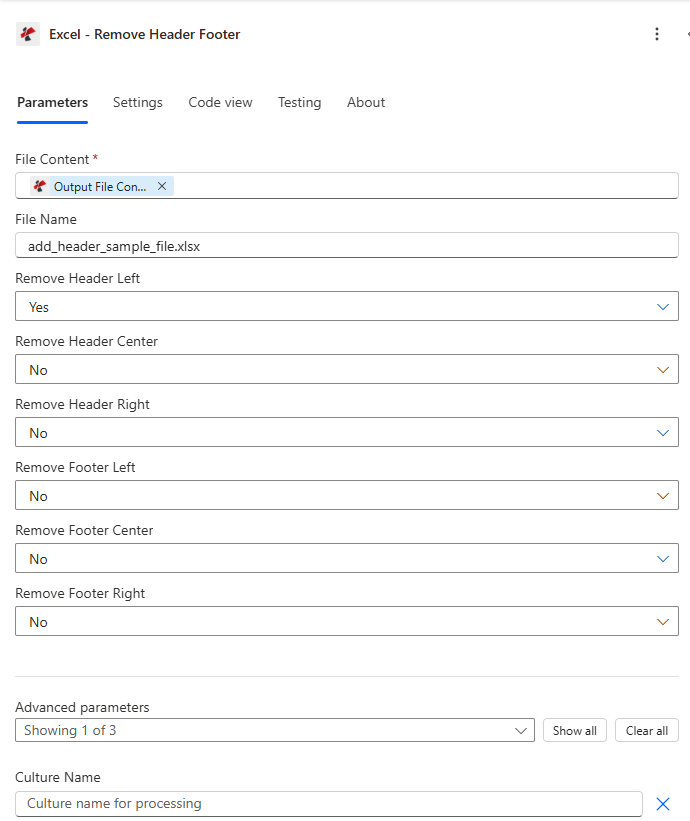
Map-Dateiinhalt, Dateinamen festlegen und dann nur die Kopf-/Fußzeilen, die entfernt werden sollen, auf Ja setzen.
Parameter
Erforderlich: Es muss lediglich der Dateiinhalt angegeben werden. Dateiname und alle sechs Löschoptionen sind optional. Arbeitsblattnamen, Arbeitsblattindizes und Kulturname sind bedingte, erweiterte Parameter, die nur relevant sind, wenn Sie über die Standardeinstellungen hinausgehende Zielgruppen- oder Lokalisierungseinstellungen benötigen.
| Parameter | Erforderlich | Was es tut | Beispiel |
|---|---|---|---|
| File Content | Required | Base64 content of the source Excel workbook, mapped from SharePoint, OneDrive, or another prior action. | [File Content from Get file content] |
| File Name | Optional | Excel filename including extension (.xlsx or .xls), used for processing and output identification. | add_header_sample_file.xlsx |
| Remove Header Left | Optional | Yes clears the left section of the header, No preserves it. Defaults to No. | Yes |
| Remove Header Center | Optional | Yes clears the center section of the header, No preserves it. Defaults to No. | No |
| Remove Header Right | Optional | Yes clears the right section of the header, No preserves it. Defaults to No. | No |
| Remove Footer Left | Optional | Yes clears the left section of the footer, No preserves it. Defaults to No. | No |
| Remove Footer Center | Optional | Yes clears the center section of the footer, No preserves it. Defaults to No. | No |
| Remove Footer Right | Optional | Yes clears the right section of the footer, No preserves it. Defaults to No. | No |
| Worksheet Names | Conditional | Advanced parameter. List of worksheet names to target, for example Sheet1 or Report. Leave empty along with Worksheet Indexes to process every sheet. | ["Sheet1", "Report"] |
| Worksheet Indexes | Conditional | Advanced parameter. List of 0-based worksheet indexes to target. Combines with Worksheet Names if both are set. | [0, 2] |
| Culture Name | Conditional | Advanced parameter. Culture/locale code for processing, for example en-US or de-DE. Blank uses the invariant culture. | en-US |
Ausgabefelder
| Feld | Typ | Was es enthält |
|---|---|---|
document | Base64 | The Excel workbook with the selected header/footer sections removed. |
Success | Boolean | true if the action completed, false if it failed. |
ErrorMessage | String | Error description, null when Success is true. |
Errors | Array | Detailed error objects, empty when Success is true. |
Was bedeuten die häufigsten Fehlermeldungen?
| Fehlermeldung | Ursache | Lösung |
|---|---|---|
| Request is empty | The request object is null. | Provide a valid request object. |
| Document is empty | File Content is null or empty. | Provide a valid Excel document in File Content. |
| Invalid worksheet selection | Worksheet names don't exist or indexes are out of range. | Use existing worksheet names or valid 0-based indexes. |
| Available worksheets in workbook (X total) | Informational message shown when worksheet selection fails. | Review worksheet names/indexes and use a valid value from the X available worksheets. |
Wie richte ich das Entfernen von Kopf- und Fußzeilen ein? Power Automate?
- Hinzufügen PDF4me → Excel – Kopf- und Fußzeile entfernen zu Ihrem Power Automate fließen.
- Karte Dateiinhalt aus einer vorherigen Aktion (SharePoint, OneDriveoder Dateiinhalt abrufen) und einstellen DateinameDie
- Satz Kopfzeile links entfernen, Kopfzeilenmitte entfernen, oder Rechts Kopfzeile entfernen Zu Ja für jede Header-Zone, die Sie löschen möchten.
- Satz Linke Fußzeile entfernen, Fußzeilenmittelpunkt entfernen, oder Fußzeile rechts entfernen Zu Ja für jede Fußzone, die freigeräumt werden soll.
- Expandieren Erweiterte Parameter um gezielt bestimmte Arbeitsblattnamen oder ArbeitsblattverzeichnisseOder lassen Sie beide Felder leer, um jedes Tabellenblatt zu verarbeiten. Führen Sie den Workflow aus; die bereinigte Arbeitsmappe wird zurückgegeben. dokumentierenDie
Typische Konfigurationen
Workflow-BeispieleCommon Power Automate flow patterns using Remove Header Footer.
- Ein Rebranding-Initiative-Workflow wird ausgelöst bei SharePoint Vorlagenbibliothek.
- Der Befehl "Dateiinhalt abrufen" ruft jeden einzelnen Inhalt ab. Excel Vorlage.
- Mit der Option „Kopf- und Fußzeile entfernen“ werden alle sechs Entfernungskennzeichen auf „Ja“ gesetzt, wobei die Felder „Arbeitsblattnamen“ und „Arbeitsblattindizes“ leer bleiben, um alle Blätter zu löschen.
- Mit „Text Header Footer hinzufügen“ wird das neue Branding auf die bereinigte Arbeitsmappe übertragen.
- Zu Beginn jedes Quartals wird ein planmäßiger Ablauf durchgeführt.
- Mit „Dateiinhalt abrufen“ wird die Vorlage für den Quartalsbericht abgerufen.
- Mit Remove Header Footer werden Remove Header Center und Remove Footer auf Ja gesetzt, Remove Header Right bleibt auf Nein, um die Seitenzahlen beizubehalten. Die Einstellungen beziehen sich auf Arbeitsblattnamen ["Summary", "Financial Data"].
- In einem Folgeschritt wird das neue Quartalslabel in den gelöschten Header eingefügt.
- Ein Workflow wird ausgelöst, wenn ein interner Bericht zur Auslieferung an den Kunden markiert wird.
- Die Funktion „Dateiinhalt abrufen“ ruft die internen Daten ab. Excel Bericht.
- Mit Remove Header Footer werden alle Fußzeilenflags gesetzt und Remove Header Left, Remove Header Center auf Ja gesetzt, während Remove Header Right auf Nein belassen wird, um die Seitennummerierung beizubehalten. Für die Hauptabschnitte werden die Arbeitsblattindizes [0, 1, 2] verwendet.
- Das bereinigte Arbeitsbuch wird per E-Mail an den zuständigen Kundenvertreter gesendet.
Praktische Tipps
Spickzettel
| Feld | Wert |
|---|---|
| Action | Excel - Remove Header Footer |
| Required fields | File Content |
| Header removal flags | Remove Header Left, Center, Right (each Yes/No, default No) |
| Footer removal flags | Remove Footer Left, Center, Right (each Yes/No, default No) |
| Advanced parameters | 3 total: Worksheet Names, Worksheet Indexes, Culture Name |
| Output | document (Base64 workbook) + Success + ErrorMessage + Errors |
Häufig gestellte Fragen
Branchenspezifische Anwendungsfälle und Anwendungen
- Corporate Rebranding
- Finance & Accounting
- Human Resources
- Sales & Marketing
- Legal & Compliance
- Operations & Manufacturing
- Firmen-Rebranding: Entfernen Sie alte Firmenlogos und -namen aus allen Excel-Vorlagen.
- FusionsintegrationBereinigen Sie Kopf- und Fußzeilen, bevor Sie das Branding der zusammengeführten Entität anwenden.
- Umstrukturierung der Abteilung: Alte Abteilungsüberschriften aus den Abteilungsvorlagen entfernen
- Änderungen der ProduktlinieSaubere Produktkennzeichnung aus Vertriebs- und Marketingvorlagen
- Quartalsendbereinigung: Entfernen Sie die Informationen des vorherigen Quartals aus den Finanzvorlagen.
- Standardisierung zum Jahresende: Bereinigen Sie die jahresspezifischen Kopfzeilen vor dem neuen Geschäftsjahr
- Vorbereitung auf die Prüfung: Interne Prüfkommentare aus den Prüfungsunterlagen entfernen
- Kundenberichte: Interne Kopf- und Fußzeilen von kundenorientierten Finanzberichten bereinigen
- Vorlagenaktualisierungen: Entfernen Sie veraltete Überschriften der Personalrichtlinien aus den Mitarbeitervorlagen.
- Anmeldung zu Sozialleistungen: Bereinigen der Einschreibungs-Header des Vorjahres aus neuen Vorlagen
- Leistungsbeurteilungen: Entfernen der Überschriften für alte Beurteilungszeiträume aus den Bewertungsvorlagen
- Onboarding-Bereinigung: Standardisierung der Vorlagen für neue Mitarbeiter durch Entfernen alter Überschriften
- Kampagnenbereinigung: Alte Kampagnenüberschriften aus wiederverwendbaren Verkaufsvorlagen entfernen
- Preisaktualisierungen: Veraltete Überschriften für Preisperioden aus den Preislisten entfernen
- Kundenangebote: Interne Prüfüberschriften aus den Kundenergebnissen entfernen
- Gebietsänderungen: Aktualisieren Sie die Vertriebsgebietsüberschriften, indem Sie alte Zuordnungen entfernen
- Vertragsvorlagen: Entfernen Sie die alten Versionsüberschriften aus den Rechtsvorlagen
- Aktualisierungen der Richtlinien: Veraltete Richtliniendaten aus Compliance-Dokumenten entfernen
- Regulatorische Änderungen: Aktualisieren Sie die Überschriften mit den regulatorischen Verweisen, indem Sie alte Zitate entfernen.
- Auditbereinigung: Entfernen Sie die internen Prüfvermerke aus den endgültigen Compliance-Berichten.
- Aktualisierungen der Standardarbeitsanweisungen: Entfernen Sie alte Revisionsüberschriften aus den Standardarbeitsanweisungen
- Qualitätsstandards: Veraltete ISO-Versionsheader aus Qualitätsvorlagen entfernen
- SicherheitsupdatesEntfernen Sie die alten Überschriften der Sicherheitsvorschriften aus den Schulungsunterlagen.
- Lieferantenwechsel: Alte Lieferantenlogos aus den Beschaffungsvorlagen entfernen