Excel Bevölkern in Power Automate
PDF4me Excel - Bevölkern verschmilzt ein JSON Nutzlast in einen Excel Vorlage, die enthält Aspose Smart Marker Felder und gibt ein ausgefülltes zurück .xlsx Bereit zum Anhängen, Speichern oder Versenden. Ordnen Sie die Vorlage zu von SharePoint, OneDriveoder Dataverse, fügen Sie die ein oder erstellen Sie sie. JSON aus dynamischen Inhalten und leiten Sie die gefüllte Arbeitsmappe weiter in SharePoint Datei erstellen, Outlook Senden Sie eine E-Mail, OneDrive Datei erstellen, Dataverse Neue Zeile hinzufügen, oder Teams Veröffentlichung einer NachrichtMehrblatt-Arbeitsmappen, Formelneuberechnung und länderspezifische Zahlen-/Datumsformatierung werden in einem einzigen Vorgang verarbeitet.
Bevor Sie diese Aktion ausführen: Autor Excel Vorlage mit Smart-Marker-Feldern wie &=Items.ItemNameDie vollständige Grammatik (Modifikatoren, mehrseitiges Layout, verschachtelte JSON Pfade, Formelverarbeitung, Kulturformatierung) sowie herunterladbare Beispielvorlagen und JSON Die Nutzlasten befinden sich auf dem Excel Syntax zum Ausfüllen der Vorlage Referenzseite.
Authentifizierung Ihres API Anfrage
Der PDF4me Stecker anschließen Power Automate erfordert eine gültige Verbindung halten PDF4me API Wichtig. Die Verbindung einmalig bei der Ablaufplanung erstellen, dann jedes Mal PDF4me Eine Aktion in Ihrem Mandanten verwendet es wieder.
Wichtige Fakten, die Sie nicht verpassen sollten
&=Items.ItemName benötigt die JSON um ein Artikel Array von Objekten mit einem Artikelname Eigenschaft. Feldnamen unterscheiden Groß- und Kleinschreibung (Artikelname wird NICHT übereinstimmen Artikelname).2 nur das zweite Tabellenblatt füllen, oder 1,3 zum Ausfüllen des ersten und dritten Tabellenblatts. Nützlich für Vorlagen mit mehreren Tabellenblättern, bei denen ein vorgelagertes System nur einen Teil der Arbeitsmappe besitzt.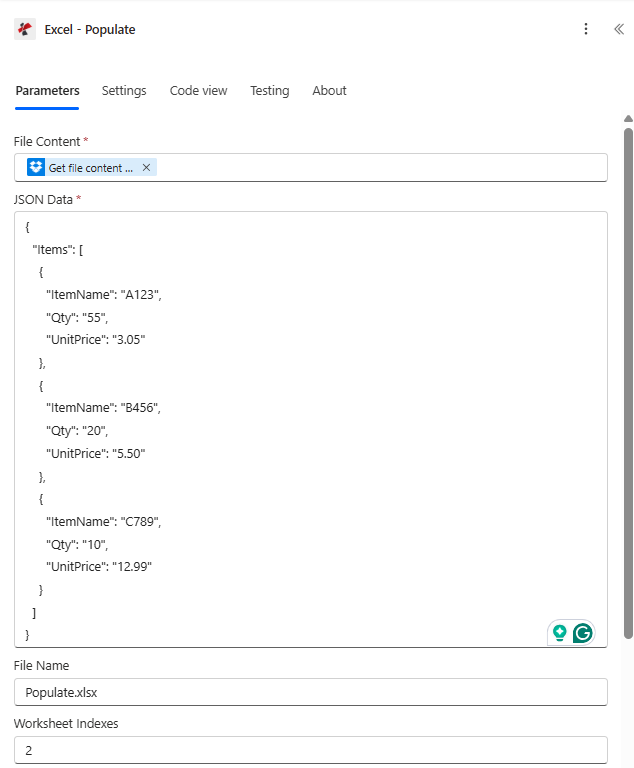
Der Excel - Aktion "Popup" konfiguriert in einem Power Automate Fluss mit der zugeordneten Datei von SharePoint, ein Inline- JSON Elementarray und Arbeitsblattindizes, die die Zusammenführung auf Blatt 2 beschränken.
Parameter
Erforderlich: Dateiinhalt JSON Daten. Empfohlen: Dateiname (Standardwert) Populate.xlsx) und Arbeitsblattindizes, wenn die Vorlage mehr als ein Blatt enthält. Fortschrittlich: Strikt JSON Zeichenketten, Kultur- und Spracheinstellungen, Formeln berechnen, Anführungszeichenpräfix zum Formatieren.
| Parameter | Erforderlich | Was es tut | Beispiel |
|---|---|---|---|
| File Content | Yes | Excel template (.xlsx) as binary dynamic content from a prior step: SharePoint Get file content, OneDrive Get file content, Dataverse Download file, Outlook Get attachments. The template must contain Smart Marker cells. | @triggerOutputs()?['body'] |
| File Name | No | Template filename including .xlsx extension. Defaults to Populate.xlsx. Used for tracking and as the basis for Output File Name. | Populate.xlsx |
| JSON Data | Yes | JSON object whose top-level keys match the data source names in your markers. May be pasted inline, built from a Compose step, or mapped from a Parse JSON / HTTP step. | {"Items":[{"ItemName":"A123","Qty":"55","UnitPrice":"3.05"}]} |
| Worksheet Indexes | No | Comma-separated 1-based sheet indexes to populate. Empty = all sheets. Pass 2 for sheet 2 only, 1,3 for sheets 1 and 3. | 2 |
| Strict JSON Strings | No | Yes (default) preserves quoted JSON string primitives as text in the Excel cell. No coerces quoted numeric-looking strings into typed numeric values during merge. | Yes |
| Culture & Language Settings | No | Standard culture name controlling number, date, and currency formatting written into cells. Defaults to en-US. Examples: fr-FR, de-DE, ja-JP. | en-US |
| Calculate Formulas | No | Yes (default) recalculates the workbook after the merge so totals are accurate on open. No skips recalculation to save time when a downstream step will recalc. | Yes |
| Quote Prefix To Style | No | Applies the Excel quote-prefix flag to styled values so cells that look numeric but should stay text (account numbers, ZIP codes with leading zeros) render as text. | Yes |
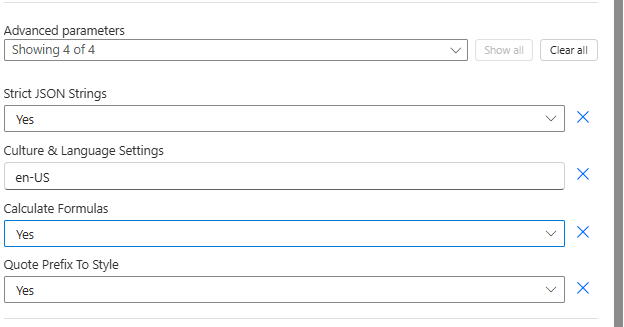
Das Bedienfeld „Erweiterte Parameter“ Excel - Populate legt Strict frei JSON Zeichenketten, Kultur- und Spracheinstellungen, Formeln berechnen und Zitatpräfix zum Formatieren.
Ausgabe
| Dynamisches Inhaltsfeld | Typ | Was es enthält |
|---|---|---|
Output File Content | Binary | The populated Excel workbook. Pass into SharePoint Create file, OneDrive Create file, Outlook Send an email with attachment, Dataverse Add a new row, or Teams Post a message with file. |
Output File Name | String | The output filename, based on File Name with the .xlsx extension. |
Success | Boolean | true on successful population, false on failure. Use in a Condition step for retry / branching logic. |
Error Message | String | Short error description on failure. Empty when Success is true. |
Error Details Item | Array | Itemised error messages when the engine encountered multiple issues. Empty when Success is true. |
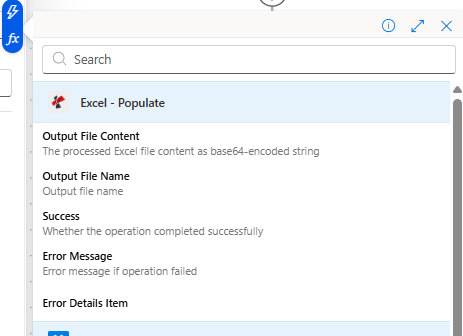
Dynamische Inhalte aus der Excel-Aktion „Befüllen“ ausgeben, bereit zur Zuordnung in nachgelagerten Prozessen Microsoft 365 Aktionen.
Rohantwortform
Zur Information (oder beim Aufruf der zugrunde liegenden Funktion). REST Wenn Sie direkt auf den Endpunkt zugreifen, sieht der Aktionskörper im Erfolgsfall folgendermaßen aus:
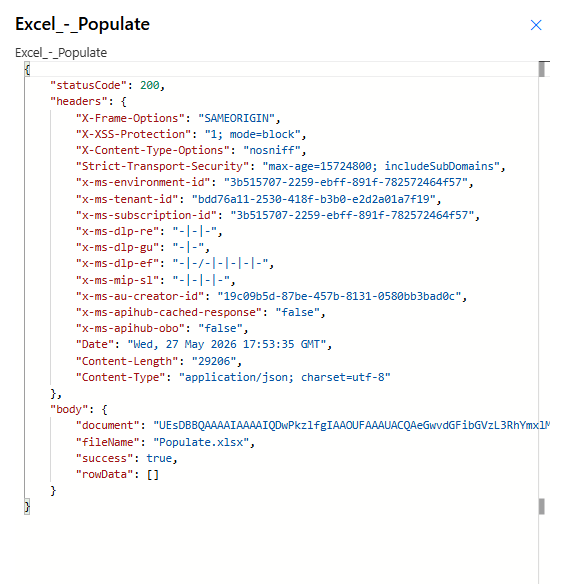
Statuscode 200, Inhaltstyp application/jsonDer Körper trägt dokumentieren (Base64 XLSX), Dateiname, Und ErfolgDie Fehlermeldung und die Fehler Arrays sind nur bei fehlgeschlagenen Läufen vorhanden.
Schnellprobe (in 3 Minuten testen)
Zwei sofort einsatzbereite Kombinationen entsprechen den obigen Screenshots. Laden Sie jedes Paar herunter, legen Sie die XLSX-Datei in den Ordner „Dateiinhalt“ und fügen Sie den folgenden Text ein: JSON hinein JSON Daten eingeben und ausführen.
Verwendung template.xlsx mit Arbeitsblattverzeichnisse = 2 (Tabelle2 enthält die einfachen Elementmarkierungen, die im Parameter-Screenshot verwendet werden). Ordnen Sie diese den entsprechenden flachen Elementen zu. JSONDie
template.xlsx(Dateiinhalt)sheet23-data.json(JSON Daten)- Satz Arbeitsblattverzeichnisse Zu
2
Verwendet das Rechnungsblatt von template.xlsx mit verschachtelten &=RootData.Items.* Marker, strukturierte Referenzformeln in einem SimpleInvoice Tabelle, Zwischensumme + Steuer + Gesamtbetrag.
template.xlsx(Dateiinhalt)sheet1-data.json(JSON Daten)- Satz Arbeitsblattverzeichnisse Zu
1für das Rechnungsblatt
Dreiseitige Vorlage mit verschiedenen Datenquellen pro Blatt. Die Reihenfolge der Blätter in der Datei ist: Artikel, Mitarbeiter, ProdukteDie
template-3-sheets.xlsx- Arrays „Artikel“ / „Mitarbeiter“ / „Produkte“ zu einem zusammenfassen JSON Objekt (siehe mehrblättriger Abschnitt)
- Verlassen Arbeitsblattverzeichnisse Alle drei Felder leeren, um sie zu füllen
Flussbeispiele
Häufige Power Automate-AblaufmusterTypical ways to chain Excel - Populate into a flow.
- SharePoint Beim Erstellen eines Artikels wird ein Trigger in der Bestellliste ausgelöst.
- SharePoint Mit „Artikel abrufen“ werden die entsprechenden Positionen aus der Liste der Bestellpositionen abgerufen.
- Compose erstellt die JSON Datennutzlast mit einem Items-Array aus den Positionen.
- SharePoint Beim Abrufen des Dateiinhalts wird die Rechnung geladen. Excel Vorlage.
- Excel - Vorlage für Serienbriefe ausfüllen plus JSONDie
- Outlook Dem Kunden wird eine E-Mail mit dem angehängten Inhalt der Ausgabedatei zugesendet.
- Der Wiederholungstrigger wird am ersten Tag jedes Monats um 09:00 Uhr ausgelöst.
- Dataverse List rows ruft den aktuellen Lagerbestand ab.
- Compose formt das Ergebnis zu einem JSON Objekt mit einem Produkte-Array.
- SharePoint Beim Abrufen des Dateiinhalts wird die 3-Blatt-Vorlage geladen.
- Excel - Füllen Sie die Läufe mit Arbeitsblattindizes, die auf 2 gesetzt sind (nur Produktblatt).
- OneDrive Erstellen Sie Dateiarchive für den Bericht; Teams veröffentlicht eine Nachricht mit einem Link dazu.
- Microsoft Forms: Beim Absenden einer neuen Antwort wird ein Trigger ausgelöst.
- Dataverse List rows ruft die zugehörigen Mitarbeiter und Abteilungen ab.
- Compose erstellt die JSON Daten mit einem Mitarbeiter-Array.
- Excel - Populate fügt die Daten in die HR-Listenvorlage ein, wobei die Kultur auf das Gebietsschema der Formularantwort eingestellt ist.
- Outlook Durch das Versenden einer E-Mail wird die ausgefüllte Arbeitsmappe an den Personalmanager übermittelt.