Parse CSV Zu JSON In Power Automate mit PDF4me
PDF4me CSV - In JSON konvertieren ist ein Power Automate Aktion, die eine umwandelt CSV Datei in eine strukturierte JSON Array mit dreistufigem Header-Prioritätssystem und konfigurierbarem Trennzeichen. Verwenden Sie es zum Einspeisen CSV Exporte in Datenbanken, REST APIs oder Excel, ohne einen benutzerdefinierten Parser in Ihrem Workflow zu schreiben.
Was diese Aktion bewirkt
PDF4me CSV - In JSON konvertieren liest ein CSV Datei und gibt eine zurück Base64-kodiert JSON Ein Array von Objekten, dessen Spaltenüberschriften, Option zum Überspringen der ersten Zeile und Kulturname die Interpretation von Zeilen und Überschriften steuern. Jedes Trennzeichen ist zulässig, und fehlerhafte Zeilen werden ordnungsgemäß behandelt, anstatt den Datenfluss zu unterbrechen.
Wie authentifiziere ich mein Konto? Power Automate Fließen?
Jeder PDF4me Aktion in Power Automate Erfordert eine gültige Verbindung. Erstellen oder wählen Sie eine aus, die Ihre Daten enthält. PDF4me API Schlüssel, damit der Ablauf authentifiziert werden kann CSV Anfragen sicher parsen.
Wichtige Fakten, die Sie nicht verpassen sollten
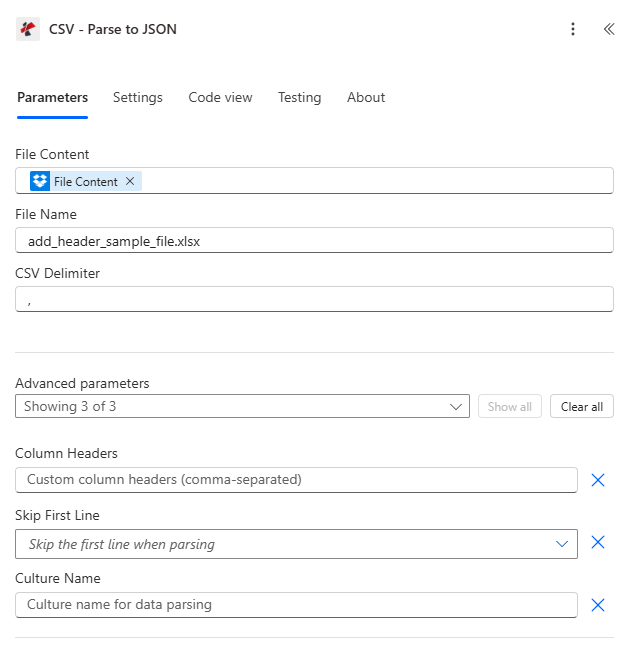
Map-Dateiinhalt und Dateiname festlegen CSV Trennzeichen, dann erweiterte Parameter für Spaltenüberschriften, Erste Zeile überspringen und Kulturname erweitern.
Parameter
Erforderlich: Dateiinhalt, Dateiname und CSV Ein Trennzeichen muss angegeben werden. Spaltenüberschriften, Erste Zeile überspringen und Kulturname sind optionale erweiterte Parameter.
| Parameter | Erforderlich | Was es tut | Beispiel |
|---|---|---|---|
| File Content | Required | Base64 content of the source CSV file, mapped from SharePoint, OneDrive, or an email attachment. | [File Content from Get File] |
| File Name | Required | CSV filename including extension, used for processing and output identification. | data.csv |
| CSV Delimiter | Required | Character or short string separating columns. Comma, semicolon, tab, and pipe are all supported, as are multi-character delimiters. | , |
| Column Headers | Optional | Comma-separated custom header names. When provided, every CSV line including the first is treated as data and Skip First Line is ignored. | FullName,Age,Email |
| Skip First Line | Optional | When true and Column Headers is empty, uses the first CSV line as headers and starts data from the second line. Default false. | true |
| Culture Name | Optional | Locale used to interpret region-specific number and date formats in the CSV content. | en-US |
Ausgabefelder
| Feld | Typ | Was es enthält |
|---|---|---|
document | Base64 | The parsed JSON array, UTF-8 encoded and Base64 wrapped. |
FileName | String | Fixed output filename, "parsed_data.json". |
Success | Boolean | true if parsing completed, false if the action failed. |
ErrorMessage | String | Error description, null when Success is true. |
Errors | Array | Detailed error objects with Code and Message, empty when Success is true. |
Was bedeuten die häufigsten Fehlermeldungen?
| Fehlermeldung | Ursache | Lösung |
|---|---|---|
| Request is empty | Request object is null. | Provide a valid request object. |
| Document is empty | Document object is null or CSV content is null. | Provide valid CSV file content. |
| Encoding exceptions | CSV content is not UTF-8 encoded. | Re-save or export the CSV file as UTF-8. |
| Empty array output | CSV content is empty or contains only a header row. | Provide a CSV file with at least one data row. |
Wie richte ich Parse ein? CSV In Power Automate?
- Hinzufügen PDF4me → CSV - In JSON konvertieren zu Ihrem Power Automate fließen.
- Karte Dateiinhalt Und Dateiname aus einer vorherigen Aktion (SharePoint, OneDrive(oder E-Mail-Anhang).
- Satz CSV-Trennzeichen um mit Ihrer Quelldatei übereinzustimmen (Komma, Semikolon, Tabulator oder Pipe).
- Expandieren Erweiterte Parameter und setzen Spaltenüberschriften für benutzerdefinierte Namen, oder Erste Zeile überspringen um die eigene Kopfzeile der Datei zu verwenden.
- Führe den Ablauf aus, dekodiere die dokumentieren Base64 Ausgabe und Schleife durch das Ergebnis JSON Array mit Auf jedes Element anwendenDie
Typische Konfigurationen
Workflow-BeispieleCommon Power Automate flow patterns using Parse CSV.
- A CSV Die Datei landet in einem SharePoint Der Ordner „Importe“ löst den Ablauf aus.
- Parse CSV wandelt es in JSON mit CSV Als Trennzeichen wurde ein Komma festgelegt und die Option „Erste Zeile überspringen“ aktiviert.
- Die Dokumentausgabe wird dekodiert und in einzelne Elemente zerlegt. JSON Objekte.
- Die Funktion „Apply to each“ durchläuft die Datensätze und fügt sie über einen SQL-Connector ein.
- Das verarbeitete CSV wird in einen „Archiv“-Ordner verschoben.
- Ein Quellsystem sendet eine durch Semikolon getrennte E-Mail. CSV Export.
- Parse CSV läuft mit CSV Als Trennzeichen ist ein Semikolon eingestellt und die Option „Erste Zeile überspringen“ ist aktiviert.
- Jeder analysierte Datensatz wird an eine/n REST API Endpunkt mit HTTPDie
- Es werden Antwortcodes erfasst, um fehlerhafte Datensätze zu kennzeichnen.
- Nach Abschluss des Vorgangs wird eine Zusammenfassung per E-Mail versendet.
- Ein älterer Bericht wird als tabulatorgetrennte Datei geliefert. CSV ohne Kopfzeile.
- Parse CSV läuft mit CSV Als Trennzeichen wurde ein Tabulator festgelegt und Spaltenüberschriften wurden explizit angegeben.
- Das Ergebnis JSON Array speist ein PDF4me Mit der Aktion „Zeilen hinzufügen“ kann eine Excel-Vorlage befüllt werden.
- Die formatierte Excel-Arbeitsmappe wird per E-Mail an die Beteiligten versendet.
Praktische Tipps
Spickzettel
| Feld | Wert |
|---|---|
| Action | CSV - Parse to JSON |
| Header priority | Column Headers > Skip First Line > auto-generated |
| Common delimiters | , (comma) / ; (semicolon) / \t (tab) / | (pipe) |
| Output filename | parsed_data.json (fixed) |
| Output format | document (Base64 JSON array) |
| Malformed data behavior | Returns empty array, does not error |
Häufig gestellte Fragen
Branchenspezifische Anwendungsfälle und Anwendungen
- IT & System Integration
- Finance & Accounting
- Sales & Marketing
- Human Resources
- Operations & Supply Chain
- Integration von Altsystemen: CSV-Exporte aus Altsystemen in JSON parsen
- API-Datenfeed: Konvertierung von CSV-Daten in JSON zur Verwendung mit der REST-API
- Datenbankmigration: CSV-Dateien für Datenbankimportvorgänge parsen
- Verarbeitung der Protokolldatei: Protokolldateien im CSV-Format zur Analyse parsen
- Import von Kontoauszügen: CSV-Kontoauszüge zur Weiterverarbeitung in JSON konvertieren
- Transaktionsverarbeitung: Konvertierung von CSV-Transaktionsexporten in strukturiertes JSON
- GL-Datenimport: CSV-Exporte von Kontenplänen für den ERP-Import parsen
- Rechnungsverarbeitung: Konvertierung von CSV-Rechnungsdaten in JSON zur Automatisierung
- Bleiimport: CSV-Leadlisten von Marketingplattformen parsen
- Kampagnendaten: Konvertierung der CSV-Kampagnenergebnisse in JSON zur Analyse
- Kontaktimport: CSV-Kontakt-Exporte aus verschiedenen Quellen parsen
- Integration von Vertriebsdaten: Konvertierung von CSV-Verkaufsberichten in JSON für den CRM-Import
- Lohnabrechnungsdaten: CSV-Stundenzettel für den Import in das Lohnabrechnungssystem parsen
- Mitarbeiterimport: Konvertierung von CSV-Mitarbeiterdaten in JSON für HRIS
- Anmeldung zu Sozialleistungen: CSV-Registrierungsdaten zur Verarbeitung parsen
- Anwesenheitslisten: Konvertierung von CSV-Anwesenheitsexporten in strukturiertes JSON
- Inventarimport: CSV-Inventar-Exporte für den Systemimport in JSON parsen
- Auftragsbearbeitung: Konvertierung der CSV-Bestelldaten in JSON zur Weiterverarbeitung
- Versanddaten: CSV-Versandmanifeste für Logistiksysteme parsen
- Lieferantendaten: Konvertierung von CSV-Lieferantenlisten in JSON für die Beschaffung